
Gemini Notebook(旧NotebookLM)の無料版は、ノートブック100件、1ノートブックあたりソース50件、チャットは1日50回までです。
ただし2026年9月2日から、回数とは別に処理量に基づく使用量上限が加わりました。残量は設定の「使用量」画面で確認します。
本記事では公式ヘルプをもとに、無料版の上限と対処法を整理します。
Gemini Notebook無料版の制限一覧
無料版は「Gemini Notebook Standard」という区分です。
Gmailアカウントがあれば無料で利用でき、ノートブック数やソース数、チャット回数、生成機能にそれぞれ上限が設定されています。
プランごとの上限(無料・Plus・Pro)
Gemini Notebookのプランごとの上限は以下のとおりです。
| 項目 | 無料(Standard) | Plus | Pro |
|---|---|---|---|
| ノートブック | 100件/1ユーザー | 200件/1ユーザー | 500件/1ユーザー |
| ソース | 50件/1ノートブック | 100件/1ノートブック | 300件/1ノートブック |
| チャット | 50回/1日 | 200回/1日 | 500回/1日 |
| 音声解説 | 3件/1日 | 6件/1日 | 20件/1日 |
| 動画解説 | 3件/1日 | 6件/1日 | 20件/1日 |
| レポート | 10件/1日 | 20件/1日 | 100件/1日 |
| フラッシュカード | 10件/1日 | 20件/1日 | 100件/1日 |
| クイズ | 10件/1日 | 20件/1日 | 100件/1日 |
| マインドマップ | 10件/1日 | 20件/1日 | 00件/1日 |
| Deep Research | 10件/1か月 | 3件/1日 | 20件/1日 |
出典:NotebookLMヘルプ「Gemini Notebook をアップグレードする」
1日単位の割り当ては24時間後に、月単位の割り当ては30日後にリセットされます。
なお、Deep Researchのみ無料版の単位が1か月です。
ほかの生成機能とは異なり翌日にはリセットされないため、使い切った場合は次の割り当てまで待つ必要があります。
データテーブル、インフォグラフィック、スライド資料にも上限がありますが、公式ヘルプではプランごとに「上限あり」「上限引き上げ」のみの記載となっており、具体的な生成回数は公表されていません。
上記の上限や数値は2026年9月時点の情報であり、今後変更となる可能性があります。
適宜公式サイトで確認するようにしてください。
ソース1件あたりの上限
ソースの件数とは別に、1件のソースに含められるデータ量にも上限があります。
1つのソースに含められるのは最大50万語までです。パソコンからアップロードするファイルは1件200MBまでで、この2つの上限は有料プランでも共通です。
Googleスライドは最大100枚、Googleスプレッドシートは10万トークンまでという制限もあります。
さらに、取り込めるコンテンツにも条件があります。
ウェブページから取り込まれるのはHTML内のテキストのみで、画像や埋め込み動画は含まれません。
また、ペイウォールのあるページは対象外です。YouTubeは字幕付きの公開動画のみで、取り込まれるのは字幕のテキストです。
音声ファイルやYouTube動画を資料にする手順は、「NotebookLMで文字起こしする方法|音声・YouTube動画から議事録作成まで」で解説しています。
無料版を効率よく使うコツ
ノートブックに初めてソースを追加したとき、レポート、フラッシュカード、インフォグラフィック、スライド資料、音声解説、動画解説が自動で作られることがあります。
この初回の自動生成は1回のみで、各機能の上限にはカウントされません。
無料版をできるだけ効率よく使いたい場合は、あわせて確認しておきましょう。
また、共有されたノートブックによって、共同編集者自身のソース枠が消費されることはありません。
そのため、チームで1つのノートブックを見る使い方では、自身のソース枠の上限を気にせず利用できます。
Gemini Notebookの使用量上限の変更点
ここまでの回数の上限とは別に、2026年9月2日から処理量に基づく使用量上限が適用されるようになりました。ここでは、その詳細や確認方法まで解説します。
何がどう変わったのか
使用量は、プロンプトの複雑さ、使用するモデルや機能、チャットの長さなどにより異なります。
つまり、同じ1回のやり取りでも、短い質問と長い会話では消費する使用量が異なるのです。
使用量上限に達した場合、Claude CodeやChatGPT(Codex)のように、割り当ては5時間ごとにリセットされます。
ただし、別途週単位の上限も設定されているため、5時間後に再び使えるようになっても、週全体で利用できる総量には別の上限があります。
プランごとの使用量上限は、プランを基準に、Google AI Plusが2倍、Google AI Proが4倍です。
一方、回数の上限(チャット50回/日)なども、現在のアップグレードに関する公式ヘルプに引き続き掲載されています。
そのため、実際にどの程度利用できるかは、回数だけで判断せず、次の方法で確認するのが確実です。
残りの使用量を確認する方法
自分の使用量は、Gemini Notebookの画面から確認できます。
1.Gemini Notebookを開く
2.右上の「設定」から「使用量」を選択する
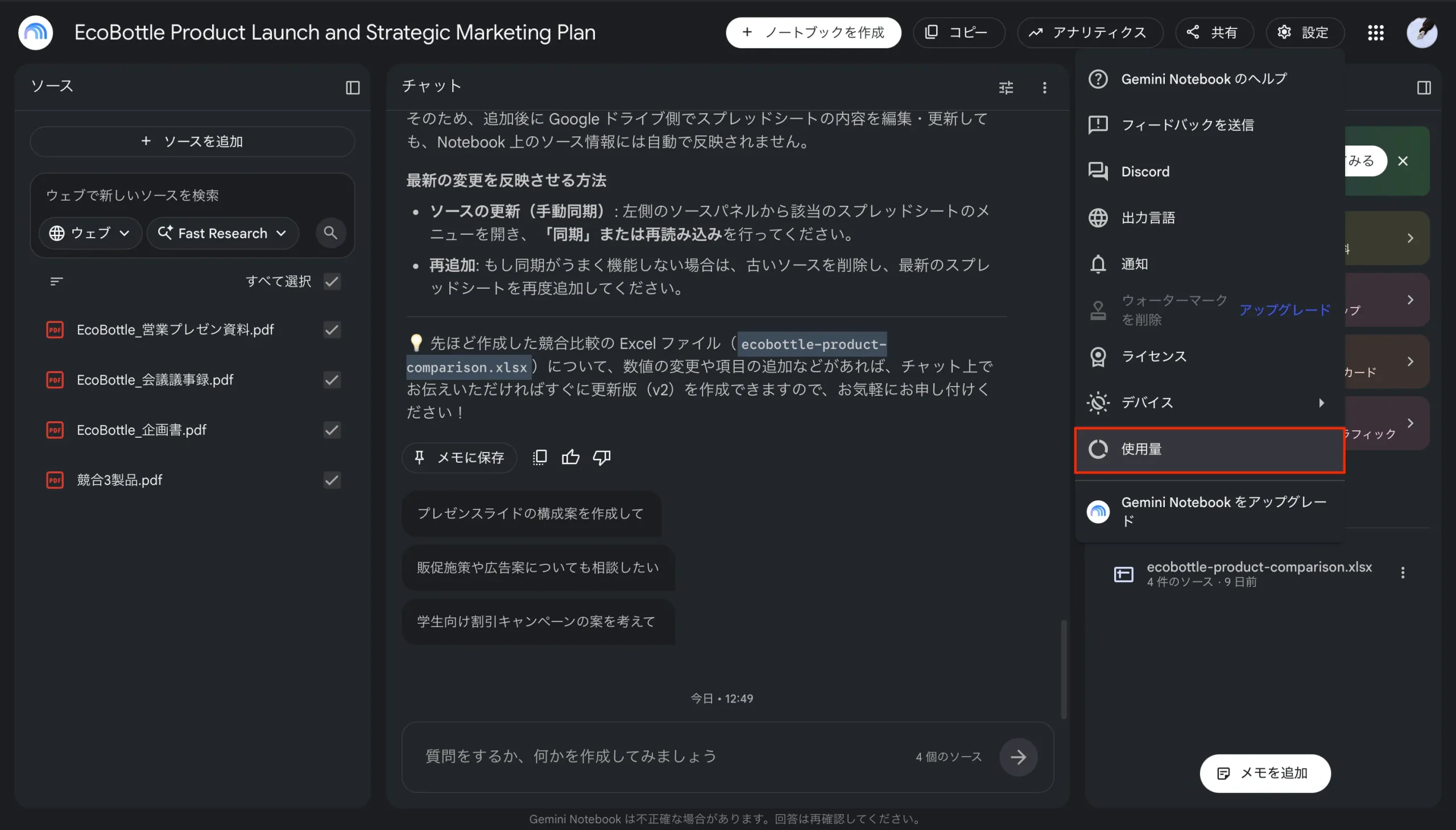
3.AIの使用量と1週間の上限を確認する
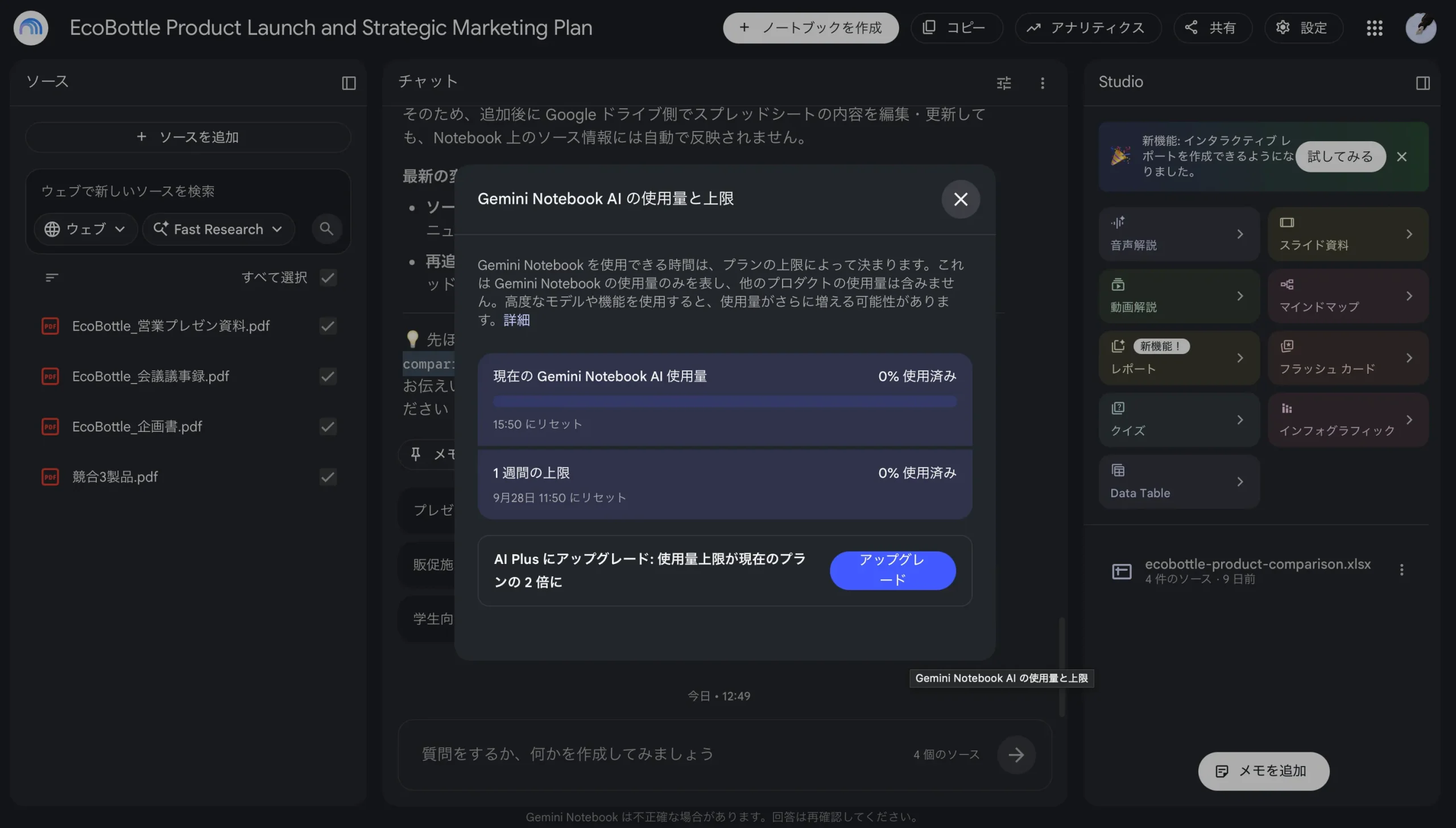
また、スタジオで音声解説などを生成する際は、画面の下部に予想されるAI使用費用がバーで表示されます。
長い資料をもとに生成する場合や、使用量の大きい機能を使う前に確認しておくと、途中で上限に達するのを防ぎやすくなります。
Gemini Notebookの制限に達したときの対処法
上限に達した場合の対処法は、どの制限に達したかによって異なります。
使用量上限に達した場合
使用上限に達した場合は、まずリセットを待つ方法があります。
割り当ては5時間ごとにリセットされるため、チャット画面下部に表示されるリセット時刻を確認しましょう。
すぐに生成する必要がない場合は、「後で生成」も利用可能です。
スタジオパネルで生成するアーティファクトを選び、画面下部の「後で生成」を選択すると、上限に達した状態でも生成を予約できます。
なお、「後で生成」機能は現在ウェブ版のみに対応しています。
リセットを待てない場合は、チャットまたはスタジオの生成画面にある「アップグレード」からプランを変更しましょう。
ソース数・ノートブック数の上限に達した場合
ソースの件数などで上限に達した場合、以下のような対処法があります。
| 上限 | 対処法 | 注意点 |
|---|---|---|
| ソース数:1ノートブックあたり50件 | 複数のファイルを1つのGoogleドキュメントにまとめて追加する、または不要なソースを削除する | 複数ファイルをまとめると、ソース1件として扱える |
| 1ソースあたりの語数:50万語 | 資料を章ごとなどに分けて追加する | 分割するとソース数が増えるため、ソース数の上限にも注意 |
| ファイルサイズ:1件200MB | PDFをテキストに書き出すなどして、ファイルサイズを小さくする | テキスト化しても語数上限は変わらない。語数が多い場合は分割が必要 |
| ノートブック数:100件 | テーマごとに整理し、使わなくなったノートブックを削除する | 回答精度が落ちた場合は上限とは別の可能性があるため、参照するソースを絞り込む |
出典:NotebookLMヘルプ「Gemini Notebook の使用量上限を管理する」
Gemini Notebook無料版のデータはAIの学習に使われるのか
公式ヘルプでは、データは保護されており、ユーザーがフィードバックを送信しない限り、Gemini NotebookのデータはAIモデルのトレーニングに使用されないと説明されています。これは無料版と有料版共通の説明です。
改善のためのフィードバックを送った場合、Googleがクエリやアップロードした資料、モデルの回答など、関連する取りを確認する場合があります。
プライバシーに関する公式ヘルプでは、レビューされたフィードバックと関連データは、最長3年間保存されると記載があります。
また、不正行為や不正使用、技術的な問題の防止といった安全性と信頼性の確保を目的として、データが処理される場合もあります。
一方、Google WorkspaceやGoogle Workspace for Educationのユーザーでは扱いが異なります。回答への高評価・低評価のフィードバックを送信しても、人間によるレビューやAIモデルのトレーニングには使用されません。
業務資料を入れたノートブックで回答への評価やフィードバックの送信をしないようにしましょう。
また、個人アカウントではなく会社のアカウントを使うようにしましょう。
入力したデータの扱いは、以下の記事で整理しています。
Gemini Notebook無料版の制限に関するよくある質問
ここではGemini Notebook無料版に関してよくある質問をまとめました。
Q1.無料版で使えない機能はありますか
無料版で利用できない主な機能として「高度な共有」と「生成物に表示される透かしの削除」が挙げられます。
透かしの削除はPro以上が対象で、Plusでは利用できません。
一方、回答のカスタマイズやノートブックの分析は、すべてのユーザーが利用できます。
Q2.スマートフォンのアプリでも同じことができますか
いいえ。モバイルアプリでは、ウェブ版と比べて一部機能が制限されています。
追加できるソースはPDF、ウェブサイト、YouTube、音声、コピーしたテキストに限られます。
また、メモ、マインドマップ、レポート、データテーブルの生成と表示は、現時点では利用できません。上限に達したときの「後で生成」もウェブ版のみの機能です。
Gemini Notebookの機能を幅広く使いたい場合は、デスクトップ版を利用するとよいでしょう。
Q3.会社のGoogle Workspaceで使うと上限は変わりますか
仕事用・学校用のアカウントでは、契約しているGoogle Workspaceのライセンスによって、利用できる機能や上限が異なります。
上限に応じてGemini Notebookのプランを決定する
Gemini Notebook無料版では、機能ごとに利用上限が設定されています。
また、1つのソースは50万語まで、アップロードは1件200MBまでで、この2つは有料プランでも同じです。
これに加えて、2026年9月2日からは、回数とは別に処理量に基づく使用量上限も適用されています。
使用量には5時間ごとの割り当てと週単位の上限があるため、チャット回数だけでは残り残りの利用可能量を判断できません。
上限に達した場合は、リセットを待つ、「後で生成」を利用する、プランを変更するなど、上限の種類に応じて対応しましょう。
まずはGemini Notebook右上の「設定」から「使用量」を開き、現在の使用量と上限を確認しておくのがおすすめです。
この記事の監修者

小杉 啓太
監修株式会社みずかげ製作所 代表取締役
慶應義塾大学理工学部にてCNNによる画像分類を研究。エンジニアリング視点を持ったWebマーケターとして、SEO戦略立案から1,000本以上の記事校閲・編集まで幅広く経験。 ClaudeやCodexによる高度なWeb開発や、n8n・Google Workspace Studioを活用した最新の業務自動化ノウハウを武器に、IT・マーケティング分野の専門的で信頼性の高いコンテンツ監修を手掛ける。