
Gemini Notebook(旧NotebookLM)では、音声ファイルやYouTube動画を文字起こしできます。音声ファイルはソースとして追加すると文字起こしされ、YouTube動画は字幕のテキストが取り込まれます。取り込んだテキストをもとに、チャットで議事録や決定事項の一覧まで作れます。
この記事では、文字起こしの手順と議事録の作り方を、2026年9月時点の公式ヘルプに基づいて解説します。
Gemini Notebookの文字起こしでできること
Gemini Notebookでは、録音済みの音声ファイルとYouTube動画を文字起こしできます。素材ごとにできることを表にまとめました。
| 素材 | 文字起こしできるか | 補足 |
|---|---|---|
| 音声ファイル(mp3・m4a・wavなど) | できる | 追加した時点で文字起こしされる |
| YouTube動画 | できる | 字幕付きの公開動画のみ |
音声ファイルとYouTube動画では、文字になる仕組みが違います。音声ファイルは、追加したときにGemini Notebookが文字起こしし、そのテキストをソースとして保存します。YouTube動画は、Gemini Notebookが音声を聞き取るのではなく、動画に付いている字幕のテキストを取り込みます。
どちらの場合も、文字起こしはファイルやURLを追加した時点で行われます。リアルタイムの文字起こしではないため、議事録を作成する場合は、同じノートブックのチャットで「議事録を作成して」「要点をまとめて」と指示することで、内容を整理できます。
Gemini Notebookで文字起こしできる形式と上限
Gemini Notebookは主な音声形式に対応しており、1ファイル200MBまで追加できます。公式ヘルプに記載されている条件は次のとおりです。
| 項目 | 内容 |
|---|---|
| 対応する拡張子 | 3g2、3gp、aac、aif、aifc、aiff、amr、au、avi、cda、m4a、mid、mp3、mp4、mpeg、ogg、opus、ra、ram、snd、wav、wma |
| ファイルサイズ | 200MBまで |
| 1ソースの文字量 | 50万語まで |
| 言語 | 日本語を含む多数の言語 |
| 読み込めない音声 | 発話を含まない音声、音質が低い場合も失敗することがある |
スマートフォンの録音アプリで多いm4aや、ICレコーダーで多いmp3・wavは、そのまま追加できます。対応する拡張子の一覧にはmp4やaviも含まれているため、会議の録画ファイルも候補です。録画ファイルがうまく読み込めない場合は、動画編集ソフトなどで音声だけをm4aやmp3に書き出してから追加しましょう。
200MBを超える長い録音は、途中で複数のファイルに分けるか、ビットレートを下げてファイルサイズを小さくします。例えば、wav形式の録音をm4aやmp3に変換することで、ファイルサイズを抑えられる場合があります。
無料プランでは、1つのノートブックに追加できるソースは50件まで、チャットは1日50回までです。プランごとの上限は以下の記事にまとめています。
Gemini Notebookで音声ファイルを文字起こしする手順
音声ファイルの文字起こしは、ノートブックに音声ファイルを追加し、内容をチャットで書き出し、必要に応じてGoogleドキュメントに保存する、という3段階で進めます。
Step1. ノートブックに音声ファイルを追加する
- Gemini Notebookを開き、新しいノートブックを作成する
- 「ソースを追加」を選び、パソコンから音声ファイルをアップロードする
- ソースの一覧に音声ファイルが表示されるまで待つ
音声ファイルの追加が終わると、その時点で文字起こしも行われています。文字起こしされたテキストは新しいソースとして保存され、ノートブックの概要がチャット欄に自動で表示されます。
Web会議の文字起こしをしたい場合は、Zoom、Microsoft Teams、Google Meetなどで保存した録画・録音ファイルを追加します。録画ファイルをそのまま読み込めない場合は、音声だけを対応形式で書き出してから追加しましょう。
Step2. 文字起こしの全文を書き出す
音声ファイルを追加しても、チャットには要約しか表示されません。文字起こしデータを確認したい場合は、チャットで「この音声の内容を、要約せずに全文そのまま書き出してください」と指示します。
発言者を区別したい場合は、「発言者ごとに整理してください」とチャットで指示する方法もあります。ただし、話者を自動で識別・分離する機能は公式で案内されていないため、正確にできるとは限りません。
長い音声では、1回の回答で最後まで書き出せない場合があります。その場合は、「続きを書き出してください」と依頼するか、「最初の30分を書き出してください」のように範囲を区切って依頼しましょう。
Step3. Googleドキュメントに保存する
書き出した内容や議事録は、Googleドキュメントに保存して共有できます。
- チャットの回答を「メモに保存」する
- 保存したメモのメニューから、Googleドキュメントへの書き出しを選ぶ
- 新しいタブでGoogleドキュメントが開く
チャットの回答をメモとして保存すると、表や引用元へのリンクも元の形式のまま保存されます。書き出したGoogleドキュメントを編集しても、Gemini Notebookのメモには反映されません。
Gemini Notebookの共有設定もドキュメントには引き継がれないため、共有したい場合には改めてドキュメントを共有してください。なお、この手順はモバイルアプリ版では対応していません。
Gemini NotebookでYouTube動画を文字起こしする手順
YouTube動画は、URLをソースに追加すると、動画についている字幕のテキストを取り込むことができます。
- ノートブックで「ソースを追加」を選ぶ
- YouTube動画のURLを貼り付けて、ソースとして追加する
- ソースの一覧に動画が表示されたら、チャットで必要な内容の書き出しや整理を指示する
全文を書き出すときの指示文は、音声ファイルと同じものが使えます。
ただし、取り込めるのは次の条件を満たす動画に限られます。
| 条件 | 内容 |
|---|---|
| 公開範囲 | 公開動画のみ |
| 字幕 | 必要。投稿者が付けた字幕でもよい |
| アップロードからの時間 | アップロードから72時間未満の動画は取り込めない場合がある |
| 動画の長さ | 字幕が50万語を超えない限り制限なし |
| 発話 | 発話を含まない動画は非対応 |
自動生成字幕に誤りがある動画では、取り込まれるテキストにも影響が出る可能性があります。専門用語が多い動画では、書き出した内容を動画と照らし合わせることが必要でしょう。
元の動画が削除されたり非公開になったりすると、そのソースは30日以内にノートブックから自動で削除されてしまいます。残しておきたい内容は、メモに保存するかGoogleドキュメントに書き出しておきましょう。
自分が投稿した動画で、限定公開や字幕なしのために取り込めないものは、YouTube Studioから動画をダウンロードし、音声ファイルとして追加する方法があります。他人の動画をダウンロードして使うことは、YouTubeの利用規約で認められていない場合があるため避けてください。
Gemini Notebookの文字起こしから議事録を作る
文字起こしを追加したノートブックでは、チャットで指示するだけで議事録を作れます。Gemini Notebookのチャット回答は追加したソースをもとに生成されるため、会議の記録に沿った議事録を作りやすいのが利点です。
議事録の形式で書き出す
議事録に載せる項目を指示文で指定します。社内で使っている議事録の書式があれば、その項目名をそのまま並べてください。
最後の一文を入れておくと、日時や参加者が音声に含まれていない場合に、もっともらしい値を推測して埋めるのを抑えやすくなります。日時や参加者名は、会議の案内メールなどを確認して後から修正しましょう。
会議資料や参加者名簿を同じノートブックにソースとして追加しておく方法もあります。これらの資料を参照して議事録を作れば、製品名や担当者名などの表記を資料に合わせやすくなります。
決定事項とToDoを一覧にする
会議の後にまず必要なのは、何が決まり、誰が何をするかです。議事録全体とは別に、決定事項とToDoだけを表にしておくと、共有や進捗確認に使いやすくなります。
「未定」を明示させると、会議で担当や期限を決め忘れた作業が見つかります。次の会議で確認すべき事項の洗い出しにも使えます。
読み手に合わせて要約する
議事録をそのまま渡すと長すぎる場合には、目的に合わせた要約を作ります。
読み手と用途を指定すると、同じ文字起こしから、報告用、欠席者への共有用、社外への連絡用などを作り分けられます。
文字起こしからクイズを作る
Gemini Notebookでは、追加したソースをもとにクイズも作れます。Studioから「クイズ」を選び、問題数や難易度、出題したいトピックを指定して生成します。会議内容の理解度確認や、研修・勉強会の振り返りにも使えます。
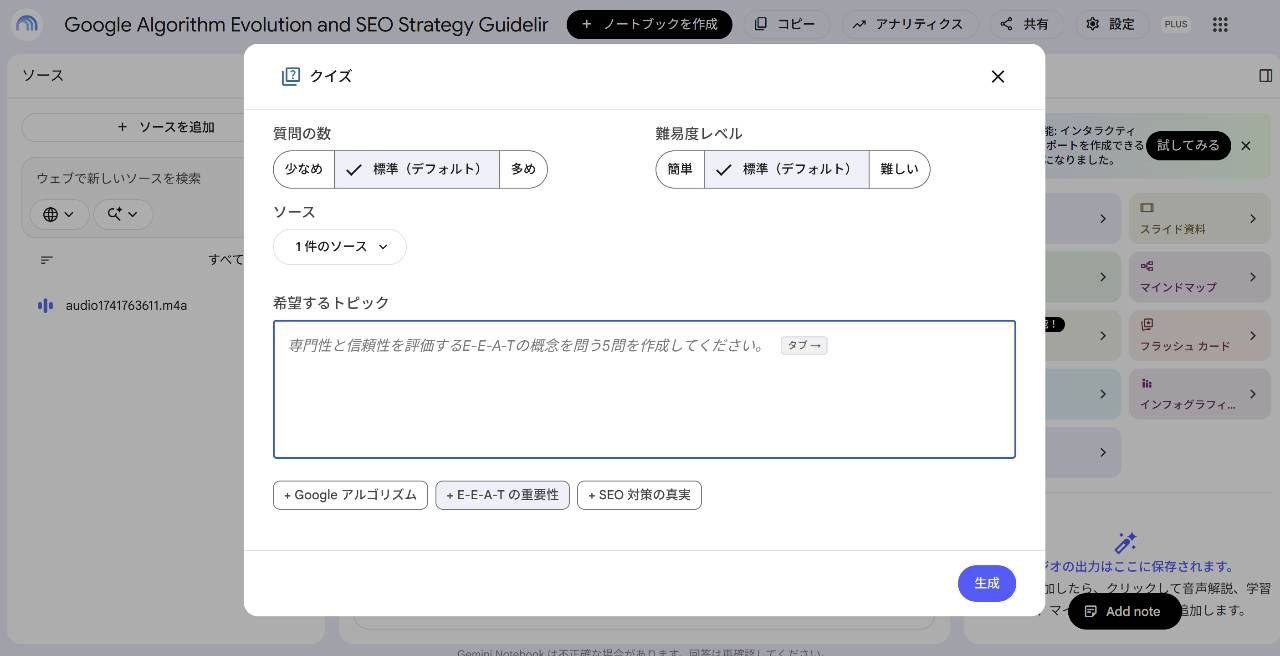
「クイズ」では、問題数や難易度を選び、出題したい内容を指定できます。
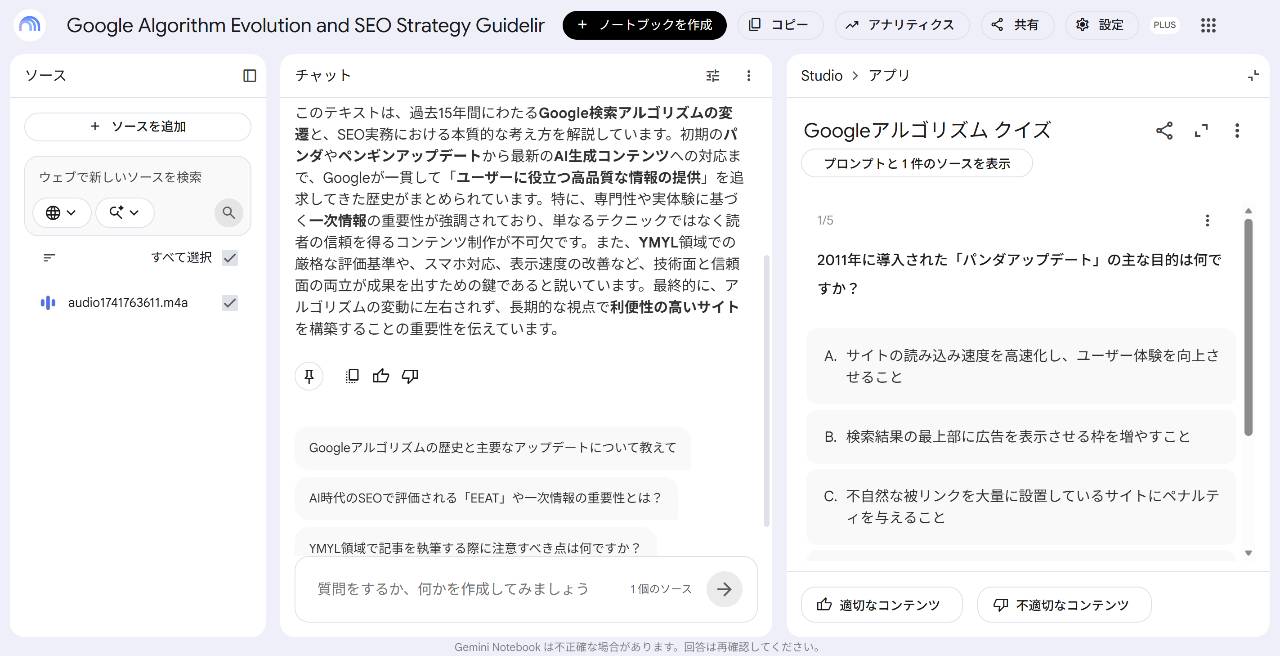
生成後は、ソースの内容をもとに選択式の問題が表示され、そのまま回答できます。
複数回の会議をまとめて振り返る
定例会議やプロジェクトの会議は、1つのノートブックに毎回の文字起こしを追加していくと、会議をまたいだ質問ができます。
過去の議事録を探して読み返さなくても、いつ何が決まったかを確かめられます。無料プランでは1つのノートブックに追加できるソースが50件までです。長く続く定例会議は、上限に近づいたら四半期ごとなど、一定の期間でノートブックを分けましょう。
会議の文字起こしを毎回手作業で追加するのが手間な場合は、Google Workspace Studioで追加を自動化する方法があります。

議事録の内容を元の発言で確かめる
Gemini Notebookの回答には、根拠となる引用が表示されます。なお、ソースによっては個別の引用が表示されない場合もあります。引用にカーソルを合わせると引用元のテキストが表示され、選ぶとソースの該当箇所に移動します。議事録の決定事項や数値、期限は、共有する前に引用から誰の発言かを確かめることもできるでしょう。
音質が低い場合は音声のインポートに失敗することがあるとされています。重要な会議では、録音環境を整え、文字起こしの誤りを減らせます。
Gemini Notebookの文字起こしを仕事で使う前に確認すること
会議の音声には、社外に出せない情報が含まれることがあります。使うアカウントによってデータの扱いが違うため、業務で使う前に確認してください。また、求める記録の形によっては、文字起こし専用のツールのほうが向いています。
会議の音声を入れるときのデータの扱い
Google Workspaceのアカウント(会社や学校が管理するアカウント)でGemini Notebookを使う場合、追加した資料やチャットの内容は、人間によるレビューにも、AIモデルのトレーニングにも使われません。
個人のGoogleアカウントの場合は、フィードバックを送らない限り、追加した資料がAIモデルのトレーニングに直接使われることはありません。回答に対してフィードバックを送ると、関連するプロンプトやソース、アップロードした内容、生成結果などが人間のレビューの対象になることがあります。
社外秘の会議を扱うなら、会社が管理するGoogle Workspaceのアカウントの利用を検討し、あわせて社内の生成AI利用ルールを確認しましょう。
文字起こし専用ツールが向いている場面
Gemini Notebookは、録音を文字にしたあと、要約や議事録作成、会議をまたいだ質問までを1か所で済ませたい場合に向いています。一方で、次のような場合は、文字起こし専用のツールや、Web会議サービスに付いている文字起こし機能のほうが合っています。
- 会議中にリアルタイムで文字を表示したい
- 発言時刻付きの逐語記録を残す必要がある
- 大量の録音ファイルを一括で処理したい
専用ツールで作った文字起こしのテキストをGemini Notebookにソースとして追加すれば、議事録作成や会議をまたいだ質問にはGemini Notebookを使うことも可能です。
Gemini Notebookは文字起こしから議事録作成までをカバー
Gemini Notebookでは、音声ファイル(1ファイル200MBまで)を文字起こしできます。また、字幕付きの公開YouTube動画は、字幕のテキストをソースとして取り込めます。文字起こしの内容を詳しく確認したいときは、チャットで「要約せず、できるだけもとの文字起こしに沿って書き出して」と指示します。
文字起こしを追加したノートブックでは、議事録、決定事項とToDoの一覧、読み手に合わせた要約まで作成できます。定例会議の文字起こしを1つのノートブックにまとめておけば、過去の会議をまたいで質問することも可能です。
まずは手元にある短い会議の録音を1本追加し、議事録の形式を指定した指示文で試してみましょう。
この記事の監修者

小杉 啓太
監修株式会社みずかげ製作所 代表取締役
慶應義塾大学理工学部にてCNNによる画像分類を研究。エンジニアリング視点を持ったWebマーケターとして、SEO戦略立案から1,000本以上の記事校閲・編集まで幅広く経験。 ClaudeやCodexによる高度なWeb開発や、n8n・Google Workspace Studioを活用した最新の業務自動化ノウハウを武器に、IT・マーケティング分野の専門的で信頼性の高いコンテンツ監修を手掛ける。