
ChatGPTに入力した内容を、AIの学習に使われないようにしたいと思ったことはないでしょうか。
個人向けプランなら「データコントロール」の設定をオフにするだけで学習を止められ、1回の会話だけ学習させたくない場合や、会社として学習させない場合の対処法もあります。
この記事では、2026年9月時点のOpenAI公式ヘルプをもとに、設定手順と注意点を解説します。
ChatGPTに学習させない設定方法
ChatGPTの「学習」とは、入力した会話がOpenAIのモデルの改善に使われることです。個人向けのプランでは初期設定でオンになっているため、「すべての人のためにモデルを改善する」をオフにして止めます。この設定はアカウント全体に適用され、PCで変更すればスマホのアプリにも反映されます。
PC(ブラウザ)での設定手順
ブラウザ版では、次の手順で設定します。
1.画面のプロフィールアイコンをクリックする
2.「設定」を選ぶ
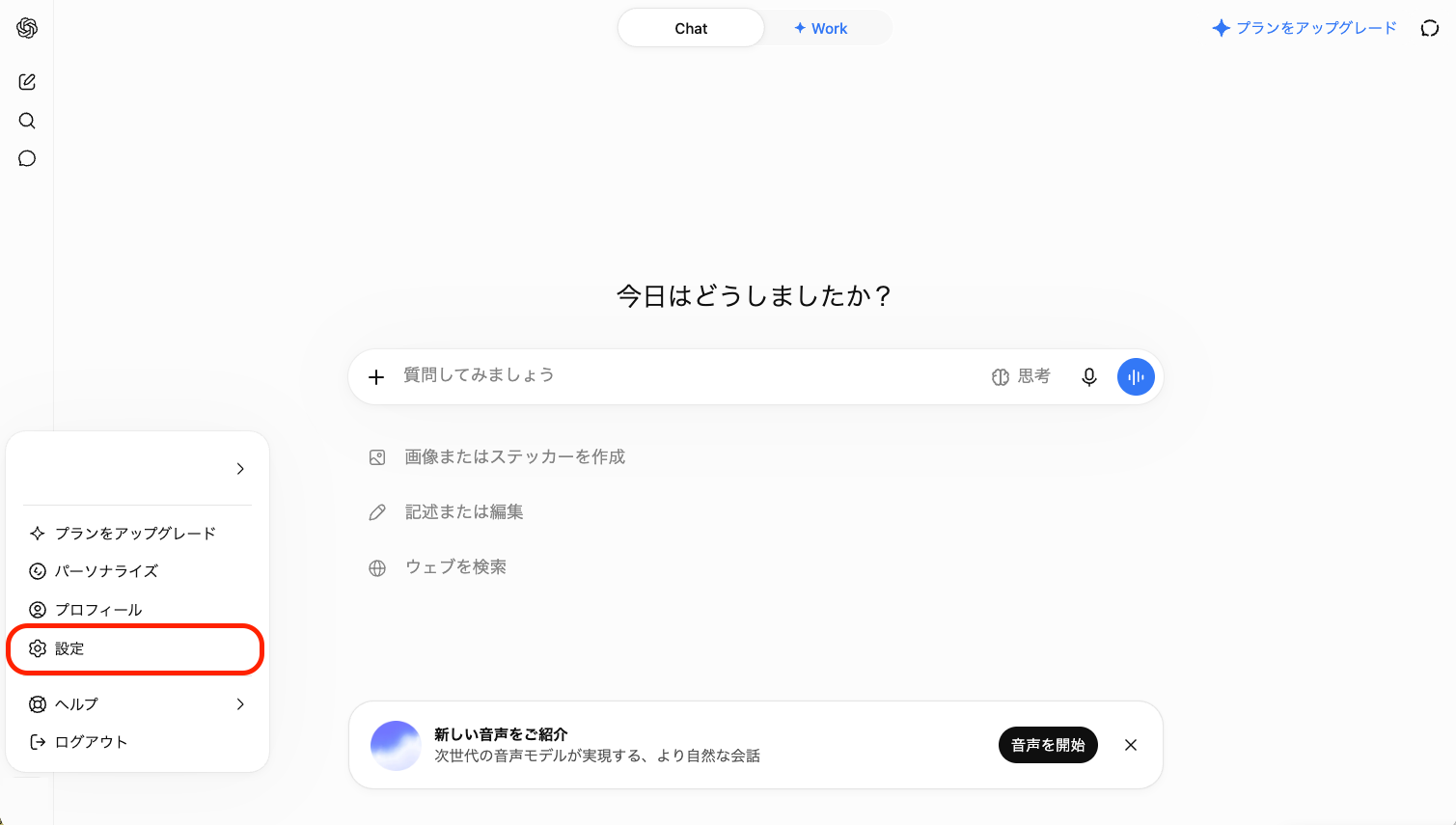
3.「データコントロール」を開く
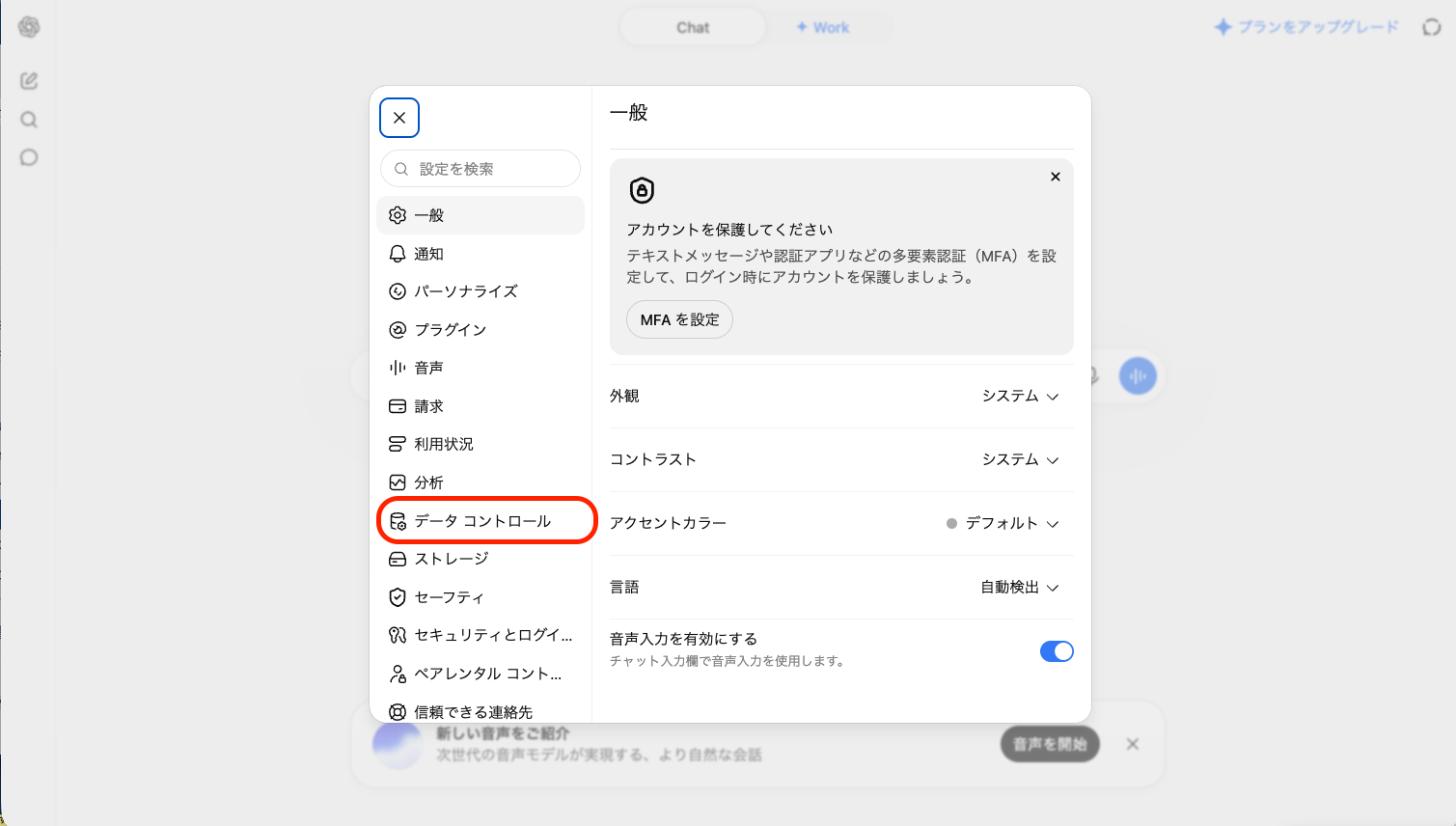
4.「モデル改善に協力する」をオフにする
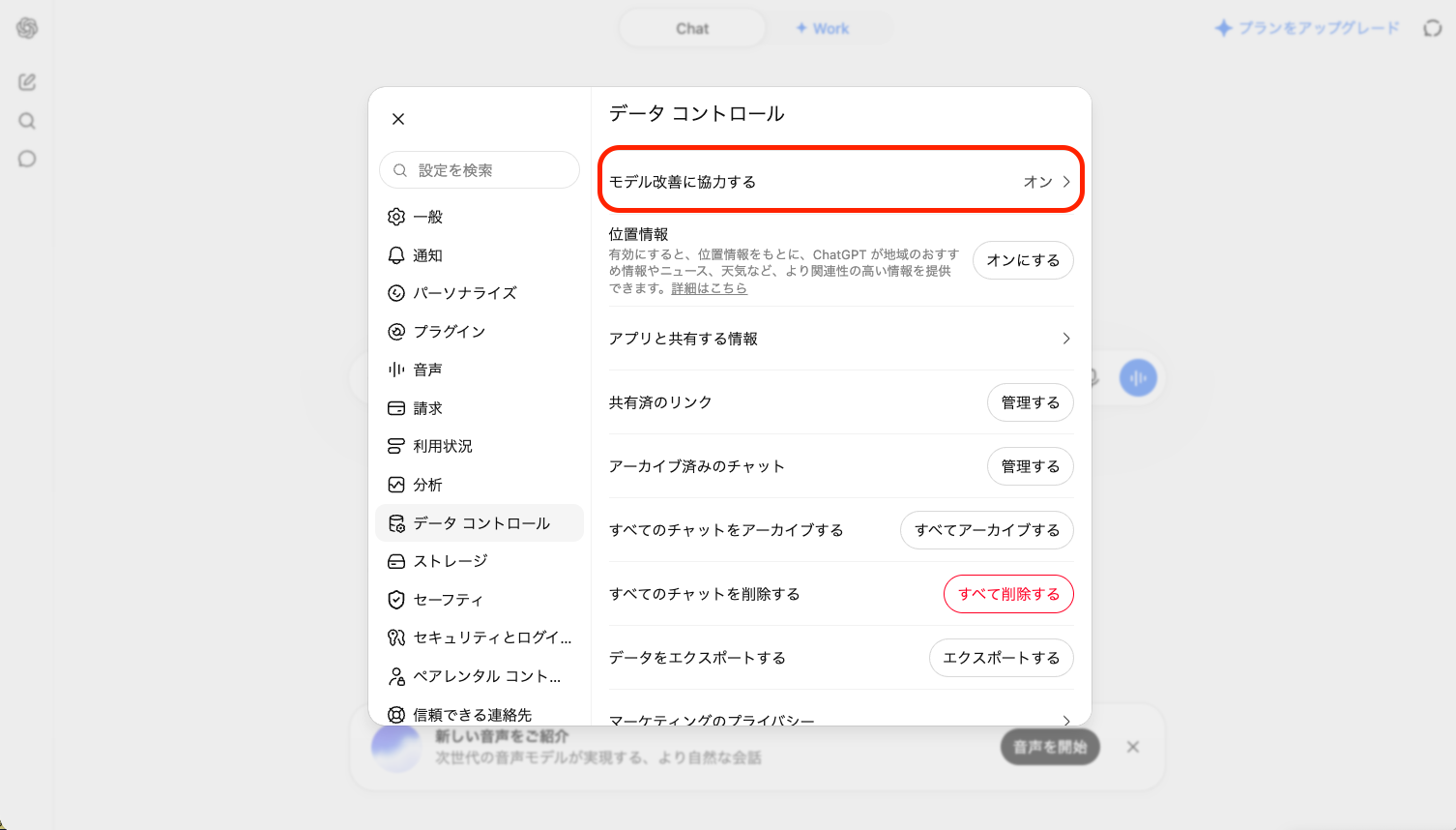
オフにしても、会話はチャット履歴に残り、これまでどおり見返せます。ログインせずにChatGPTを使っている場合は、画面右下の「?」から「設定」を開き、同じ項目をオフにしてください。
スマートフォンアプリでの設定手順
iPhone・Androidのアプリでは、次の手順で設定します。
- サイドバーのメニューを開く
- プロフィールアイコンをタップする
- 「データコントロール」を選ぶ
- 「すべての人のためにモデルを改善する」をオフにする
設定は端末間で同期されるため、PCとスマホの両方で変更する必要はありません。
プライバシーポータルから申請する
設定画面のほかに、OpenAIのプライバシーポータル(privacy.openai.com)から、コンテンツをモデルの学習に使わないよう申請することも可能です。「プライバシーリクエストを送信」を選び、本人確認の方法とリクエストの種類を選んで手続きを進めます。
設定画面でのオフとポータルでの申請は、どちらか一方で足ります。ポータルで申請した内容は、アカウントの設定にも反映されます。
ポータルの対象は、無料版・Plus・Proなど個人向けのサービスです。会社から配られたChatGPTのアカウントには使えないため、その場合は社内の管理者に問い合わせてください。
データコントロールに学習の項目が見当たらない場合は、会社のワークスペース(ChatGPT BusinessやEnterprise)で使っていないかを確認してください。法人向けのプランは個人向けと扱いが異なります。詳しくは後述の「会社でChatGPTに学習させないためのプランと社内ルール」で説明します。
出典:OpenAI「モデルのパフォーマンスを向上させるためのデータの使用方法」
一時チャットでその会話だけ学習させない
一時チャットは、学習に使われず、チャット履歴にも残らない会話です。普段は学習をオンのままにしていて、社外に出せない内容を1回だけ扱いたいときに向いています。
一時チャットを始めるには、新しいチャットを開き、画面右上にある「一時」ボタンを押します。一時チャットの会話は、次のように扱われます。
- モデルの学習に使われない
- チャット履歴に表示されない
- 新しいメモリを作らない
- 30日後に削除される
履歴に残らなくても、すぐに消えるわけではありません。公式ヘルプでは、一時チャットは安全上の理由から最長30日間保管され、不正利用の監視の目的でのみ確認される場合があると説明されています。
また、一時チャットはあとから保存して通常のチャットに変えられます。保存した時点で、アカウントの「すべての人のためにモデルを改善する」の設定が適用される点に注意してください。
出典:OpenAI「一時チャット FAQ」
ChatGPTの学習をオフにしても注意すること
設定をオフにしても、自分で共有を選んだデータや、外部のサービスに送ったデータは別の扱いになります。注意が必要なのは次の3つです。
- 回答へのフィードバック
- 音声会話の録音・録画
- GPTsのアクション
回答に「良い回答」「良くない回答」の評価を付けて送ると、学習をオフにしていても、その会話全体が学習に使われることがあります。社外秘の内容を含む会話では、評価を送らないでください。
音声会話の録音・録画には、「データコントロール」の中に「音声録音を含める」「動画録画を含める」という専用の設定があります。この2つは「すべての人のためにモデルを改善する」をオンにしたうえでオンにする設定で、オンにした場合だけ音声や動画のクリップが学習に使われます。
また、「すべての人のためにモデルを改善する」がオンの間は、音声会話の文字起こしが学習に使われることがあります。音声で機密を扱う場合も、学習の設定をオフにしておくのが確実です。
GPTs(ChatGPTを特定の用途向けにカスタマイズしたもの)の中には、アクションという機能で外部のサービスと連携するものがあります。アクションを通じて外部に送られたデータには、送信先のプライバシーポリシーが適用されます。
ChatGPTに入力済みの会話を削除する方法
学習をオフにした効果は、オフにした後の新しい会話に限られます。オフにする前の会話を残しておきたくない場合は、チャットを削除しましょう。
1つの会話を削除するには、次の手順で操作します。
- サイドバーで、削除したい会話にカーソルを合わせる
- タイトル横の「⋯」をクリックする
- 「削除する」を選び、確認画面で削除を確定する
すべての会話をまとめて削除する場合は、「設定」→「データコントロール」から操作できます。
削除した会話は、チャット履歴からすぐに消え、30日以内にOpenAIのシステムから完全に削除されます。ただし、すでに匿名化されてアカウントとの関連付けが外れているデータと、セキュリティや法的義務のために保持が必要なデータは除かれます。そのため、削除しても、過去に学習に使われた分まで取り消せるとは限りません。
削除した会話は元に戻せません。なお、同じメニューにある「アーカイブ」は会話を履歴から隠すだけで、削除にはなりません。
会社でChatGPTに学習させないためのプランと社内ルール
会社で使う場合は、法人向けのプランかAPIを選べば、初期設定のままで学習に使われません。社員の個人アカウントで使わせる場合は、学習の設定と入力してよい情報をルールで決めておきます。
法人向けプランとAPIのデータの扱い
プランごとの扱いは次のとおりです。
| 種類 | 学習への利用 | 補足 |
|---|---|---|
| 個人向け(無料版・Plus・Proなど) | 初期設定では使われることがある | 設定でオフにできる |
| ChatGPT Business | 初期設定で使われない | ― |
| ChatGPT Enterprise・Edu | 初期設定で使われない | データの保持期間を管理者が決められる |
| API | 初期設定で使われない | Playgroundでのフィードバックなど、データの共有を選んだ場合は使われる |
会社から配られたアカウントのデータは、その会社が管理します。前述のとおりプライバシーポータルは使えないため、データの扱いを確認したいときは社内の管理者に問い合わせてください。
個人アカウントで使わせる場合の社内ルール
社員の個人アカウントで業務に使わせる場合、学習の設定は社員一人ひとりに任されます。会社としてオフにさせることはできないため、設定の確認をルールに組み込みます。
- 「すべての人のためにモデルを改善する」をオフにする
- 回答への評価を送らない
- 入力してはいけない情報(顧客情報、社外秘の資料など)を決める
学習をオフにしても、入力した内容は会話としてOpenAIに送られ、履歴に残ります。設定だけに頼らず、入力してよい情報の範囲を決めておくことが必要です。生成AIの利用ルールの作り方は、AIガイドラインの記事で解説しているので、参考にしてください。

出典:OpenAI「エンタープライズプライバシー」
まとめ:学習の設定をオフにし、フィードバックと音声の設定も確認する
個人向けのChatGPTは、「データコントロール」で「すべての人のためにモデルを改善する」をオフにすれば、それ以降の会話が学習に使われません。1回だけ学習させたくない会話は一時チャットで、オフにする前の会話は削除で対応します。会社で使うなら、初期設定で学習に使われないChatGPT BusinessやEnterpriseが候補になります。
設定をオフにしても、回答への評価を送った会話は学習に使われることがあります。音声会話の録音・録画の設定もあわせて確認しましょう。
まずは、今使っている端末で「データコントロール」を開き、設定がオフになっているかを確認してみてください。
この記事の監修者

小杉 啓太
監修株式会社みずかげ製作所 代表取締役
慶應義塾大学理工学部にてCNNによる画像分類を研究。エンジニアリング視点を持ったWebマーケターとして、SEO戦略立案から1,000本以上の記事校閲・編集まで幅広く経験。 ClaudeやCodexによる高度なWeb開発や、n8n・Google Workspace Studioを活用した最新の業務自動化ノウハウを武器に、IT・マーケティング分野の専門的で信頼性の高いコンテンツ監修を手掛ける。