
Gemini Notebook(旧NotebookLM)では、Excelファイルをそのままソースとして読み込むことはできませんが、GoogleスプレッドシートやCSVに変換すれば利用できます。
一方、書き出しでは、Excelはチャット欄、GoogleスプレッドシートはStudioのData Tableから出力可能です。
本記事では、Excel・Googleスプレッドシートの読み込み方法から、書き出し手順、それぞれの違いや使い分けまで解説します。
Gemini NotebookでExcel・スプレッドシートを読み込む手順
Gemini Notebookでは、Excelファイル(.xlsx)はそのままソースとして追加できません。
読み込ませる場合は、Googleスプレッドシート形式またはCSV形式に変換します。
どちらを選ぶかは、普段の管理方法に合わせるとよいでしょう。Googleドライブ上でファイルを管理・共有したい場合はGoogleスプレッドシート、Excelだけで完結させたいならCSVが手軽です。
スプレッドシートに変換する
- ExcelファイルをGoogleドライブにアップロードする
- Googleスプレッドシートで開く
- ファイルメニューからスプレッドシート形式で保存する
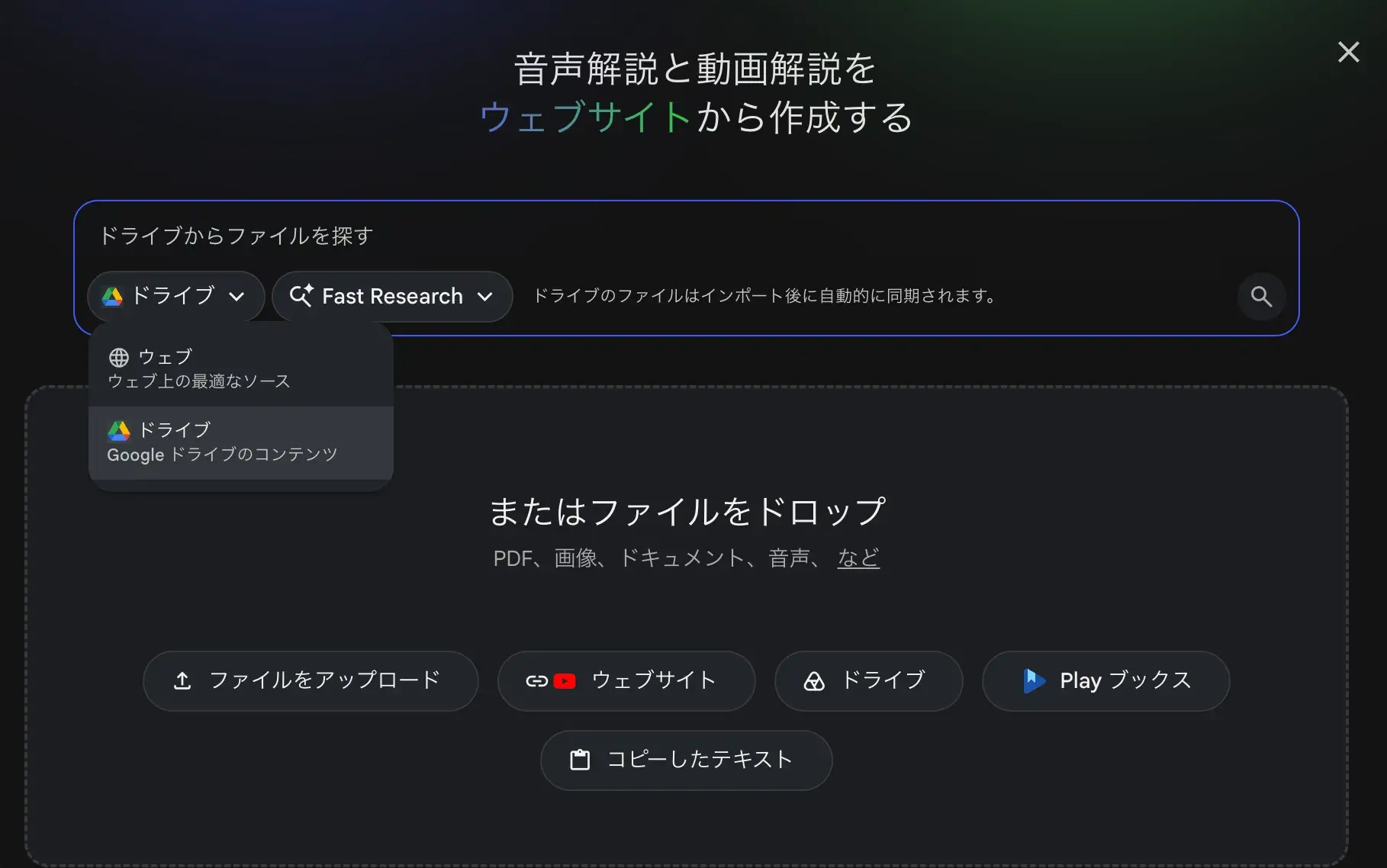
- Gemini Notebookのソース追加画面で、Googleドライブから選ぶ
CSVに変換する
- Excelで「名前を付けて保存」を開き、CSV形式を選んで保存する
- Gemini Notebookでソースを追加し、保存したCSVファイルを選ぶ
Googleドライブを経由しないぶん、手数が少なくて済みます。
ふだんからGoogleスプレッドシートで管理しているファイルであれば、変換は必要ありません。ソースを追加してGoogleドライブから選ぶだけです。
更新されるデータはGoogleドライブ経由がおすすめ
Googleドライブから追加したGoogleスプレッドシートは、元のファイルを編集するとGemini Notebook側にも自動で反映されます。
Google公式ヘルプでは、ドライブからインポートしたソースは数分ごとに同期され、ノートブックを開いた際にも変更内容が自動更新されると案内されています。
必要に応じて「Google ドライブと同期」から手動で更新することも可能です。
一方、CSVファイルをアップロードした場合は、Googleスプレッドシートのような自動同期の対象ではありません。
元のCSVをあとから編集しても、Gemini Notebook上のソースには自動で反映されないため、最新の内容を使いたい場合は更新後のファイルをあらためて追加する必要があります。
そのため、継続的に内容を更新しながらGemini Notebookで分析したい場合は、GoogleスプレッドシートをGoogleドライブからソースとして追加する方法が向いています。
Excel・Googleスプレッドシートの出力方法
Gemini Notebookで作った表を書き出すとき、ExcelとGoogleスプレッドシートでは書き出し方法が異なります。
形式別の出力法
Excelとスプレッドシートの出力について、以下の表にまとめました。
| チャット欄から | StudioのData Tableから | |
|---|---|---|
| Excel(.xlsx) | 出力できる | 出力できない |
| Googleスプレッドシート | 出力できない | 出力できる |
Excelファイルを作成したい場合はチャット欄から指示し、Googleスプレッドシートへ出力したい場合はStudioのData Tableを使用します。
なお、どちらも書き出したあとは通常のファイルとして編集できます。
出力形式は編集の可否ではなく、用途に合わせて選ぶとよいでしょう。
Excelはチャット欄から出力する
チャット欄に作成したい内容と出力形式を指示すると、Excelファイル(.xlsx)を生成できます。
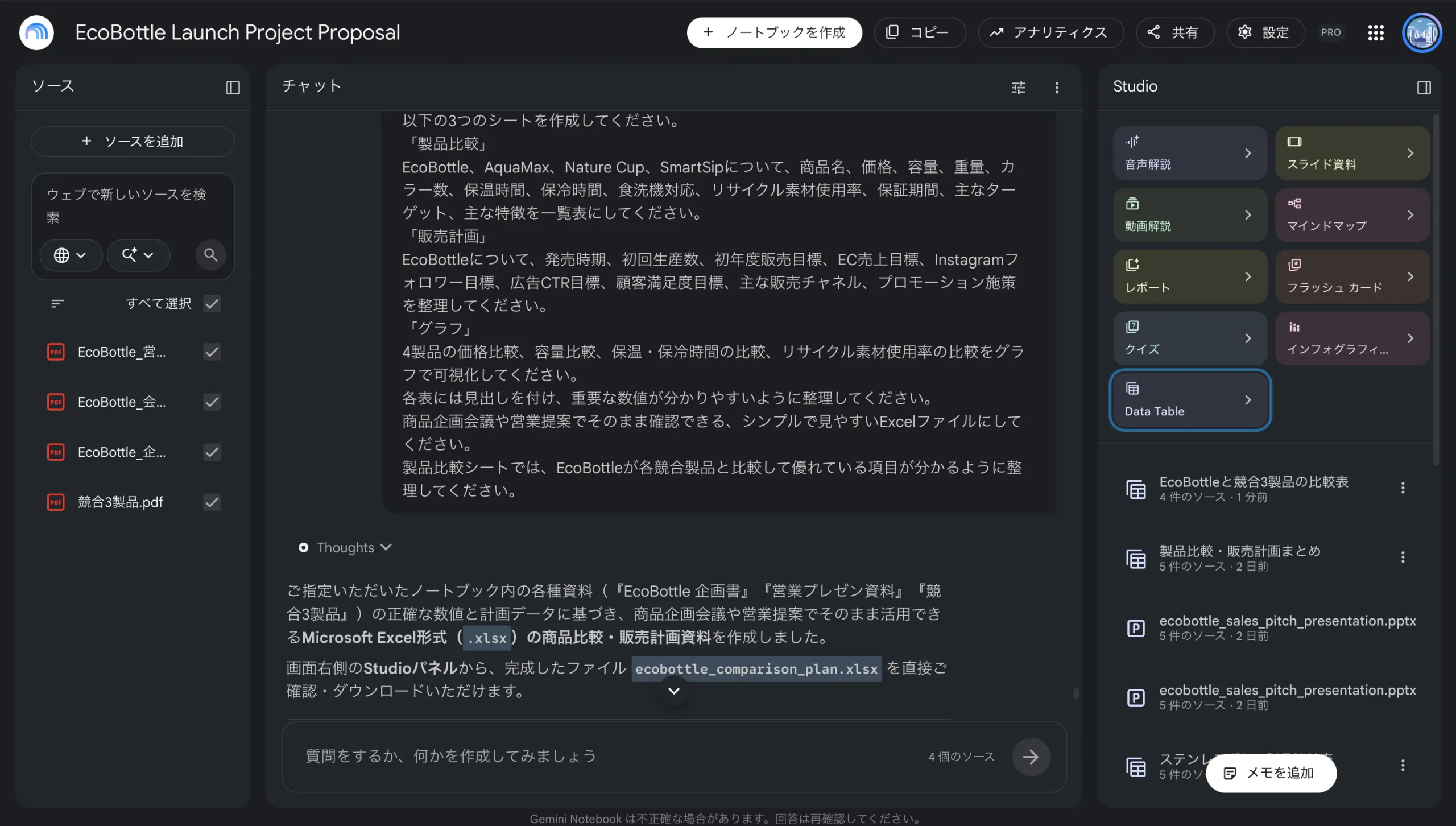
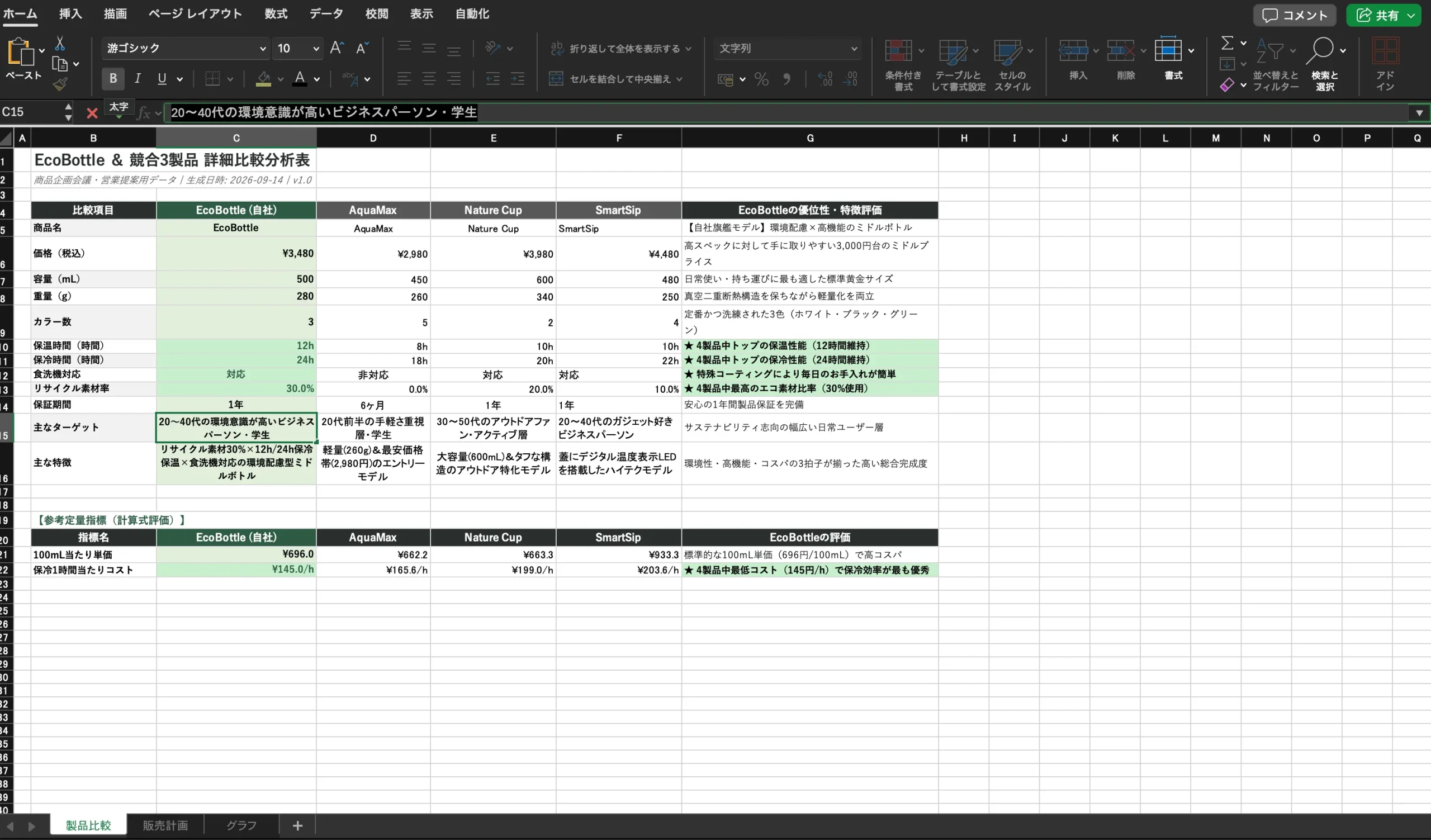
【列】
・製品名:EcoBottle
・価格:3,480円
・想定ユーザー:20〜40代の環境意識が高いビジネスパーソン・学生
「Excel形式で出力してください」と指定するだけでも生成できますが、列名や表の構成まで指定すると、目的に合った形で出力されやすくなります。
列や構成を指定しない場合は、資料の内容に合わせてAIが判断するため、出力結果が毎回同じになるとは限りません。
出てきたファイルには、見出し行の色や罫線といった書式が付いているため、そのまま共有しやすい状態に整えられています。
GoogleスプレッドシートはStudioのData Tableから出力する
Studioのパネルから Data Table を開き、作りたい表の内容を指示して生成します。
生成された表は、Googleスプレッドシートとして書き出すことが可能です。
- StudioからDeta Tableを選択する
- 各項目(言語、ソース、説明)を設定し、「生成」ボタンを押す
- 生成されたDeta TableをGoogleスプレッドシートにエクスポートする
指示の書き方はチャット欄と同様で、どの列を作らせるかを具体的に指定すると、目的に合った表を作りやすくなります。
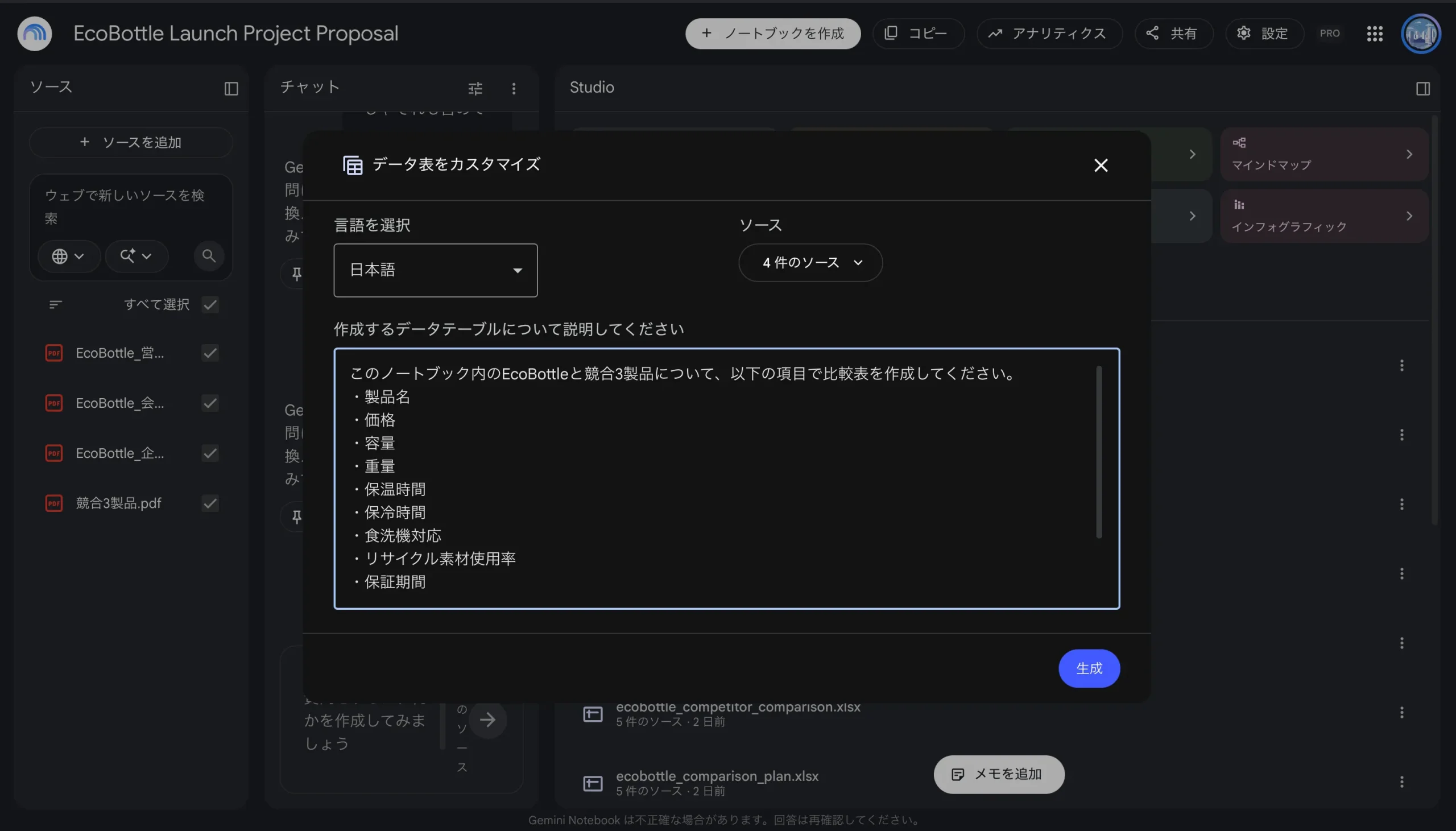
上の画像のように指定し、比較表を生成しました。スプレッドシートで出力したところ、以下の画像のようになりました。
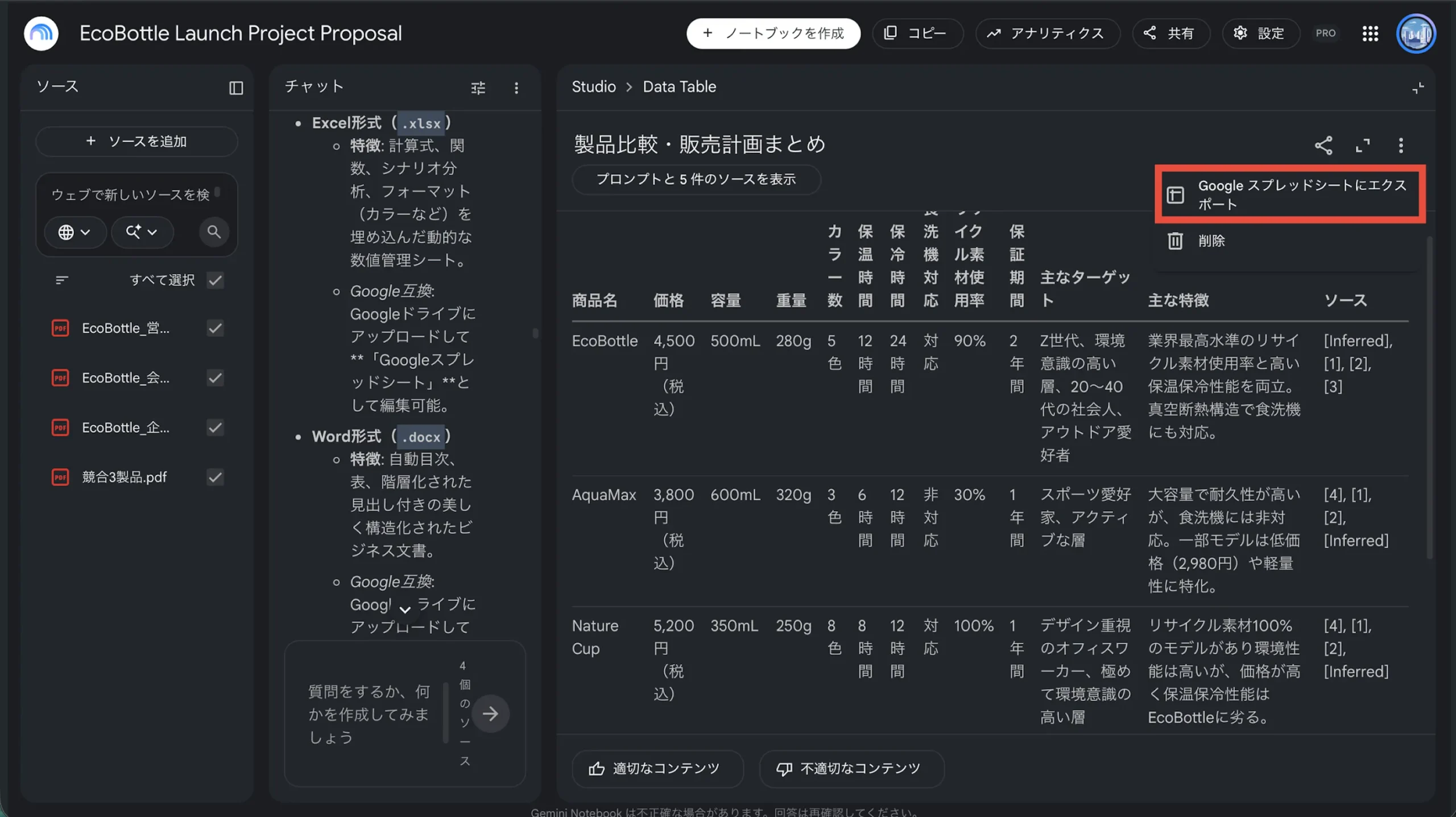
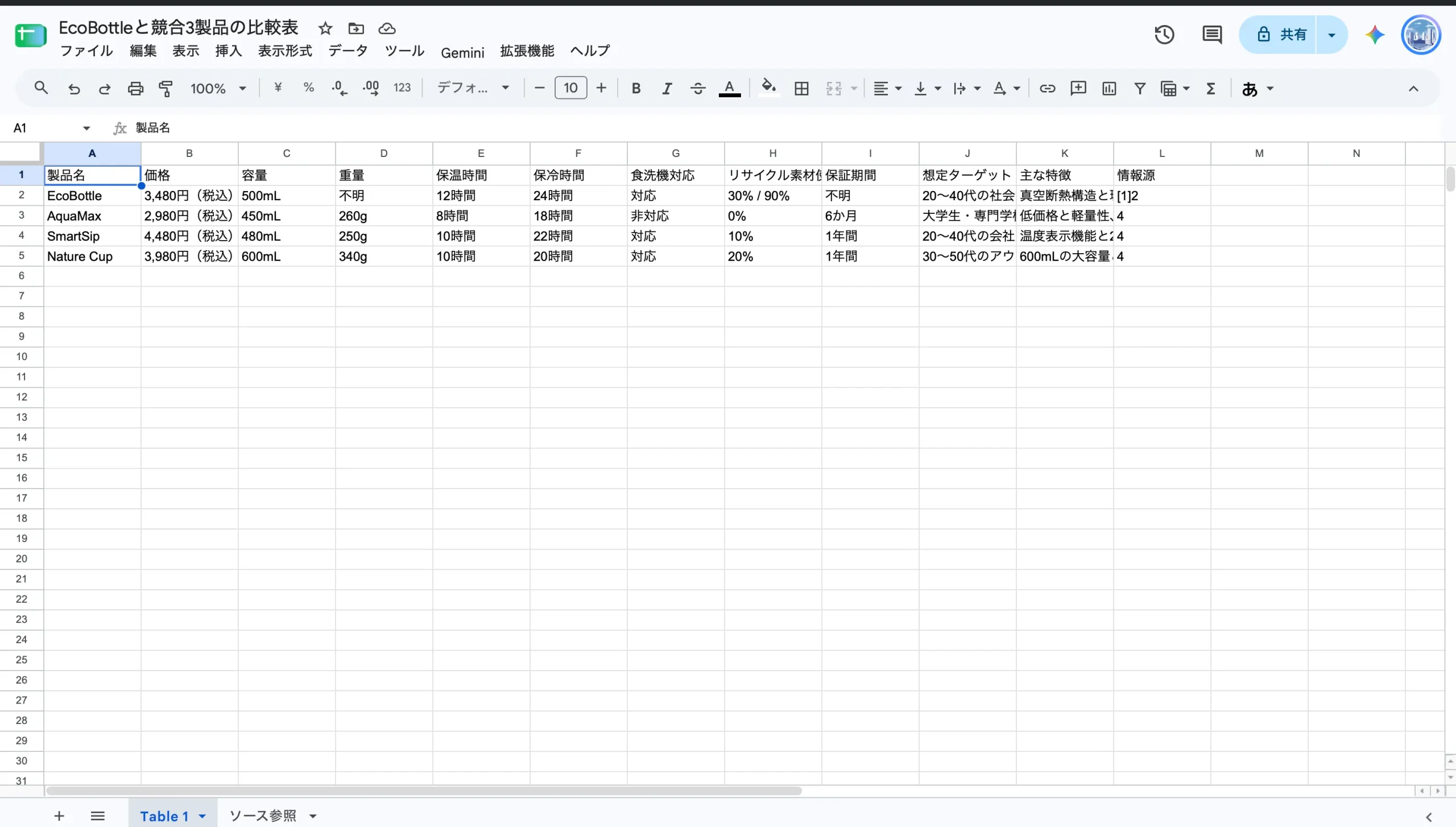 Gemini NotebookのData Tableから書き出したGoogleスプレッドシートは、見出しと値を中心としたシンプルな形式です。Excel出力のような装飾や書式は基本的に付かないため、必要に応じてGoogleスプレッドシート上で整えます。
Excelとスプレッドシートどちらを選ぶべき?
どちらもGemini Notebookで出力後に編集できますが、向いている用途が異なります。
用途別の選び方
体裁を整えた資料を作成したい場合は、Excelが向いています。
チャット欄から生成したExcelには、見出しや罫線などの書式が付くため、比較表や報告資料などを作る際に便利です。また、複数シートやグラフを含めた構成も指定できます。
出力後に編集・共有しながら使いたい場合は、Googleスプレッドシートが向いています。
Data Tableから書き出した表はシンプルな形式なので、自社のテンプレートに合わせて整えやすく、Google Workspace上で複数人と共有しながら編集する場合にも便利です。
複数シートの書き出しをするならExcel
Excel出力では、チャット欄でシート構成まで指定できます。
例えば「製品比較」「販売計画」「グラフ」のように、用途の異なる内容を複数のシートに分けて1つのExcelファイルとして出力できます。
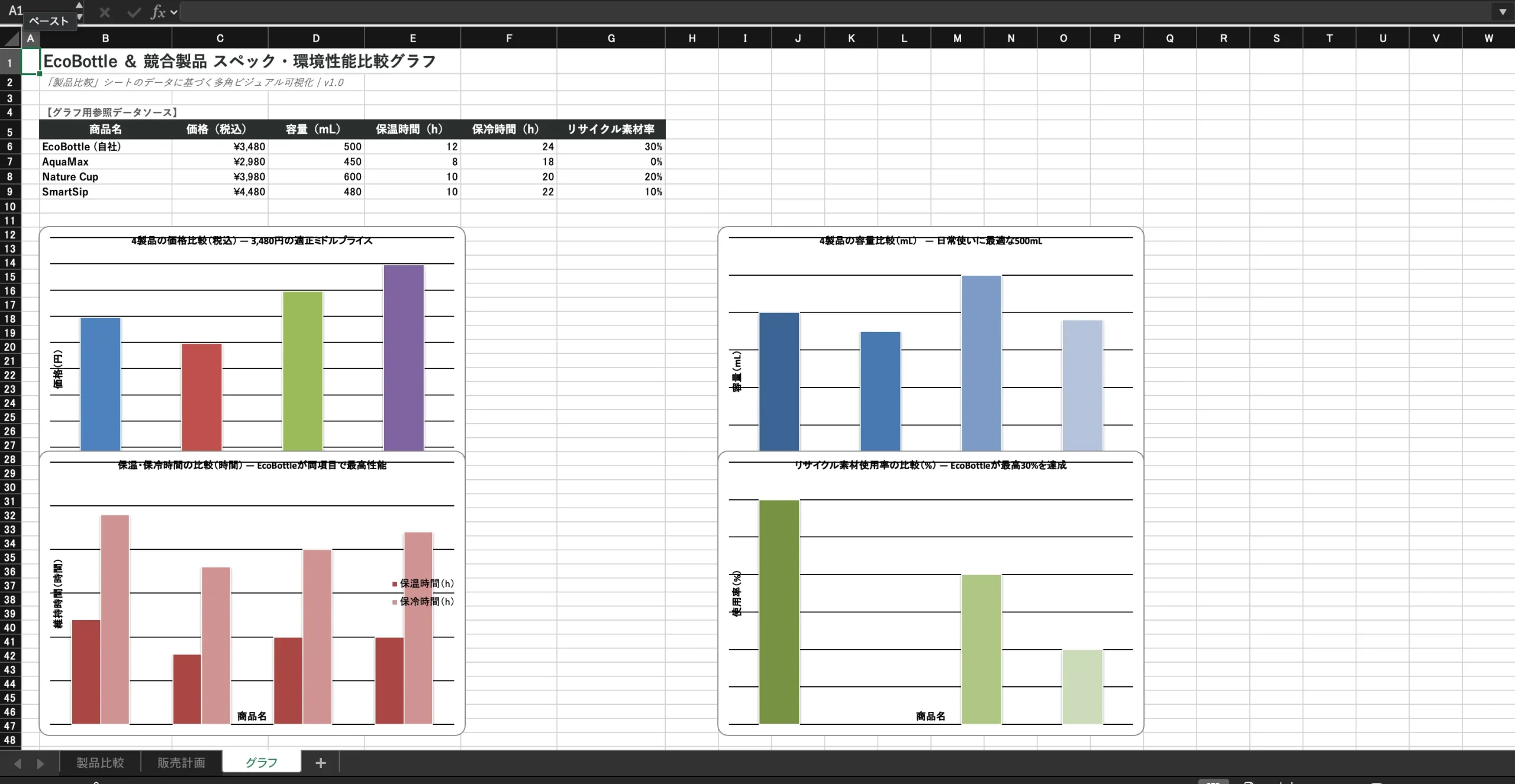
一方、StudioのData TableからGoogleスプレッドシートへ書き出す場合は、基本的に生成したデータテーブルと引用文献がそれぞれタブとして出力されます。
そのため、複数の目的に合わせてシート構成を自由に設計したい場合は、Excel出力が向いています。
Gemini NotebookとExcelの業務活用例
Gemini NotebookのExcel・Googleスプレッドシート出力は、さまざまな業務で活用できます。
ここでは代表的な3つの使い方を紹介します。
1.比較表
複数の資料から比較表を作成できます。
製品カタログや見積書、競合調査の資料をまとめて読み込ませ、比較したい項目を指定すると、情報を一覧表として整理できます。
資料を1つずつ確認して転記する作業の削減につながります。
2.議事録
議事録やヒアリングメモから、決定事項やタスクを整理する使い方もあります。
複数の会議資料から、「決定事項」「担当者」「期限」などを列に指定して一覧表を作成できます。
3.アンケート
アンケートの自由記述を分類・整理する用途にも活用できます。
回答内容を読み込ませて、テーマや意見ごとに分類した表を作成すれば、手作業でタグ付けや集計を行う工程を減らせます。
Gemini NotebookのExcel利用に関するよくある質問
Gemini NotebookでのExcelファイルやGoogleスプレッドシートに関する質問をまとめました。
Q1. Excelファイルを直接アップロードできますか
できません。Googleスプレッドシート形式かCSV形式に変換してから追加してください。
Q2. 無料プランでも使えますか
Google公式ヘルプでは、Excel(.xlsx)の生成はGoogle AI Pro/Ultraユーザー向けの追加機能として案内されています。
ただし、2026年9月時点では無料版のGemini NotebookでもExcelファイルを生成できることを確認しました。
機能の提供範囲はアカウントや段階的なロールアウトによって異なる可能性があります。
Q3. Googleスプレッドシートを更新したら、ソースも自動で変わりますか
Googleドライブから追加したGoogleスプレッドシートであれば、自動で更新されます。
元のスプレッドシートを編集すると、Gemini Nootebook側のソースも数分ごとに同期されます。必要に応じて手動で同期することもできます。
ただし、CSVなどをファイルとしてアップロードした場合は自動同期されません。 最新の内容を反映したい場合は、更新したファイルを再度追加する必要があります。
Q4. 書き出したファイルは、あとから編集できますか
できます。ExcelもGoogleスプレッドシートも、通常のファイルとして開いて編集できます。
Gemini NotebookのExcelとGoogleスプレッドシートを使い分ける
Gemini Notebookでは、Excelファイルはそのまま読み込めないため、GoogleスプレッドシートかCSVに変換します。
書き出す場合は、Excelならチャット欄、GoogleスプレッドシートならStudioのData Tableを使用するのがおすすめです。
特にExcel出力では、チャットでシート構成まで指定できるため、比較表・販売計画・グラフなどを複数シートにまとめることができます。
一方、Data Tableは、ソース内の情報を表として整理し、Googleスプレッドシート上で編集・共有したい場合に便利です。
作りたい成果物に合わせて、2つの出力方法を使い分けてみてください。