
競合サイトの価格を表にまとめる、管理画面から数字を拾って報告書に貼るといった、ブラウザでの細かな作業に時間を取られていないでしょうか。
Claude in Chromeは、こうしたブラウザ上の操作をClaudeに任せられるGoogle Chromeの拡張機能で、Claudeの有料プランで使えます。
この記事では、Claude in Chromeでできることや料金、導入手順と使い方、安全に使うための注意点を解説します。
Claude in Chromeとは
Claude in Chromeは、Anthropicが提供するGoogle Chrome向けの拡張機能です。Chromeの横に開くサイドパネルで頼むと、Claudeが開いているページを読み、クリックや入力、ページの移動を代わりに行います。
ブラウザ操作を代行する仕組み
Claudeは、作業中のタブのスクリーンショットを撮って画面の内容を把握し、次に何をするかを判断しながら操作を進めます。ボタンの位置や入力欄を言葉で細かく説明しなくても、「このページの製品を価格順に表にして」のように頼むだけで完了です。
操作は、自分のChromeの中で、普段ログインしているアカウントのまま行われます。そのため、APIでつながっていない社内ツールや管理画面、請求書のシステムなどでも使えます。
AIチャットやRPAとの違い
Claude in Chromeは、ブラウザで調べてまとめる、入力するといった作業を自動化できる点で、AIチャットやRPAと重なる部分があります。違いは次のとおりです。
| 項目 | AIチャット | RPA | Claude in Chrome |
|---|---|---|---|
| ページの情報 | 自分でコピーして貼り付ける | 決めた手順どおりに取得する | 開いているページを直接読む |
| ログインが必要なページ | 内容を貼り付けないと扱えない | 手順に組み込めば扱える | ログインしている状態のまま扱える |
| できること | 回答や文章を作る | 決めた操作を繰り返す | 回答に加え、クリックや入力まで行う |
| 準備 | 不要 | 操作の手順を設計する | 言葉で頼む |
RPAは、決まった操作を同じ手順で何度も繰り返す作業に向いています。Claude in Chromeは、ページの内容を読んで判断しながら進めるため、毎回少しずつ違う作業や、手順を決めにくい調べものに向いています。
出典:Claude「Claude in Chrome」
Claude in Chromeでできること
Claude in Chromeは、調べる、数字を拾う、入力する、整理するといったブラウザでの作業に使えます。仕事でよく使う場面ごとに、頼み方の例を紹介します。
競合サイトの情報を集めて比較表にする
「競合3社の料金ページを開いて、プランごとの価格と機能を比較表にまとめて」と頼むと、Claudeが各社のサイトを開いて情報を集め、表にまとめます。
あらかじめ自分で開いておいたタブをClaudeのタブグループに入れれば、そのタブをまとめて読んで比べることもできます。
料金や機能はページの読み取りまちがいもありうるため、表にまとめた結果は元のページと見比べて確かめましょう。
分析ダッシュボードから数値を取り出す
アクセス解析や広告管理などのダッシュボードを開いた状態で、「先週のセッション数とコンバージョン数を拾って、前週と比べて要約して」と頼むと、画面から必要な数値を取り出すことが可能です。
CSVを書き出したり、画面を切り替えて数字を写したりする作業を任せられます。
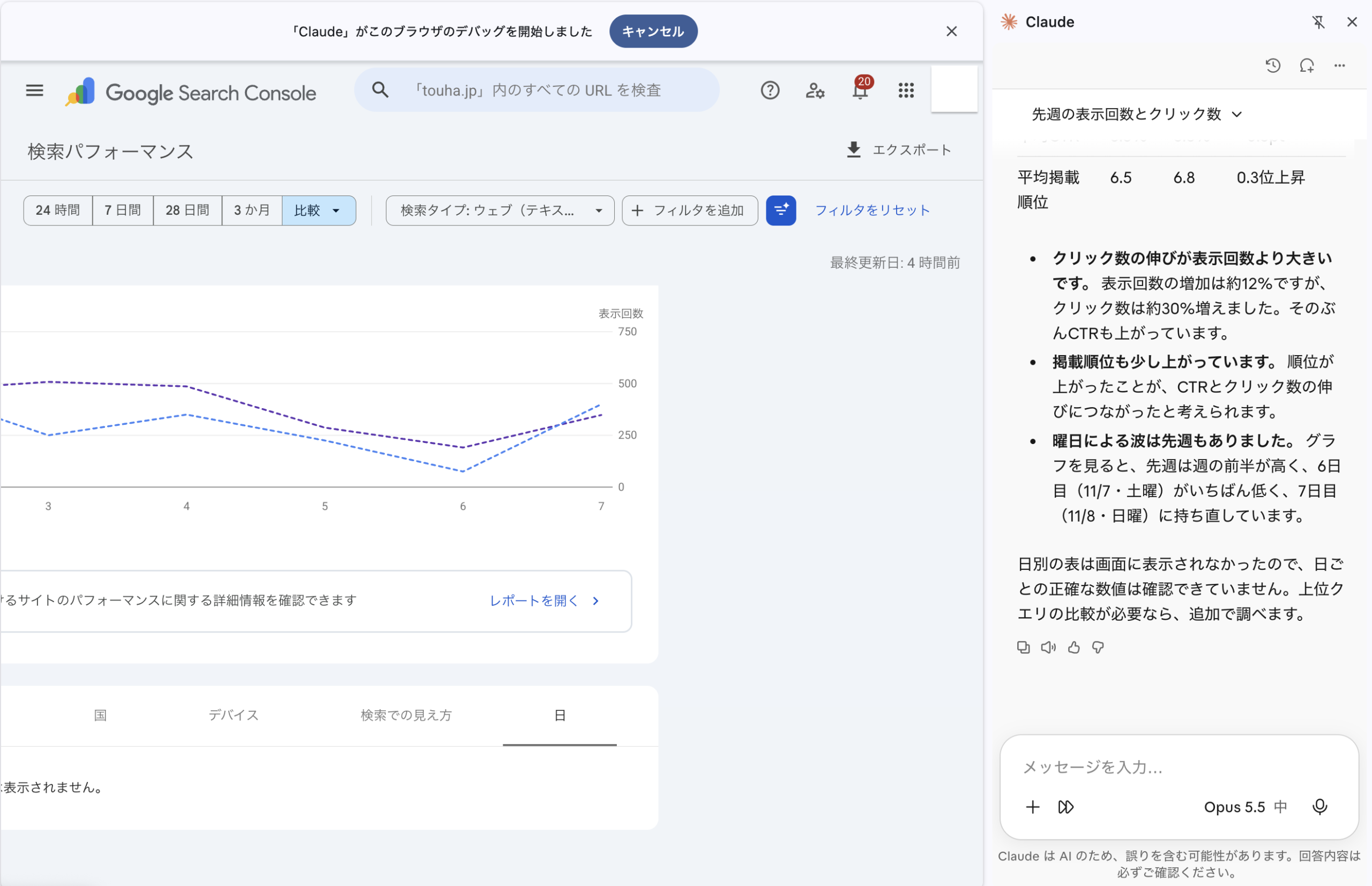
グラフから読み取った数値は、表やCSVの数値とずれることがあります。報告書や判断に使う数値は、ダッシュボードの表やデータの書き出しで確かめましょう。
Webフォームに情報を入力する
経費精算の申請画面や問い合わせフォームなどに、手元の情報を入力することが可能です。「このメモの内容で申請フォームを埋めて、送信の前に止めて」のように頼むと、入力を終えた状態で確認できます。
機密性の高い情報をページに入力する前には、Claudeが確認を求めます。クレジットカードや本人確認書類の情報は、許可してもClaudeは扱いません。
宣伝メールを見分けて整理する
Gmailなどの受信トレイを開いて「宣伝メールやニュースレター、自動通知を探して一覧にして」と頼むと、Claudeが受信トレイを読んで該当するメールを洗い出します。
一覧を確かめてから、まとめてアーカイブや削除をさせられます。
カレンダーとメールから会議の準備をする
「明日の予定を確認して、準備が必要な会議と、関係するメールの要点をまとめて」と頼むと、カレンダーとメールを読み、会議ごとに準備することを整理します。会議室が予約されていない会議を見つけて予約まで頼むことも可能です。
この指示をショートカットとして保存し、毎日の定期実行に設定しておけば翌日の準備を済ませられます。
Googleドライブのファイルを整理する
Googleドライブを開いて「プロジェクトごとにフォルダを分けて、重複や古いファイルに印を付けて」と頼むと、フォルダ構成を提案し、ファイルの移動や、重複・古いファイルの洗い出しを行います。
自分で1つずつ仕分ける代わりに、Claudeの提案を確かめて承認するだけで整理が進みます。
Claude Cowork・Claude Codeと組み合わせる
Claude in Chromeは、Claudeのデスクトップアプリで使うClaude Coworkや、開発者向けのClaude Codeからも使えます。
Claude Coworkと組み合わせると、Chromeで集めた情報を、CoworkがExcelのブックやPowerPointの資料、レポートにまとめます。たとえば、競合サイトから集めた価格や機能を、そのまま会議用の比較資料に仕上げられます。
Claude Codeと組み合わせると、Claude Codeが書いたコードの表示をブラウザで確かめたり、ブラウザのコンソールに出たエラーを読んで修正したりできます。Webサイトやアプリを開発する人向けの使い方です。
出典:Claude Code Docs「Chrome で Claude Code を使用する」
Claude in Chromeの料金と利用条件
Claude in Chromeは、Claudeの有料プランに含まれる機能で、拡張機能に別の料金はかかりません。
使えるプランと料金
Claude in Chromeを使えるのは、Pro、Max、Ultra、Team、Enterpriseの各プランです。無料プランでは使えません。
| プラン | 月額(税別) | Claude in Chrome |
|---|---|---|
| Free | 0ドル | 使えない |
| Pro | 20ドル(年払いの場合は月17ドル) | 使える |
| Max | 100ドル | 使える |
| Ultra | 200ドル | 使える |
| Team | スタンダードシート:1人25ドル(年払いの場合は20ドル) プレミアムシート:1人125ドル(年払いの場合は100ドル) |
使える |
| Enterprise | 1人20ドル(年払い、20シート以上)と利用量に応じた料金 | 使える< |
TeamとEnterpriseでは、管理者が組織全体でClaude in Chromeを使えるかどうかを設定します。会社のアカウントで使えない場合は、管理者に有効になっているかを確認しましょう。
出典:Claude「プランと料金」
利用枠はチャットより多く消費する
Claude in Chromeの利用は、Claudeのチャットや Claude Code と同じプランの利用枠にカウントされます。
ブラウザの操作は通常のチャットより処理が多いため、利用枠を多く使います。時間のかかる作業を任せるほど、上限に届きやすくなります。
Claude in Chromeの導入手順と使い方
Claude in Chromeは、パソコンのGoogle Chromeで使います。EdgeなどのほかのブラウザやスマートフォンのChromeでは使えません。
Chromeウェブストアから拡張機能を追加する
Chromeを開き、Chromeウェブストアで「Claude」を探して、「Chromeに追加」をクリックします。
Claudeアカウントでサインインして権限を許可する
案内に従って、有料プランのClaudeアカウントでサインインします。続けて、Claudeがブラウザを操作するために必要な権限を許可します。
ここで許可するのは、サイドパネルの表示、ページの読み取り、クリックや入力などの操作、タブの操作、スケジュール実行、通知などに使う、拡張機能としての権限です。
Claudeがどのサイトで何をしてよいかは、使いながら別に設定します。
サイドパネルを開いて作業を頼む
ツールバーのパズルピースのアイコンをクリックし、「Claude」の横のピンのアイコンをクリックして固定します。以後はツールバーのClaudeのアイコンをクリックすると、ページの横にサイドパネルが開きます。
サイドパネルに頼みたいことを入力すると、Claudeが開いているページを読んで作業を始めます。複数のタブを使う作業では、タブをClaudeのタブグループにドラッグして入れます。
最初は、よく知っているサイトで、ページの要約や情報の抜き出しのような簡単な作業から試しましょう。
よく使う指示をショートカットにして定期実行する
うまくいった指示はショートカットとして保存できます。サイドパネルで「/」と入力すると保存したショートカットが表示され、選ぶだけで同じ指示を実行することが可能です。
ショートカットは、拡張機能のパネル右上にある時計のアイコンから、毎日・毎週・毎月・毎年のスケジュールで自動実行できます。
たとえば「毎週月曜の朝にダッシュボードの数値をまとめる」ショートカットを登録しておけば、週の始めに報告の材料がそろいます。
Claudeが作業している間は、ほかのタブで別の作業を進めて問題ありません。通知をオンにしておくと、作業が終わったときや、Claudeが承認を求めているときに知らせてくれます。
出典:Anthropicヘルプセンター「ChromeでClaudeを始める」
Claude in Chromeの注意点とセキュリティ対策
Claude in Chromeは、自分のアカウントでログインしたままサイトを操作します。任せる作業と許可の範囲は、次の点を押さえて決めましょう。
プロンプトインジェクションと想定外の動きに注意する
ブラウザを操作するAIで最も大きなリスクは、プロンプトインジェクションです。
Webページやメール、ドキュメントの中に、人には見えない形で悪意のある指示が仕込まれていると、Claudeがそれを依頼内容と取り違えて、頼んでいない操作をしてしまうおそれがあります。
たとえば、メールの返信の下書きを頼んだのに、隠された指示によって別のメールを第三者へ転送させられる、といった攻撃です。
Claude in Chromeには不正な指示を見つけて操作を止める仕組みがありますが、すべての手口を防げるとは限りません。
作業中に、Claudeが依頼と関係のない話を始めた、知らないサイトを開いた、機密情報を求めてきた、といった動きをしたら、作業を止めてフィードバックボタンから報告しましょう。
権限モードとサイトごとの許可を使い分ける
権限モードは、入力欄のメニューから次の3つを選べます。
| 権限モード | 動き方 | 向いている作業 |
|---|---|---|
| 手動で承認 | 操作のたびに止まり、許可を求める | 送信や削除など、取り消しにくい操作をする作業 |
| 自動的に承認(初期設定) | 各操作の安全性をClaudeが確かめながら進め、必要なときだけ確認を求める | 調べものやまとめなど、日常的な作業 |
| すべての承認をスキップ | 確認を求めず、操作の自動チェックもしない | 使うサイトや操作をすべて信頼できる作業に限る |
メッセージの送信や重要なファイルの操作、お金に関わる作業では、「手動で承認」に切り替えましょう。「すべての承認をスキップ」は安全のチェックが働かないため、普段は選ばないほうが安全です。
許可を求められたときは、その操作だけを許可する、そのサイトでは常に許可する、拒否する、のいずれかを選びます。
常に許可すると確認なしで操作が進むため、信頼できるサイトだけにしましょう。許可したサイトは、サイドパネル右上の3つの点のメニューから開く「拡張機能の設定」で確認・取り消しができます。
出典:Anthropicヘルプセンター「Chrome内のClaudeの権限ガイド」
会社で使うときのサイトの制限
会社で使う場合、TeamとEnterpriseの管理者は、Claudeが使えるサイトを許可リストで絞ったり、使わせたくないサイトをブロックリストで止めたりできます。
機密データを扱う組織では、業務で使うサイトだけを許可リストに入れておくと安全です。
機密情報を扱うページでは使わない
Claudeは作業中のタブのスクリーンショットを撮って画面を把握するため、画面に表示されている情報は会話の一部になります。サイドパネルの会話は履歴にも残ります。
次のような作業には、Claude in Chromeを使わないようにしましょう。
- 銀行口座や投資の管理
- 契約書や法的な文書の処理
- 医療や健康に関する情報の処理
- 機密の社内データがある業務用アカウントでの作業
- 他人の個人情報を扱うサイトでの作業
Claude in Chrome用に、銀行や医療などのアカウントにログインしていない別のChromeのプロファイルを作って使うと、こうしたページを誤って開く心配を減らせます。
出典:Anthropicヘルプセンター「Chromeで安全にClaudeを使用する」
Chromeの外は操作できない
Claude in Chromeが操作できるのは、Chromeの中のWebページだけです。パソコンに保存したファイルの整理や、ExcelやWordなどのアプリの操作はできません。
ブラウザの外の作業まで任せたい場合は、Claudeのデスクトップアプリ(Claude Cowork)を使います。
任せた作業の結果は確かめる
Claudeは画面を見ながら一つずつ操作を進めるため、人が手で行うより時間がかかることがあります。
初めて見る画面では、ボタンを押しまちがえたり、グラフの数値を読み違えたりすることもあります。任せた作業の結果は、元のページと見比べて確かめましょう。
Claude in Chromeに関するよくある質問
Claude in Chromeがうまく動かないときの対処と、Claude Coworkとの違いをまとめます。
Q1. 拡張機能をインストール・サインインできないときは?
有料プランに加入しているか、TeamやEnterpriseなら管理者が組織で有効にしているかを確かめましょう。それでもサインインできない場合は、claude.aiのキャッシュとCookieを削除するか、サインインし直します。
Q2. Claudeがページを読めないときは?
ページを再読み込みし、そのサイトでの操作を許可しているかを確かめましょう。
Q3. Claudeが特定のサイトを開けないときは?
銀行や投資などの金融系サイトは、安全のため初期設定で制限されています。会社のアカウントでは、管理者がサイトを制限している場合もあります。
Q4. 操作がうまくいかない・反応しないときは?
Chromeを最新版にし、ページを再読み込みしてから頼み直しましょう。改善しない場合は、ほかの拡張機能をオフにするか、作業を小さく分けて頼みます。
出典:Anthropicヘルプセンター「Chrome での Claude のトラブルシューティング」
Q5. Claude Coworkの組み込みブラウザとは何が違う?
組み込みブラウザはデスクトップアプリの中で動き、自分のブラウザとは切り離されています。Claude in Chromeは、自分のChromeでログインしているアカウントのまま動くため、普段使っているサービスでの作業に向いています。
切り替えは、デスクトップアプリの「設定」→「Cowork」→「優先ブラウザ」で行います。
まとめ:Claude in Chromeでブラウザの作業を任せよう
Claude in Chromeは、開いているページを読み、クリックや入力までClaudeが代わりに行うChromeの拡張機能です。
競合の調査やダッシュボードの数値の取り出し、フォーム入力、メールやドライブの整理などを任せられます。使えるのはPro以上の有料プランです。
取り消しにくい作業では「手動で承認」を選び、銀行や医療などの機密情報を扱うページでは使わないようにしましょう。まずはよく見るページの要約から試してみるのがおすすめです。
この記事の監修者

小杉 啓太
監修株式会社みずかげ製作所 代表取締役
慶應義塾大学理工学部にてCNNによる画像分類を研究。エンジニアリング視点を持ったWebマーケターとして、SEO戦略立案から1,000本以上の記事校閲・編集まで幅広く経験。 ClaudeやCodexによる高度なWeb開発や、n8n・Google Workspace Studioを活用した最新の業務自動化ノウハウを武器に、IT・マーケティング分野の専門的で信頼性の高いコンテンツ監修を手掛ける。