
Geminiで調べた内容をノートブックに残すたびに、Gemini Notebook(旧NotebookLM)を開いて貼り付けるのは手間がかかります。
Geminiのチャットで「@Gemini Notebook」と入力すると、Geminiの画面のまま、ノートブックの作成やソースの追加・名前の変更などが可能です。
この記事では、「@Gemini Notebook」コマンドでできることと、依頼の例などを解説します。
「@Gemini Notebook」でGeminiからできること
「@Gemini Notebook」コマンドは、GeminiのチャットからGemini Notebookのノートブックを操作する機能です。ノートブックの整理や資料の追加はチャットから依頼できます。
一方、音声解説やスライド資料などの生成は、Gemini Notebook側で行います。
Geminiのチャットから操作できること
- チャットで依頼できるのは、次の操作です。
- ノートブックの作成・編集・削除
- ソースの追加・更新・削除
- メモの保存
- ノートブックとソースの一覧の表示
- ノートブックの内容をもとにした回答
Geminiとのやり取りを、そのままソースとして追加することも可能です。これにより、調べた内容やアイデアをコピーして貼り付け直す必要はありません。
チャットから加えた変更は、Gemini Notebookにも自動で同期されます。追加したソースもGemini Notebook側に反映され、そのまま利用できます。
Gemini Notebookを開いて行う操作
「@Gemini Notebook」コマンドでは、音声解説やスライド資料、マインドマップなど、Studioの生成機能を利用する際に制限があります。
実際に音声解説とスライド資料の作成を依頼したところ、音声解説は生成されず、代わりに原稿が出力されました。
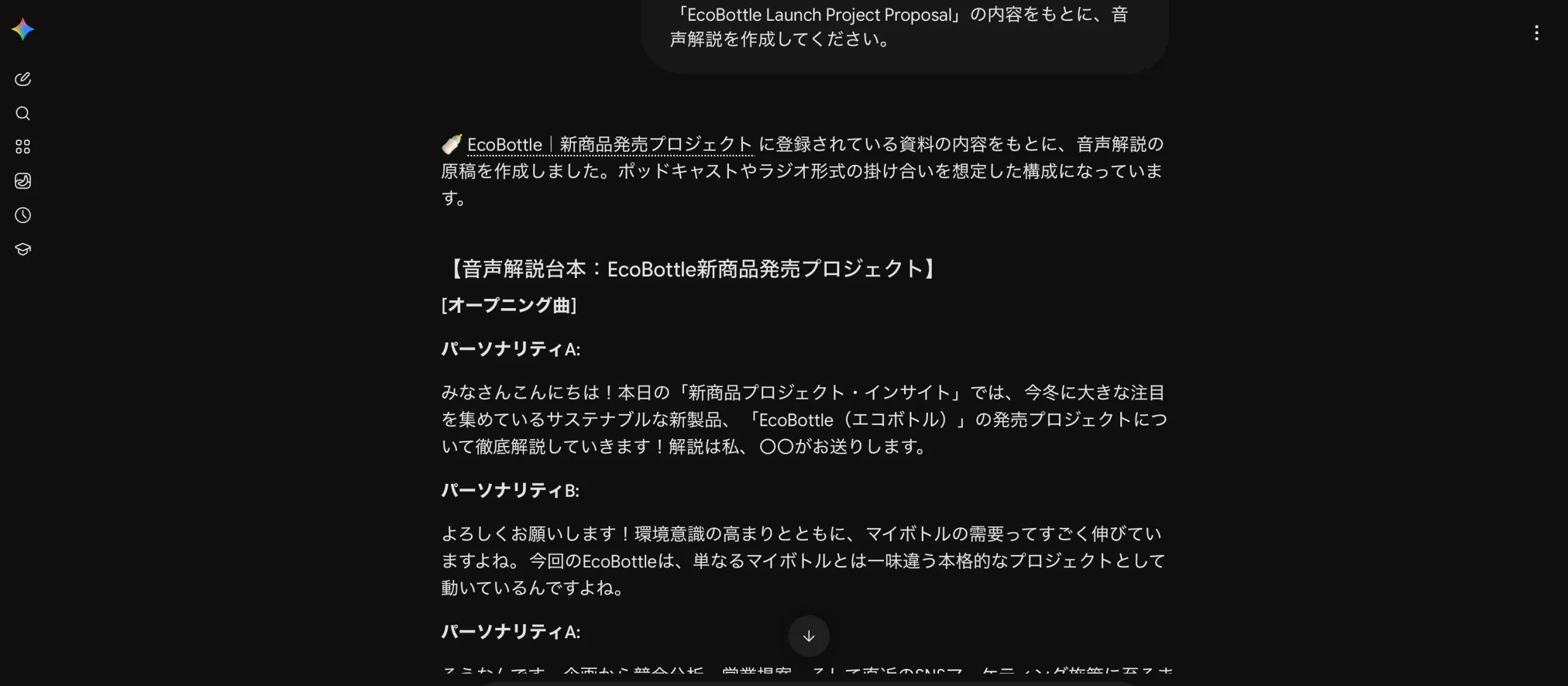
一方、スライド資料は作成できたものの、Gemini NotebookのStudioで生成したものより簡易的な内容でした。また、作成したスライドはStudioには保存されませんでした。
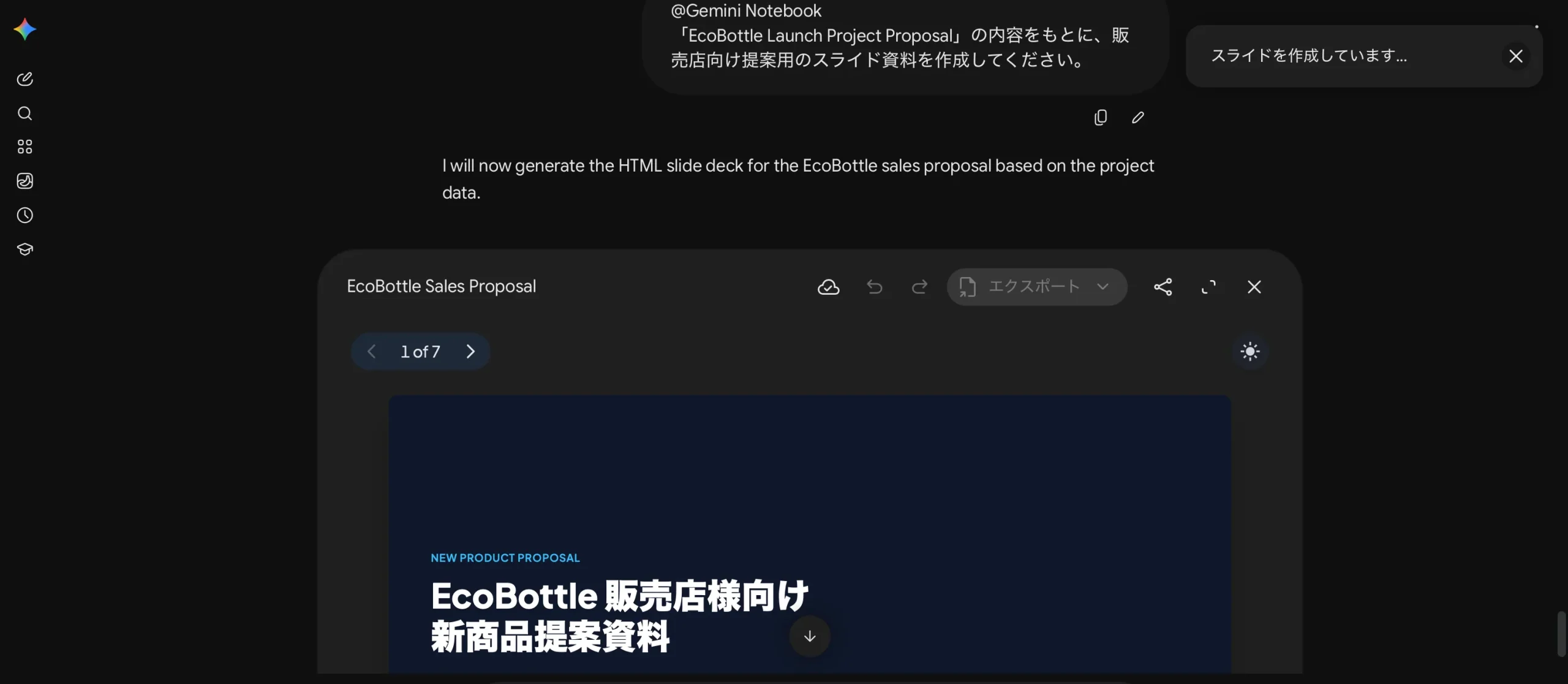
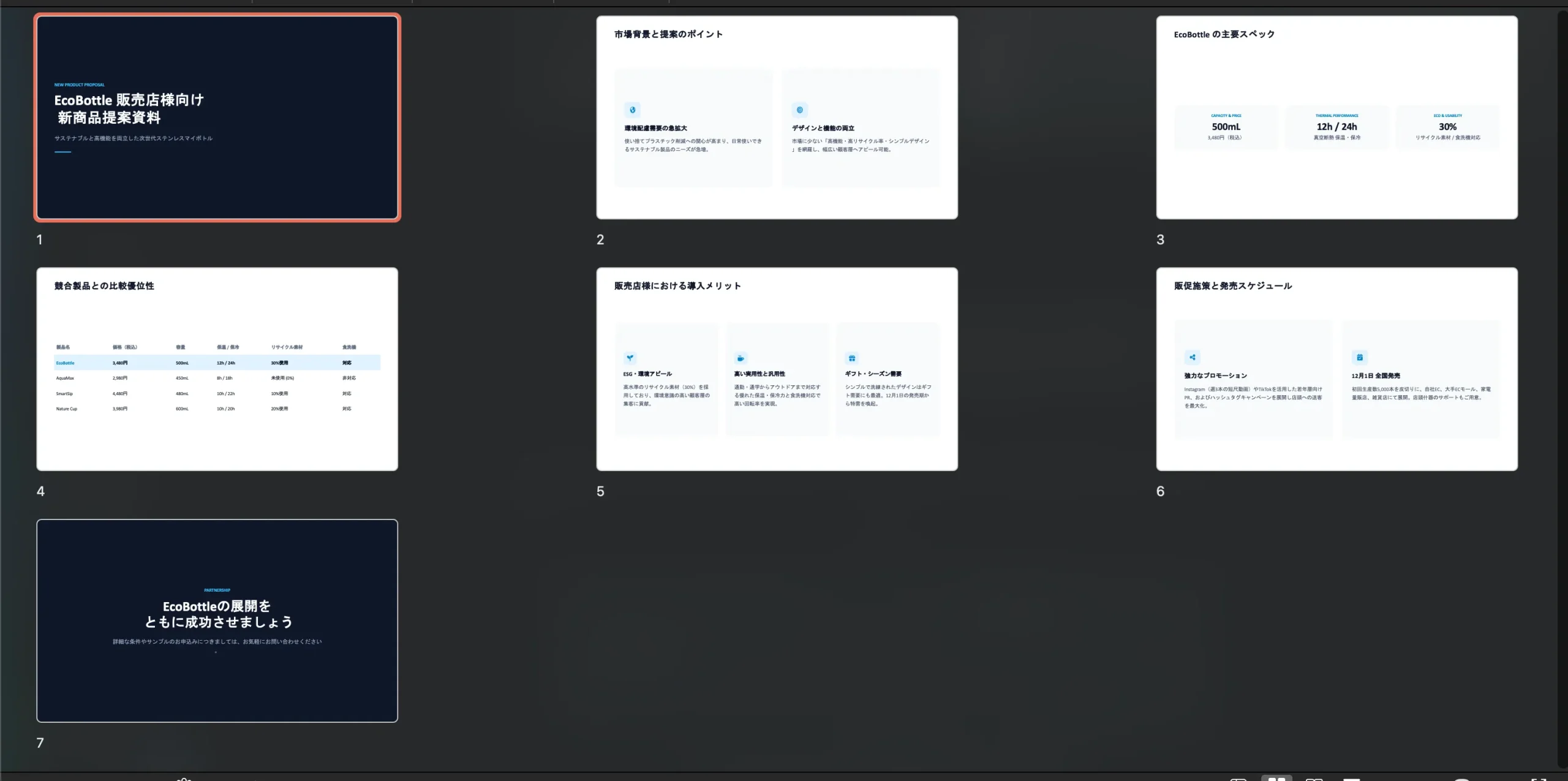
このように、Geminiのチャットから指示しても、Studioと同じ形式や内容で生成されるとは限りません。
Studioの機能を使って資料を作成したい場合は、Gemini Notebookを開いて操作するのがおすすめです。
「@Gemini Notebook」と「+」からの連携の違い
GeminiとGemini Notebookの連携には、以前から入力欄の「+」でノートブックを選ぶ方法がありました。
「+」からの連携は、選んだノートブックの資料をもとに会話する方法です。一方、「@Gemini Notebook」はノートブックそのものを操作できる点が違います。
| 項目 | 「+」からノートブックを選ぶ | 「@Gemini Notebook」 |
|---|---|---|
| 主な使い方 | 選んだノートブックの資料をもとに質問する | チャットの指示でノートブックを操作する |
| ノートブックの作成・削除 | できない | できる |
| ソースの追加・削除 | できない | できる |
既存のノートブックの資料について質問する場合は「+」、ノートブックの作成や資料の追加を行いたい場合は「@Gemini Notebook」が適しています。
「@Gemini Notebook」の使い方と依頼の例
ここでは「@Gemini Notebook」コマンドの使い方から実際の検証結果まで紹介します。
「@Gemini Notebook」の使い方
1.Geminiのチャット欄に「@」と入力し、候補から「Gemini Notebook」を選択する
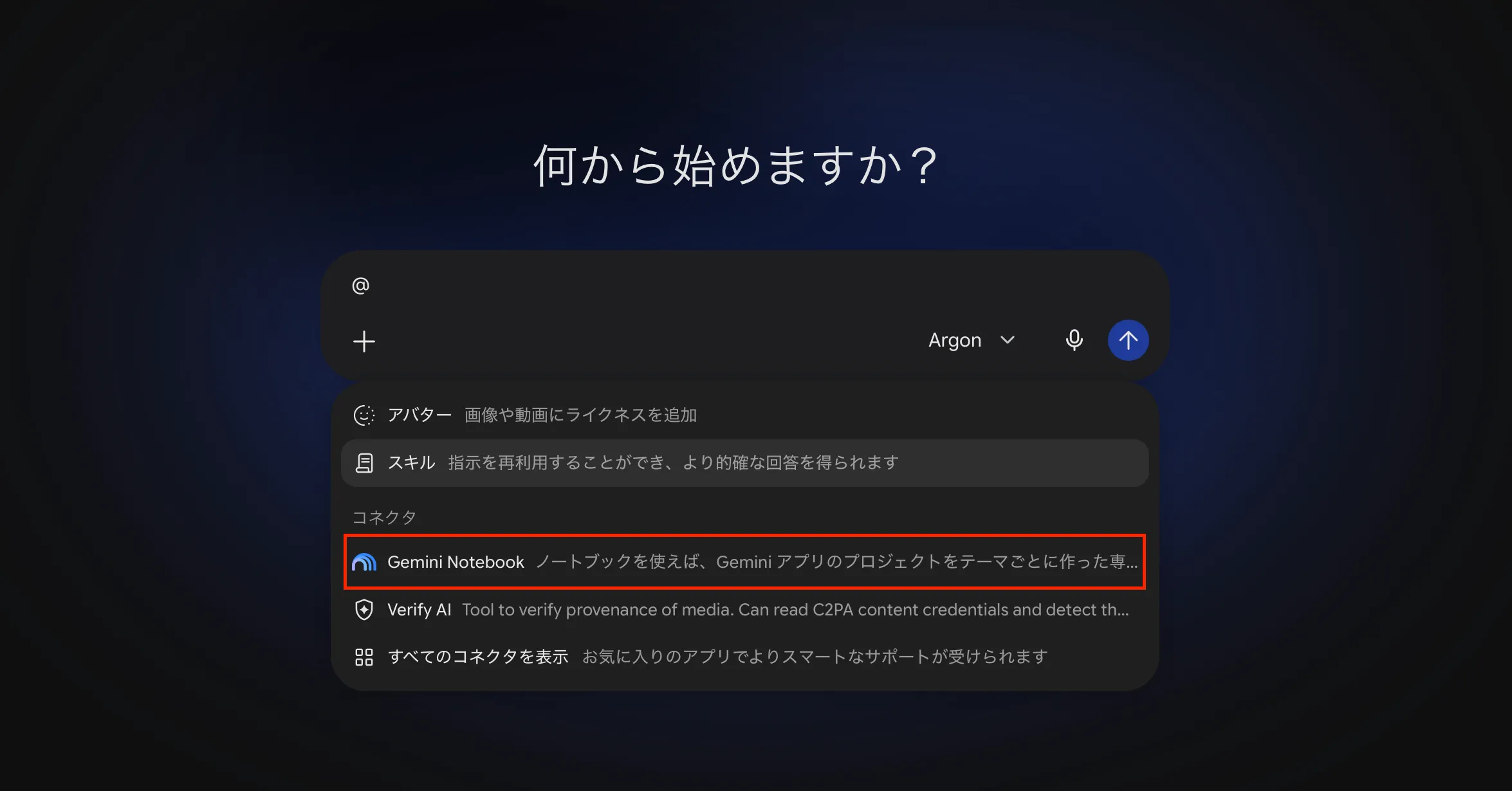
2.依頼を書く
Gemini Notebookがまだ未接続の場合は案内が表示されるため、画面の指示に沿って接続しましょう。
依頼するときは、対象となるノートブックやソースの名前を具体的に指定しましょう。操作対象を明確にすることで、意図しない変更を防ぎやすくなります。
ノートブックを作ってチャットの内容を追加する
Geminiで調べた内容をそのまま残したいときは、ノートブックの作成とソースの追加を一度に依頼できます。
既存のノートブックに追加する場合は、上記のように追加先のノートブック名を指定します。
ソースの名称変更の提案・実行
ソースの名前は、チャットからまとめて変更できます。
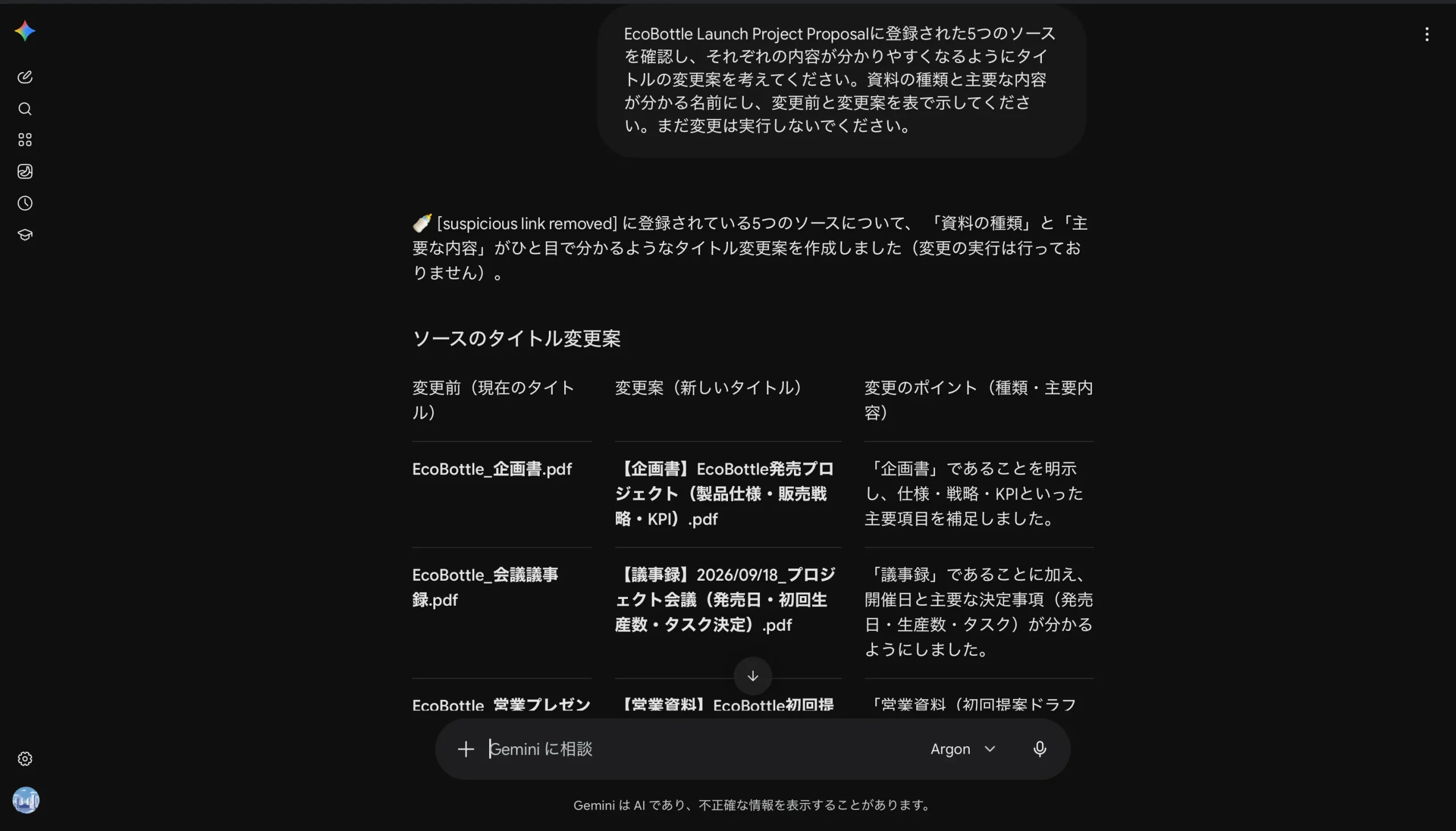
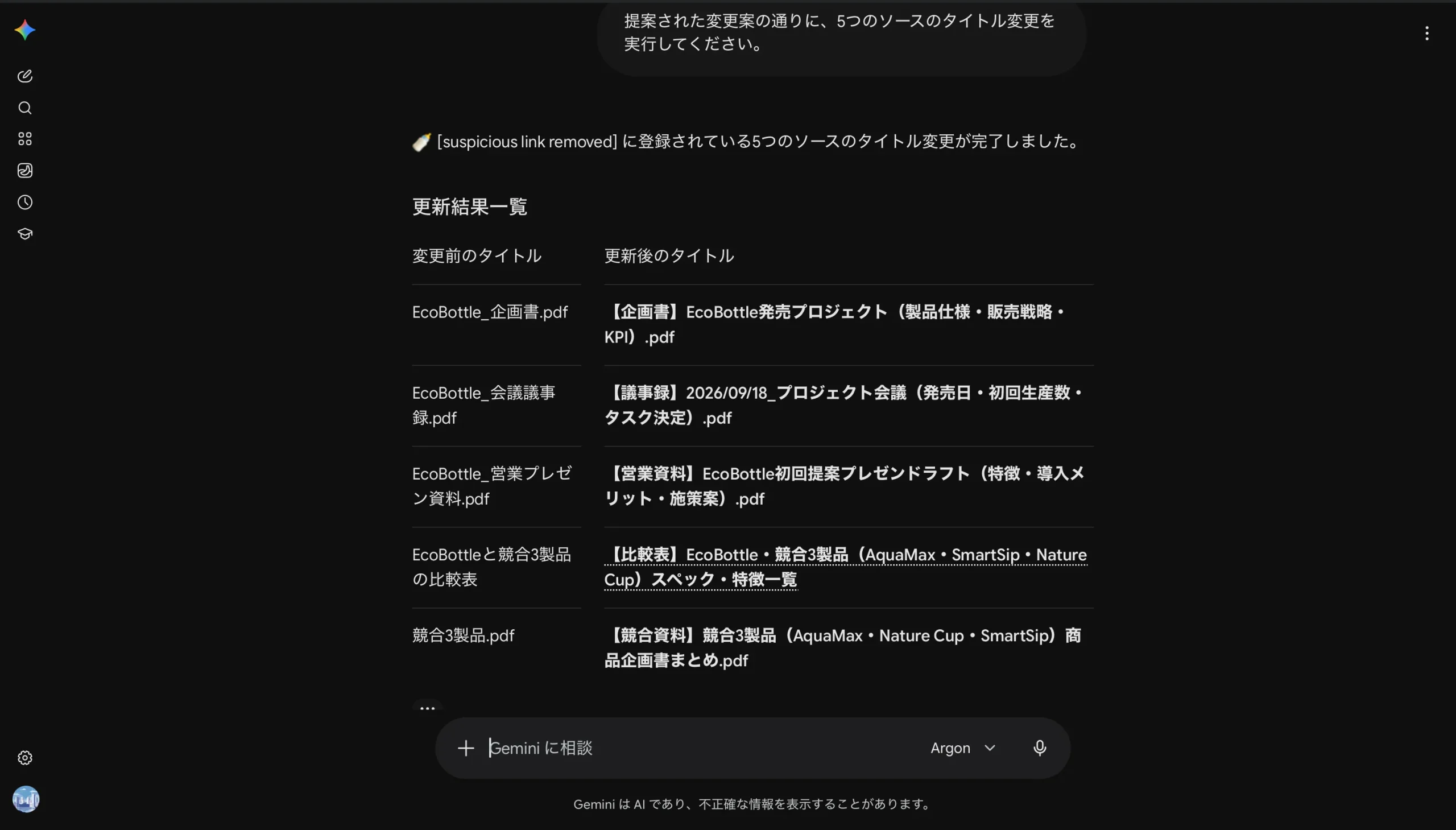
Geminiは各資料の内容を確認し、変更前のタイトルと変更案を一覧で提示しました。その後、変更を実行するよう指示すると、5つのソース名がまとめて変更されました。
このように、変更案を確認してから実行することも可能です。
条件に合うソースを探す
登録したソースの中から、特定の情報を含む資料を探すこともできます。
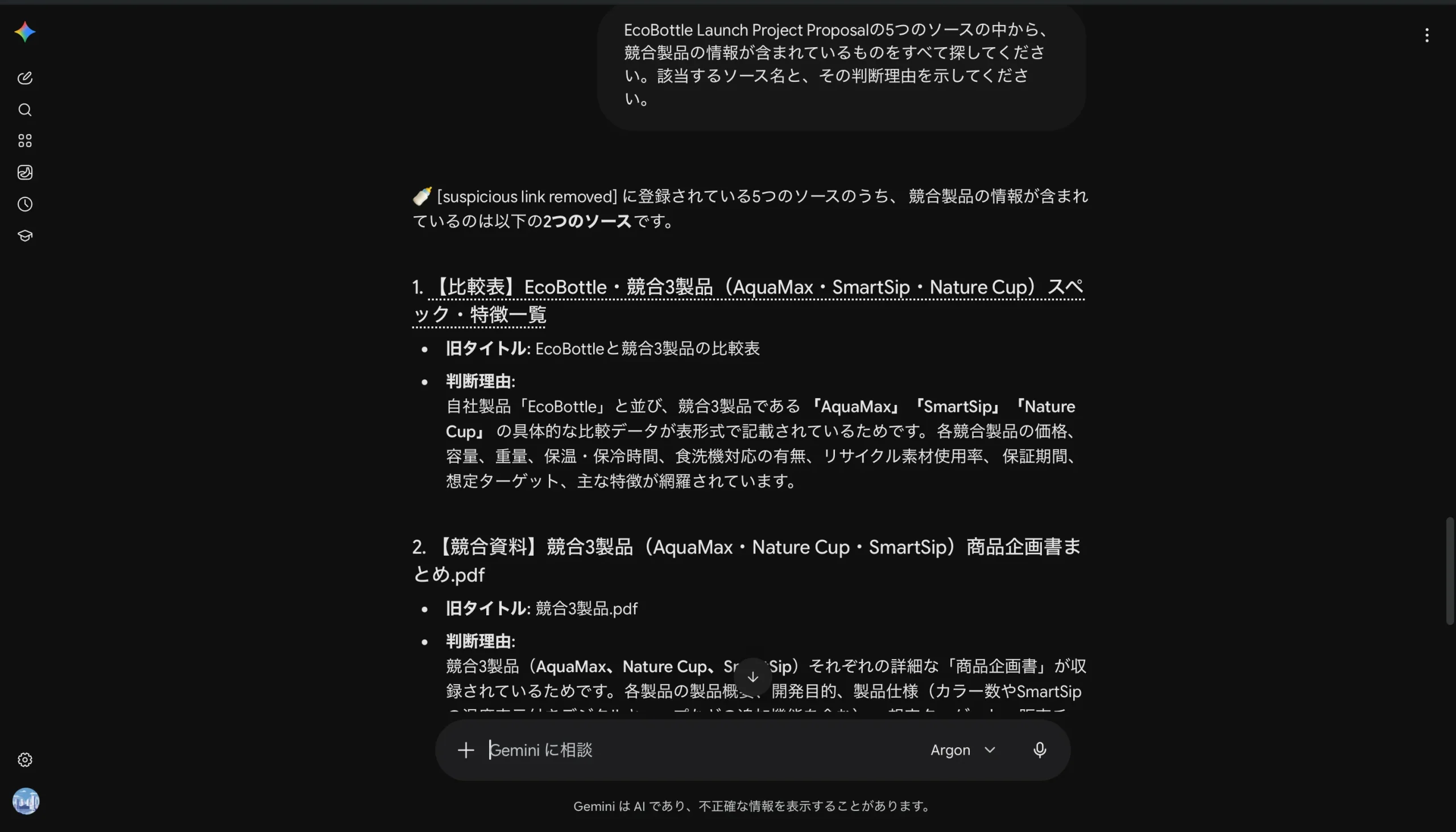
Geminiは条件に合うソースを抽出し、それぞれの資料に含まれる情報と判断理由を提示しました。
資料を一つずつ開かなくても、必要な情報が含まれるソースを探せます。
新しいソースを追加する
「@Gemini Notebook」では、チャットから新しいソースを追加できます。
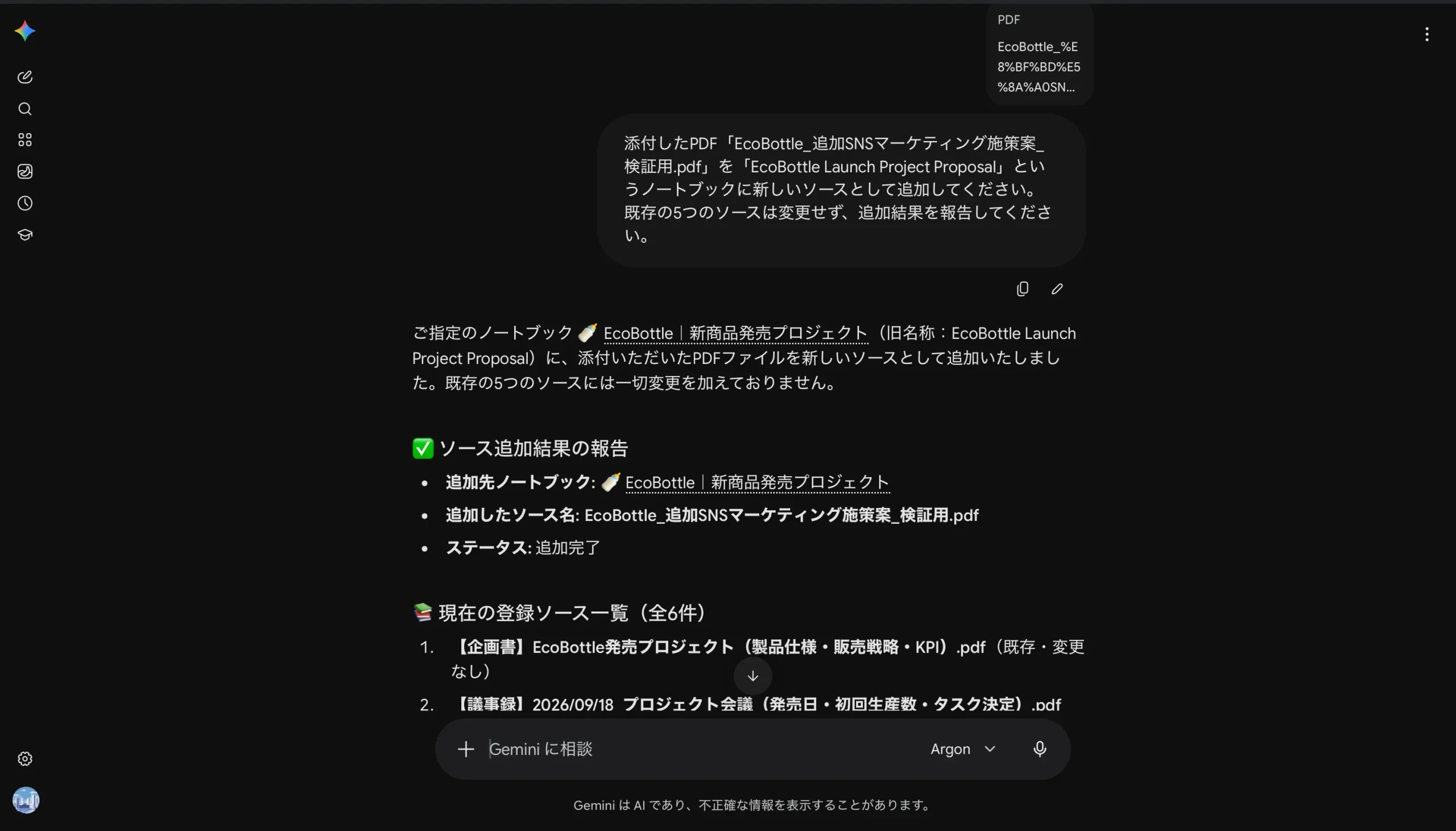
その結果、添付したPDFが新しいソースとして追加されました。既存の5つのソースもそのまま残っています。
Webページを探してソースとして追加する
自分で用意した資料を追加するだけでなく、ノートブックに合ったソースを検索して追加することも可能です。
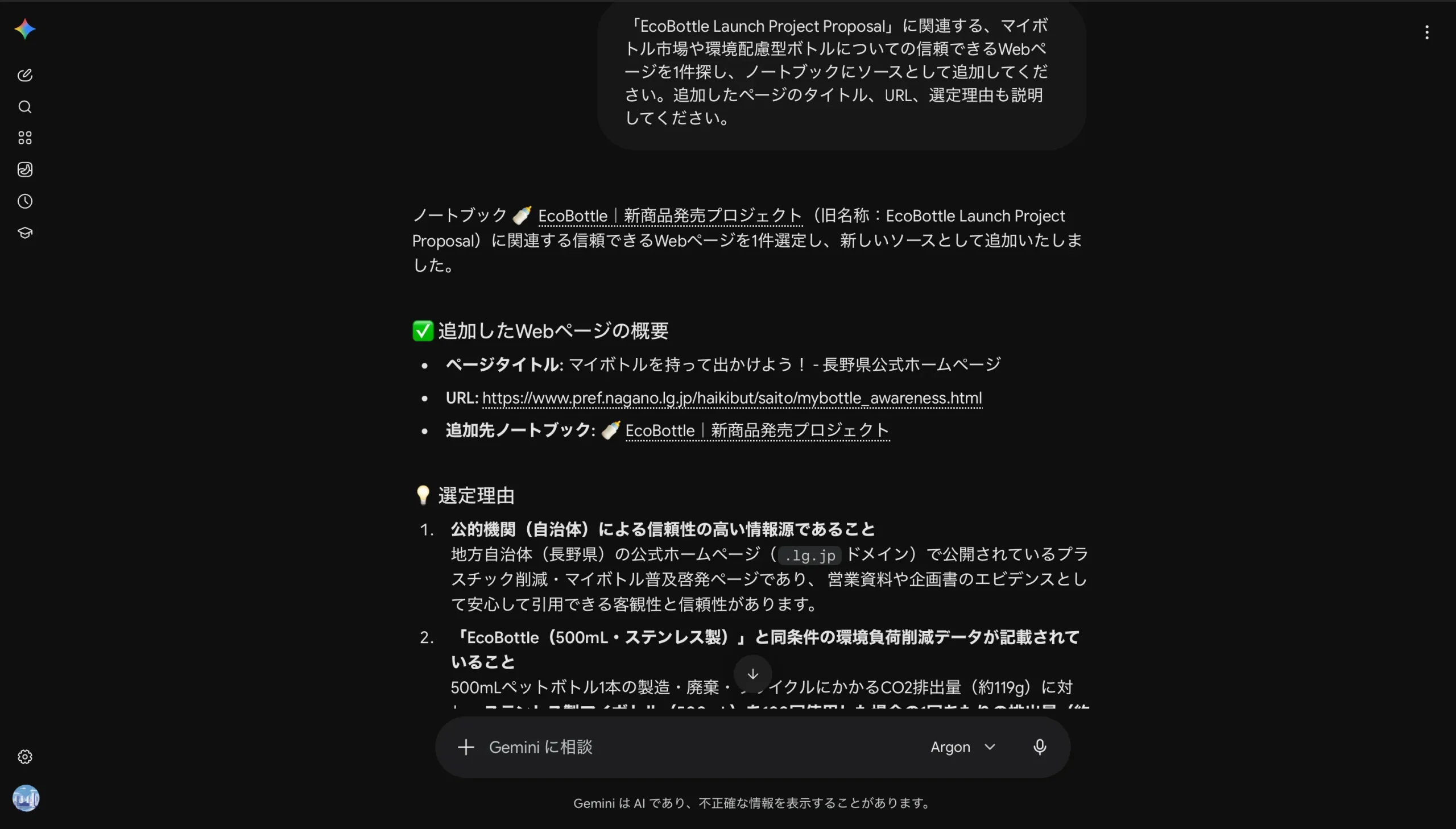
Geminiは関連するWebページを探してソースに追加し、選定理由も提示しました。URLを事前に用意しなくても、調べたい内容を指定して資料を追加できることが確認できました。
不要なソースを削除する
追加したソースが不要になった場合は、チャットから削除を依頼できます。今回は、先ほど追加したWebページだけを指定して削除しました。
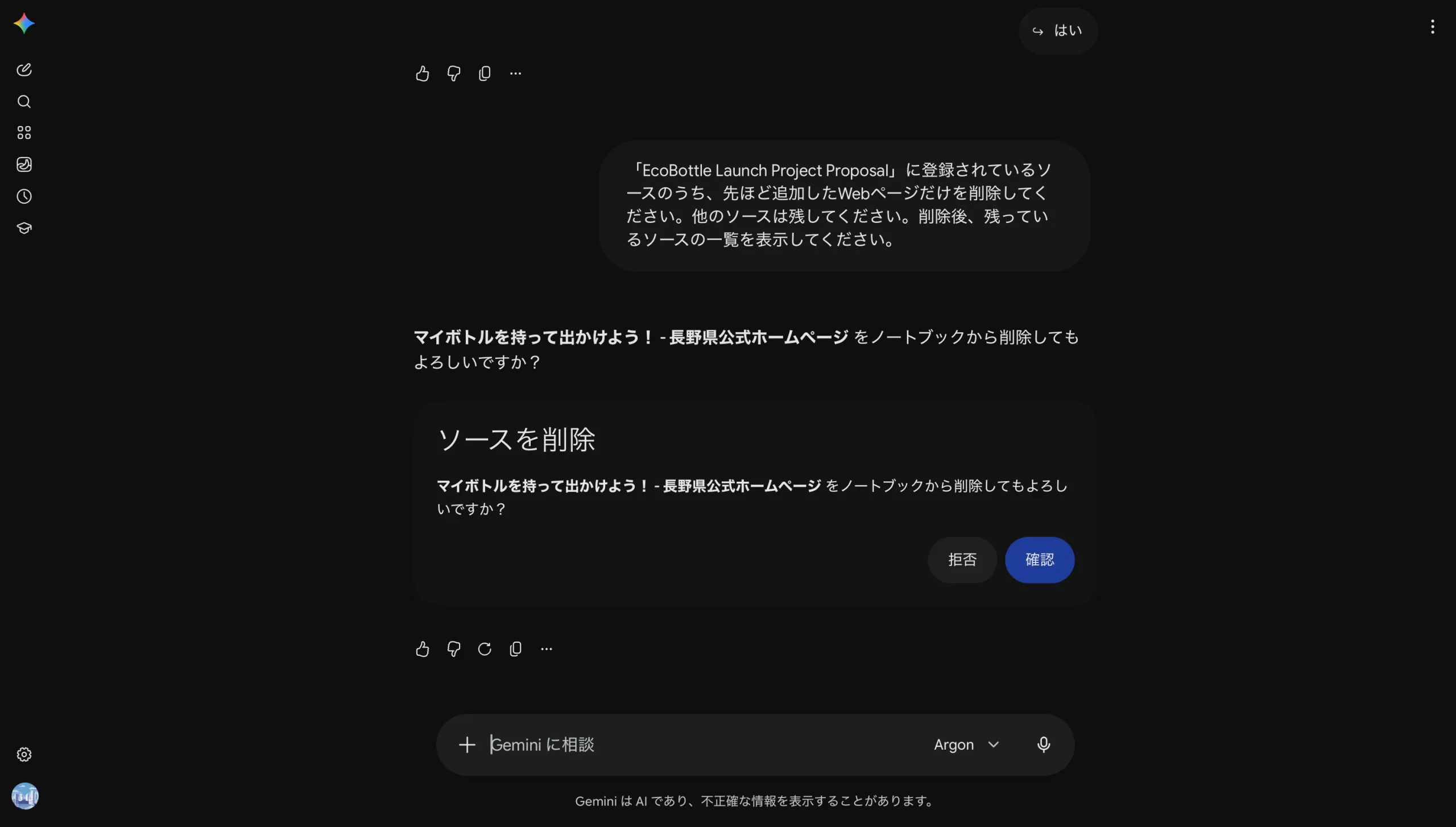
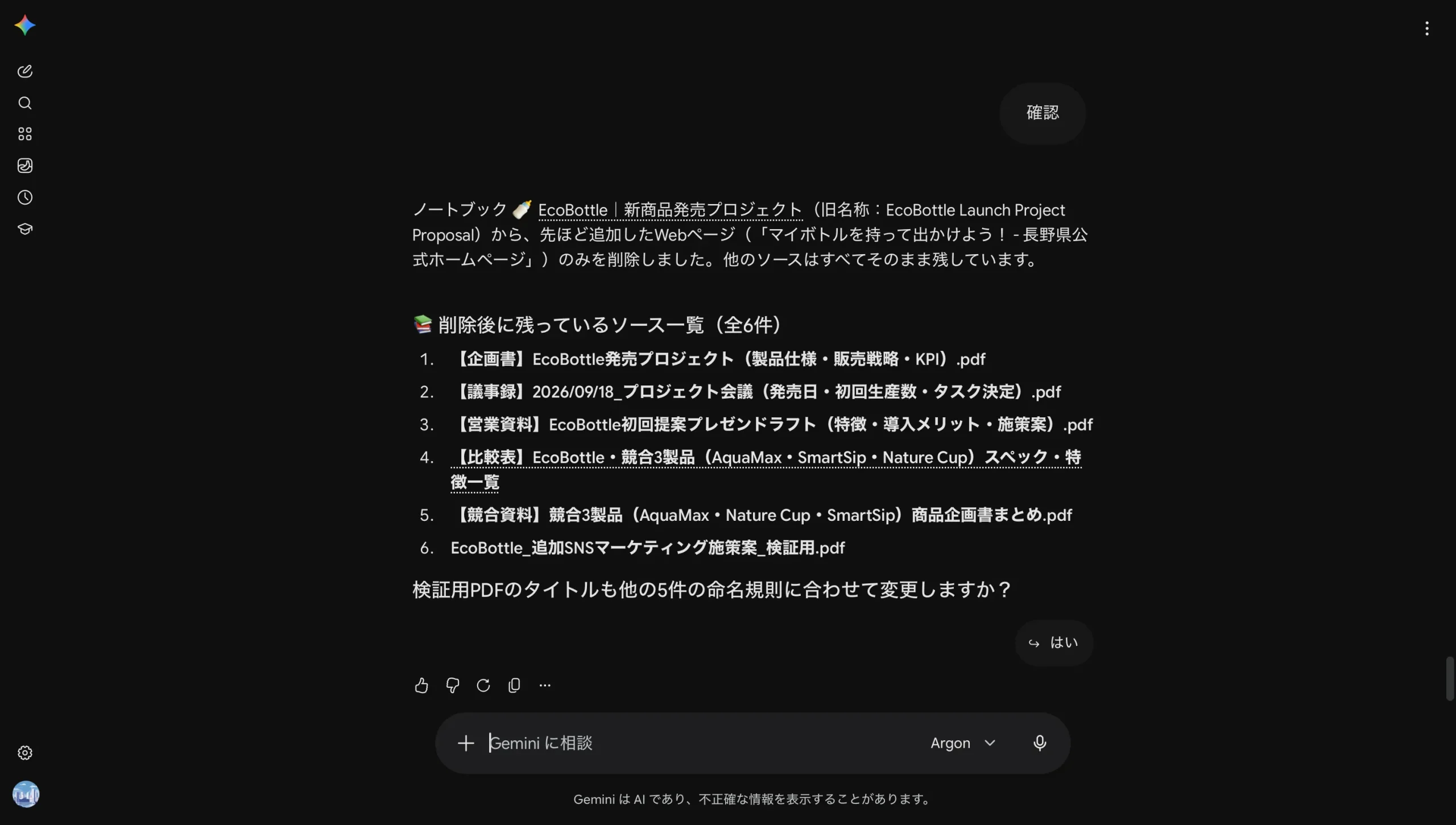
Geminiは削除対象を確認する画面を表示し、承認後にソースを削除しました。
削除後は残っているソースの一覧も表示され、指定したWebページだけが削除されたことを確認できました。誤って必要な資料を削除しないよう、対象となるソースを明確に指定しましょう。
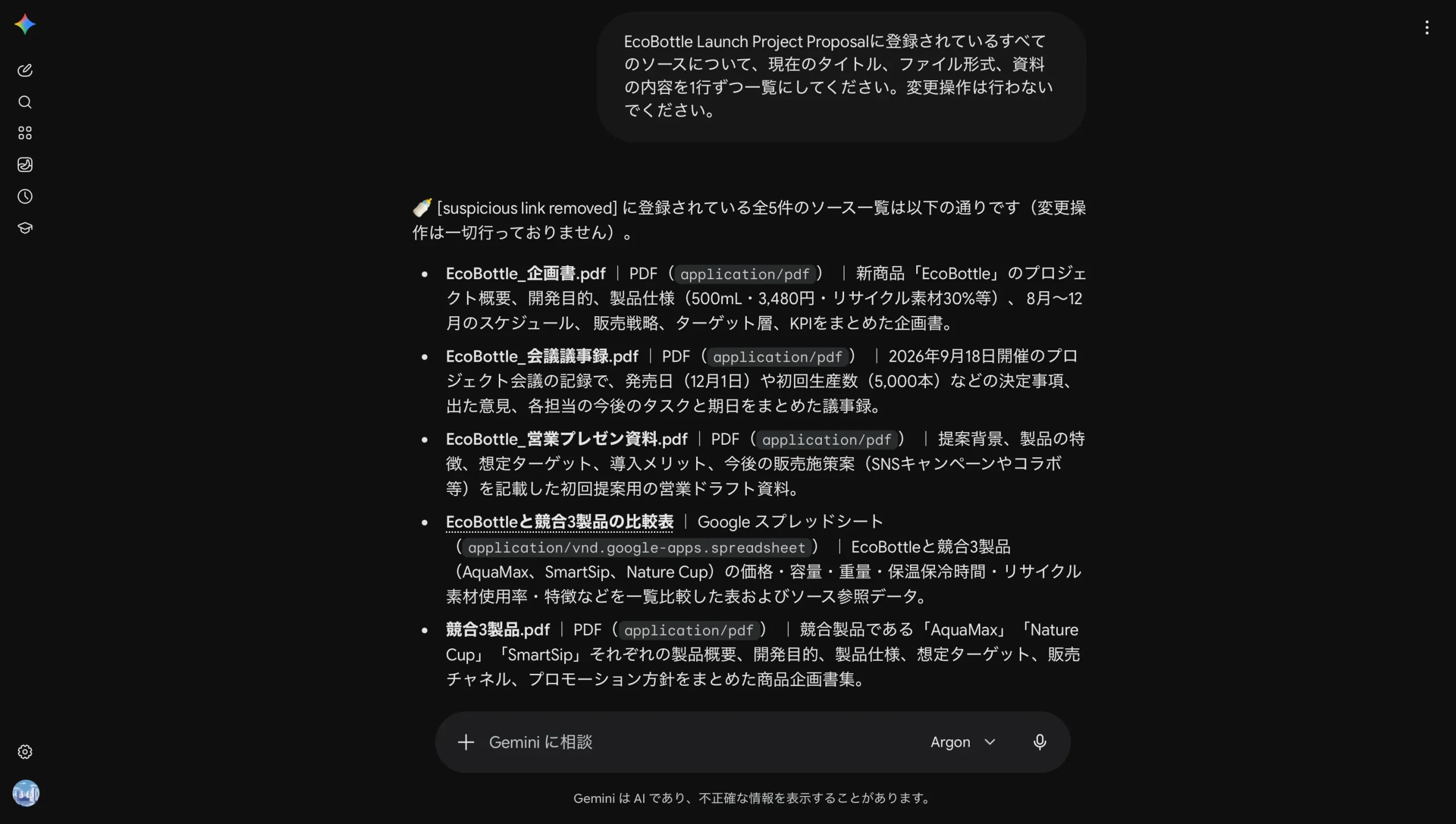
ノートブックやソースの一覧を見る
どのノートブックに何を入れたか分からなくなったときは、一覧を頼みます。
ノートブックの内容をもとに質問する
ノートブックに入れた資料をもとに答えてほしいときは、ノートブック名を指定して質問します。
「@Gemini Notebook」コマンドに関するよくある質問
ここでは、「@Gemini Notebook」を使い始めるときによくある疑問に答えます。
Q1. 「@Gemini Notebook」が使えないときはどうすればいいですか?
「@」を入力してもGemini Notebookが候補に表示されない場合や、依頼しても操作されないときは、次の点を確認しましょう。
| 確認すること | 対処 |
|---|---|
| Gemini Notebookが連携アプリとしてオンになっているか | Geminiの「アプリ連携の設定」でGemini Notebookをオンにする |
| 「アクティビティの保存」がオフになっていないか | ブラウザ版のGeminiでは、オフのままだと連携アプリを使えないため、オンにする |
| Mac版のGeminiアプリを使っていないか | ブラウザ版のGemini(gemini.google.com)か、スマートフォンのGeminiアプリで使う |
| 会社や学校のアカウントで使っていないか | 管理者がGeminiとGemini Notebookの両方を有効にしているかを確認する |
会社や学校のGoogle Workspaceアカウントでは、GeminiとGemini Notebookの両方が有効になってる必要があります。
自分で設定を変更できない場合は、組織の管理者に確認しましょう。また、この機能は段階的に提供されているため、上記の条件を満たしていても利用できない場合があります。
Q2. 無料のGoogleアカウントでも@Gemini Notebookコマンドは使えますか?
「@Gemini Notebook」は、個人のGoogleアカウントも提供対象です。
会社や学校のアカウントでは、Google Workspaceのすべてのエディションと、Google Workspace Individualが対象です。
Gemini NotebookとGeminiチャットの連携が充実
「@Gemini Notebook」を使うと、Geminiのチャットからノートブックの作成やソースの追加・名前の変更を依頼できます。
Geminiで調べた内容をそのままノートブックに残せるため、画面を切り替えて貼り付け直す必要がなくなります。
まずはGeminiのチャットで「@Gemini Notebook 私のノートブックを一覧にして」と入力し、自分のノートブックが表示されるかを試してみましょう。
この記事の監修者

小杉 啓太
監修株式会社みずかげ製作所 代表取締役
慶應義塾大学理工学部にてCNNによる画像分類を研究。エンジニアリング視点を持ったWebマーケターとして、SEO戦略立案から1,000本以上の記事校閲・編集まで幅広く経験。 ClaudeやCodexによる高度なWeb開発や、n8n・Google Workspace Studioを活用した最新の業務自動化ノウハウを武器に、IT・マーケティング分野の専門的で信頼性の高いコンテンツ監修を手掛ける。