
Gemini Notebook(旧NotebookLM)には、ウェブ上の情報を調査してレポートと参照元をノートブックのソースに取り込めるDeep Reserch機能があります。
また、GeminiアプリにもDeep Researchで作成したレポートを取り込む使い方もあります。この2つがどう違うのか分かりにくいと感じる人もいるのではないでしょうか。
この記事では、2つの使い方の違いと具体的な手順、利用制限を解説します。
Gemini NotebookのDeep Researchとは?
Gemini NotebookでDeep Researchを活用する方法は、主に2つあります。Gemini Notebookに搭載された機能を直接使う方法と、GeminiアプリのDeep Researchを組み合わせる方法です。
Gemini NotebookのDeep Research
Gemini Notebookの「ソース」パネルから実行できる調査機能です。調べたい内容を入力すると、数百のウェブサイトを自動で参照・分析し、数分で複数ページのレポートを作ります。
レポートと一緒に参照元のサイトの一覧も表示されます。必要なものを選んでノートブックのソースに取り込めば、取り込んだ資料をもとに質問したり資料にまとめたりすることも可能です。
GeminiアプリのDeep Researchと組み合わせる使い方
GeminiアプリにもDeep Research機能があります。Geminiアプリで作成したレポートをGoogleドキュメントに書き出してGemini Notebookのソースにする使い方です。
2つの方法の違いは次のとおりです。
| 項目 | Gemini Notebookに搭載 | Geminiアプリ |
|---|---|---|
| 実行する場所 | ノートブックの「ソース」パネル | gemini.google.com |
| 調べる対象 | ウェブ | Google検索(既定)、Gmail・Googleドライブ、アップロードしたファイル、Gemini Notebookのノートブックなど |
| 結果の取り込み | レポートと選んだ参照元を直接ソースに追加 | レポートをGoogleドキュメントに書き出してから追加 |
| 利用上限 | 利用するプランや処理量などに応じて変動 | 利用するプランや処理量などに応じて変動 |
調べた結果をすぐノートブックで活用したい場合は、Gemini NotebookのDeep Researchが便利です。
一方、社内メールや資料、手元のノートブックも調査対象に含めたい場合や、事前に調査計画を確認してから始めたい場合は、GeminiアプリのDeep Researchが適しています。
出典:Gmail アプリ ヘルプ「Gemini アプリで Deep Research を利用する」「Gemini Notebook の使用量上限を管理する」
Gemini NotebookでDeep Researchを使う手順
Gemini Notebookに搭載されたDeep Researchは、「ソース」パネルの検索ボックスから利用できます。ここでは、調査の開始から結果の取り込み手順を解説します。
Deep Researchの実行からインポートまで
手順は次のとおりです。
- ノートブックを開き、「ソース」パネルの検索ボックスに調べたいことを入力する
- 「ウェブ」と「Deep Research」をオンにする
- 検索して調査を開始する
- 完了したら「表示」をクリックし、レポートと参照元の一覧を確認する
- 取り込む結果を選び、ノートブックにインポートする
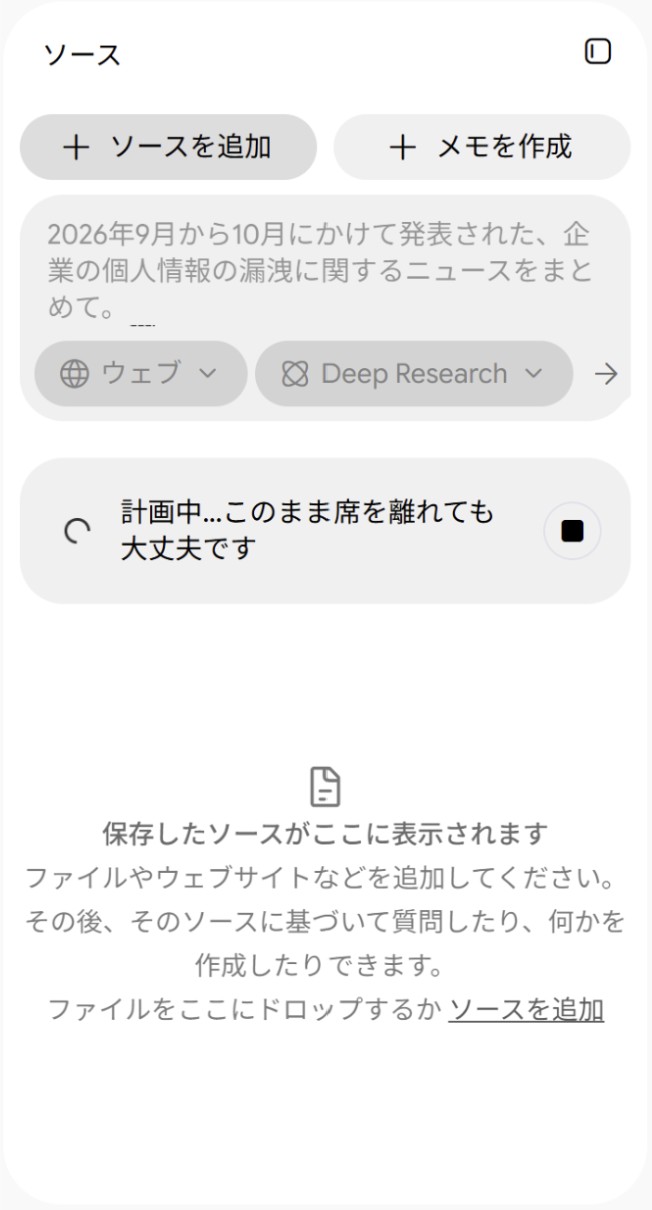
結果が出るまでには数分かかりますが、その間もGemini Notebookでほかの作業を続けられます。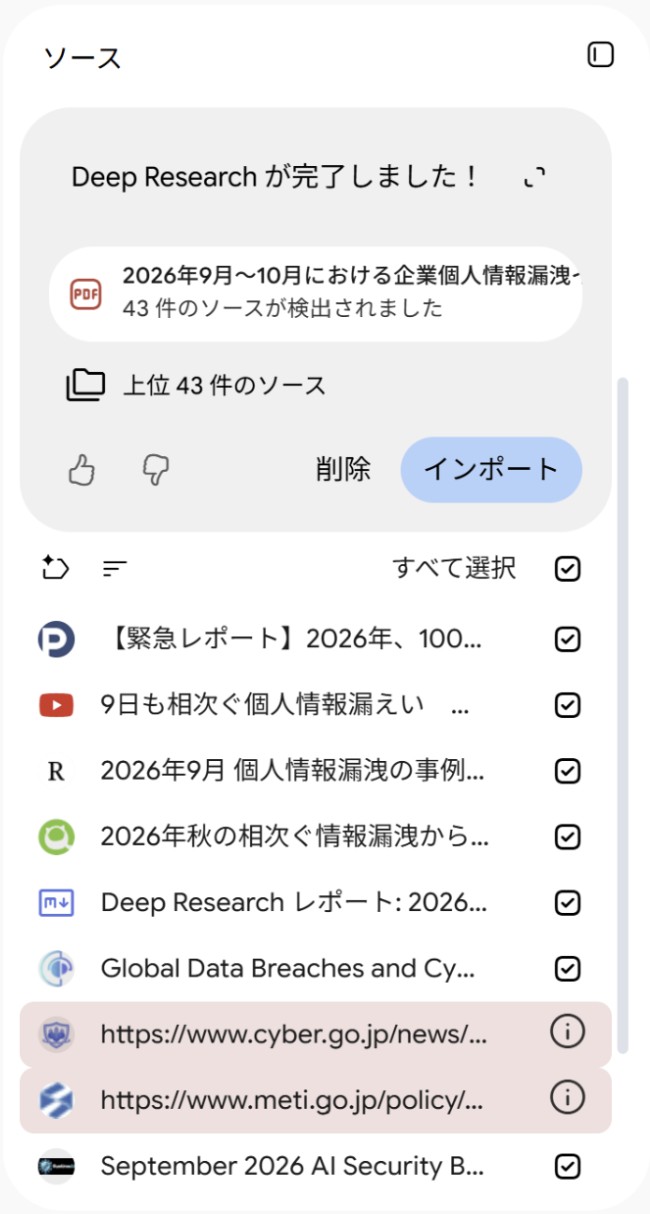
一覧には、レポートで引用されたサイトだけでなく、引用されなかった関連サイトも表示されます。調査内容との関連性や情報の信頼性を確認し、必要なソースを選んで取り込みましょう。
調べたいことの書き方
Deep Researchでは、キーワードだけでなく、対象や目的、条件を具体的に入力することが重要です。たとえば、会計ソフトの導入を検討している場合は、次のように範囲を絞ります。
- 範囲が広い例:「会計ソフトについて調べて」
- 範囲を絞った例:「従業員50人以下の国内企業向けのクラウド会計ソフトについて、主な製品の料金体系と機能の違いを、社内の導入検討資料に使える形で調べて」
入力する文章が曖昧だと、必要な情報以外にも範囲が広がり、個人事業主向けの製品や海外の製品まで一覧に入り、取り込む前に外す手間が増えます。
取り込んだレポートの活用方法
取り込んだレポートと参照元は、ほかのソースと同じように活用できます。チャットで要点や製品ごとの違いを質問したり、同じノートブック内の社内資料と照らし合わせることも可能です。
また、音声解説やレポートなど、Gemini Notebookの生成機能で活用することもできます。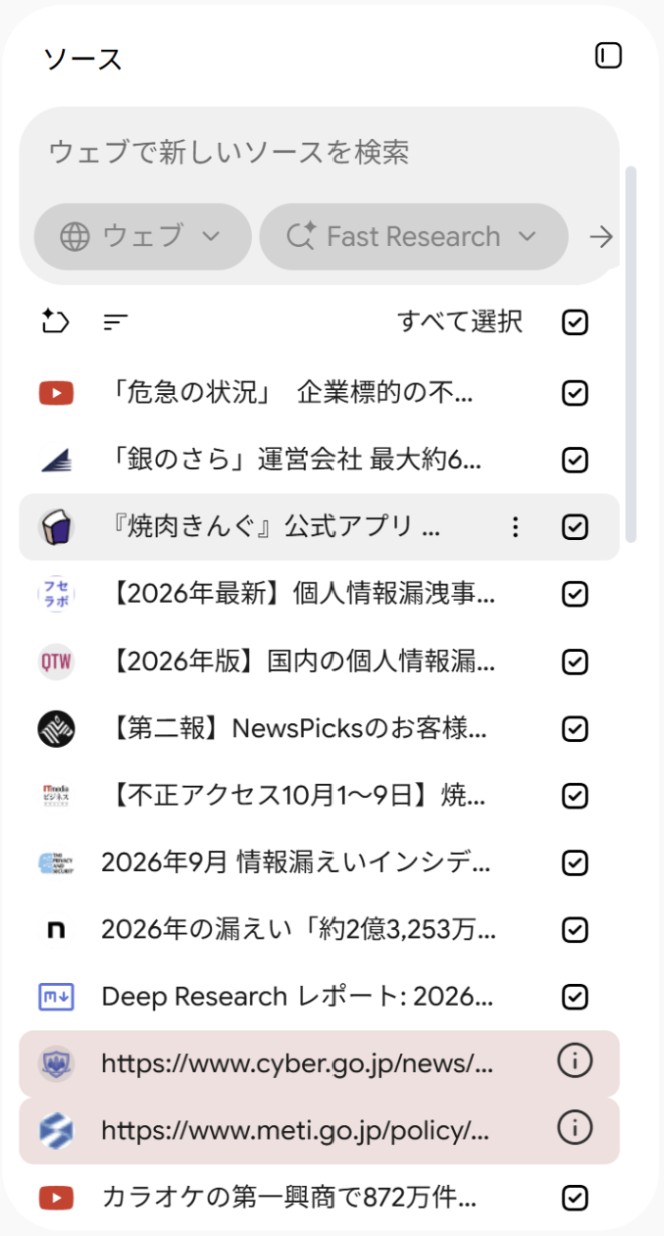
出典:Gemini Notebookヘルプ「ノートブックの新しいソースを追加または検索する」
GeminiアプリのDeep ResearchとGemini Notebookを組み合わせる方法
GeminiアプリとGemini Notebookを組み合わせる方法には、作成したレポートをノートブックに取り込む方法と、ノートブックをGeminiアプリのDeep Researchの調査対象にする方法があります。
例えば、市場や競合の調査したレポートを社内資料と同じノートブックに追加し、内容を比較するといった使い方ができます。
Geminiアプリのレポートをソースとして取り込む
まず、Geminiアプリでレポートを作成し、Googleドキュメントに書き出します。
- パソコンで gemini.google.com を開き、入力欄で「Deep Research」を選ぶ
- 必要に応じて「ソース」をクリックし、GmailやGoogle ドライブを選ぶ
- 調べたいことを入力して送信する
- 表示されたリサーチプランを確認し、必要なら「プランを編集」で直す
- 「リサーチを開始」をクリックする
- レポートが完成したら「開く」をクリックする
- 右側の Canvas パネルで「共有とエクスポート」をクリックし、「Google ドキュメントにエクスポート」を選ぶ
レポートの作成には通常5〜10分ほどかかりますが、その間もチャットを開いたまま待つ必要はありません。また、GmailやGoogleドライブをソースにするためには、Google WorkspaceのアプリをGeminiアプリに接続する必要があります。
次に、Gemini Notebookで「ソースの追加」からGoogleドライブを選び、書き出したドキュメントを追加します。
この方法では、レポートが1つの文書として取り込まれ、参照元のサイトそのものがソースに追加されるわけではありません。元のページも質問の対象にしたい場合は、そのURLを別にソースとして追加しましょう。
ノートブックをGeminiアプリのDeep Researchのソースにする
GeminiアプリのDeep Researchでは、Gemini Notebookのノートブックもソースとして追加できます。
例えば、自社製品の資料を入れたノートブックを追加すれば、競合製品の動向と比べながら調べるといった使い方ができます。
Gemini NotebookのDeep Researchの回数制限と料金
Gemini Notebookに搭載されたDeep Researchは、プランごとに使える件数が決まっています。
| プラン | 月額 | Deep Researchの上限 |
|---|---|---|
| 無料(Standard) | 0円 | 10件/1か月 |
| Google AI Plus | 725円 | 3件/1日 |
| Google AI Pro | 2,900円 | 20件/1日 |
| Google AI Ultra(20 TB) | 14,500円 | 75件/1日 |
| Google AI Ultra(30 TB) | 32,000円 | 200件/1日 |
無料版では、月10件が上限のため、業務に関するもので試してみましょう。
GeminiアプリのDeep Researchには、プランや処理量に応じた実行回数に上限があります。上限に近づくと通知が表示され、無料ユーザーは利用が集中する時間帯に使えないことがあります。
Gemini NotebookとGeminiアプリの上限は、どちらもGoogle AIプランの加入で引き上げられます。組み合わせて使うために、別々に契約する必要はありません。
出典:Gemini「Google AIプラン」
Geminiアプリ ヘルプ「Google AI のサブスクリプション プランに応じた Gemini アプリの使用量上限とアップグレード」
Gemini NotebookのDeep Researchを使うときの注意点
Gemini Notebookに搭載されたDeep Researchを使うときは、レポートの正確性、結果の取り込み、利用条件の3点に気をつけましょう。
レポートの数値や日付はファクトチェックをする
Deep Researchのレポートは、参照元の内容が誤って解釈されたり、古い情報が含まれたりすることがあります。資料に使う数値や日付は、参照元のページを開いて確認しましょう。
また、取り込む前に各サイトの内容や信頼性を確認し、不要なサイトを外しておきましょう。除外したサイトはノートブックのソースに追加されないため、参照する資料を絞り込むことができます。
また、調べたいことを入力する際は、社外秘の製品名や顧客名などを書かないようにしましょう。
結果は取り込まないと残らない
Deep Researchの調査結果は、インポートするまでノートブックに保存されません。「キャンセル」を選びDeep Researchモードを終了すると、取り込まれなかった結果はすべて破棄されます。
取り込む結果には、ノートブックのソース数や使用量の上限が適用されます。上限を超えている場合は、結果の一部しか取り込めないこともあります。ソースが多いノートブックでは、不要なソースを整理してから実行しましょう。
18歳以上のみ・モバイルアプリでは制限がある
Gemini Notebookに搭載されたDeep Researchを使えるのは、18歳以上のユーザーのみ利用できます。GeminiアプリのDeep Researchも、18歳以上が対象です。
Gemini Notebookのモバイルアプリでは、ソースの検索機能が制限されている場合があります。スマートフォンで必要な機能が見当たらないときは、パソコンのブラウザから利用しましょう。
よくある質問
Gemini NotebookのDeep Researchを使い始めたときに出てきやすい疑問をまとめました。
Q1. 回数の上限に達したらどうなりますか?
利用上限に達すると、リセットされるまでDeep Researchは実行できなくなります。日ごとの上限は24時間後、月ごとの上限は30日後にリセットされます。
急いで調べたい場合は、GeminiアプリのDeep Researchで作成したレポートを取り込む方法もあります。
出典:Gemini Notebook ヘルプ「Gemini Notebook をアップグレードする」
Q2. 会社のGoogle Workspaceアカウントでも使えますか?
対象のGoogle Workspaceアカウントであれば使えます。上限は、契約しているライセンスによって異なります。ま
た、管理者がGemini Notebookへのアクセスを無効にしている場合は使えません。使えないときは、社内のシステム管理者に確認しましょう。
まとめ:Gemini NotebookのDeep Researchは目的で使い方を選ぶ
Gemini NotebookのDeep Researchには、Gemini Notebookに搭載された機能を使う方法と、GeminiアプリのDeep Researchを組み合わせる方法の2つがあります。
調べた結果をすぐノートブックで活用したい場合は搭載版、社内のメールや資料、ノートブックも調査対象にしたいならGeminiアプリ版が便利です。
まずは業務で調べたいテーマを1つ選び、Gemini Notebookの「ソース」パネルの検索ボックスからDeep Researchを試してみましょう。
この記事の監修者

小杉 啓太
監修株式会社みずかげ製作所 代表取締役
慶應義塾大学理工学部にてCNNによる画像分類を研究。エンジニアリング視点を持ったWebマーケターとして、SEO戦略立案から1,000本以上の記事校閲・編集まで幅広く経験。 ClaudeやCodexによる高度なWeb開発や、n8n・Google Workspace Studioを活用した最新の業務自動化ノウハウを武器に、IT・マーケティング分野の専門的で信頼性の高いコンテンツ監修を手掛ける。