
Gemini Notebookには、読み込ませた資料から図解の画像を作るインフォグラフィック機能があります。
仕上がりを決めるのは、生成前に開くカスタマイズ画面の設定です。本記事では、インフォグラフィックの作り方と各設定項目を実際の作成例をもとに紹介します。
Gemini Notebookのインフォグラフィックとは?
Gemini Notebook(2026年7月にNotebookLMから名称変更)を使用する企業も増えています。
インフォグラフィック機能を使えば、ノートブックに読み込ませた資料をもとに、要点を1枚の図解画像の生成が可能です。長いPDFや複数の資料から、伝えたい部分だけを図にできるため、社内共有の資料やSNS投稿の素材として使えます。
専門的なデザインスキルは必要ありません。カスタマイズを行わずに生成することもでき、その場合はレイアウトやビジュアルスタイルなどをGemini Notebookが自動で選択します。出力されるのは画像なので、ダウンロードしてスライドや投稿にそのまま使用可能です。
一部の設定には「ベータ版」と表示されている機能もあり、仕様や選択肢は今後変更される可能性があります。
詳しくは公式サイトでご確認ください。なお、本記事ではGemini Notebookで統一します。
インフォグラフィックのカスタマイズ設定
Studioパネルでインフォグラフィックを選び、編集アイコンを押すと「インフォグラフィックのカスタマイズ」という画面が開きます。
ここでは、言語やレイアウトなど6つの項目を設定できます。すべてを細かく指定する必要はなく、用途に応じて必要な項目だけ変更することも可能です。
1. 言語
出力する言語をプルダウンで選びます。日本語で図解を作るなら、ここを日本語にしておきます。
2. レイアウト
横向き、縦向き、正方形から選択します。スライドや横長の資料に使うなら横向き、SNS投稿なら正方形や縦向きなど、使用する媒体に合わせて選ぶとよいでしょう。
3. ビジュアル スタイル
図解の見た目を決める項目です。自動選択のほか、カワイイ、クレイ、スケッチ、アニメなどが並び、横にスクロールすると続きがあります。
迷った場合は、自動選択のままで問題ありません。資料の内容に合わせてGemini Notebookがスタイルを選択します。
用途に応じて見た目を変えたい場合は、社内資料なら落ち着いたスタイル、カジュアルな共有なら手描き風やポップなスタイルを選ぶとよいでしょう。
4. 詳細レベル
簡潔、標準、詳細の3つから選びます。詳細はベータ版と表示されています。図に載せる情報量を調整できます。全体像を一目で伝えたい場合は「簡潔」、ある程度の説明も含めたい場合は「標準」や「詳細」が候補になります。
ただし、情報量を増やすほど文字が小さくなる場合があるため、投影資料などでは「簡潔」の方が読みやすいこともあります。
5. ソース
ノートブックに入れたソースのうち、どれを使うかを選びます。
見落とされやすい項目ですが、使い方の幅が変わります。ノートブック全体ではなく一部のソースだけを指定できるため、関連資料をまとめて1つのノートブックに入れておき、テーマごとに使用するソースを切り替えて複数枚作るという使い方もできるでしょう。
6. インフォグラフィックの説明(プロンプト)
実質はプロンプトの入力欄です。元資料の説明を書くのではなく、「どの情報を強調するか」「どのような色や構成にするか」を指定します。
入力欄には「スタイル、色、強調ポイントを指示します」と案内があり、例として「青のカラーテーマを使用し、3つの主要統計項目を強調」が示されています。ビジュアル スタイルで大枠を決めたうえで、コーポレートカラーの指定や、強調したい数値の指定を加えることが可能です。
構成の指定にも使用でき、時系列で並べる、3つの階層に分ける、といった図の組み立て方を書いておくと、それに沿った形で生成されます。
Gemini Notebookでインフォグラフィックを作ってみた
ここまでの6項目を実際に指定して、同じ資料から図解を作ってみます。手順は2つだけです。
- ノートブックにソースを追加する
- Studioパネルからインフォグラフィックを選ぶ
あとは編集アイコンからカスタマイズ画面を開き、6項目を設定して生成します。
作例1:社内資料で日本企業の生成AI活用状況を共有する
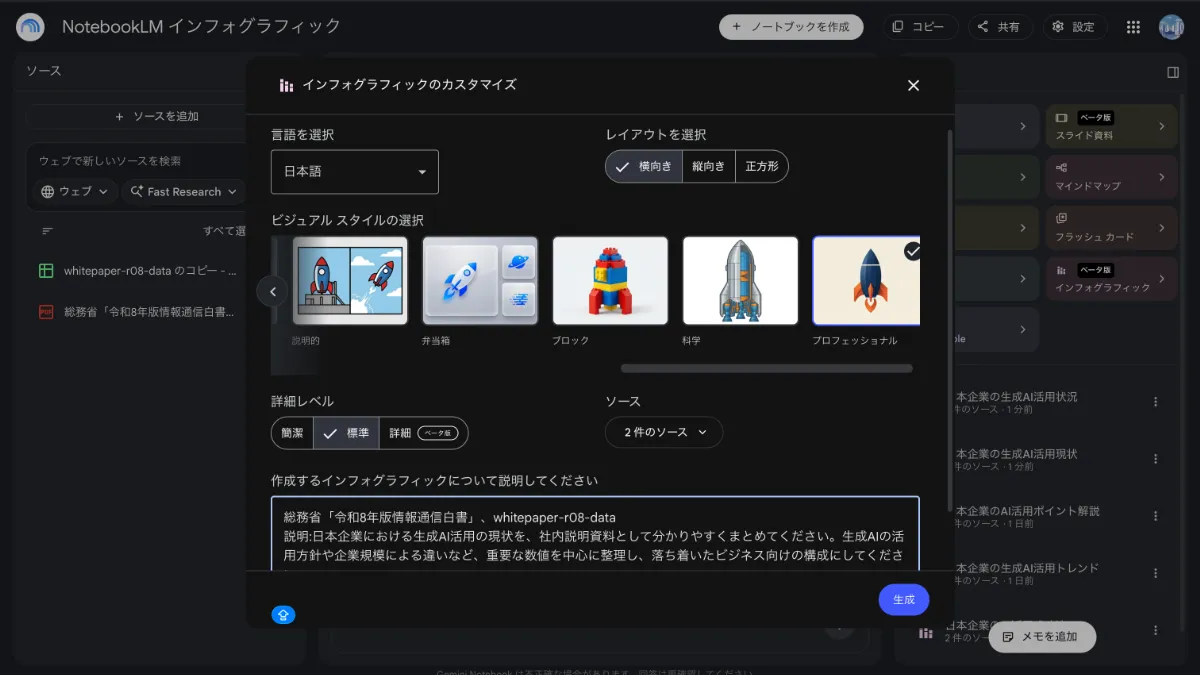
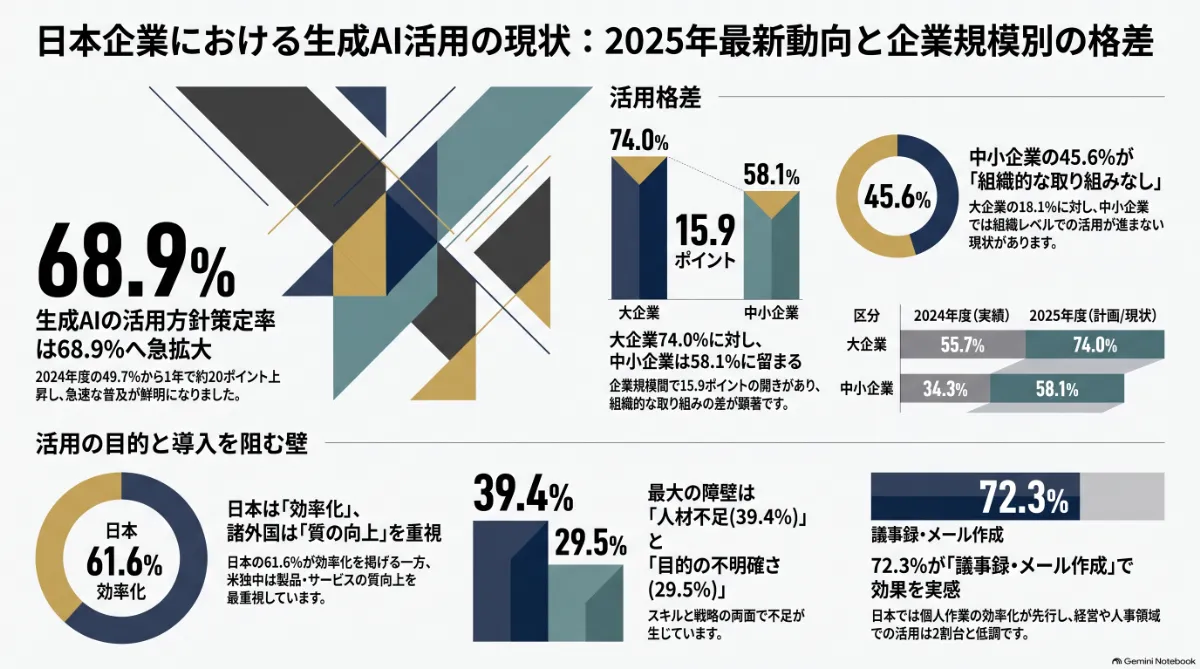 設定内容は以下のとおりです。
- 言語の選択:日本語
- レイアウトを選択:横向き
- ビジュアル スタイルの選択:プロフェッショナル
- 詳細レベル:標準
- ソース:総務省「令和8年版情報通信白書」、whitepaper-r08-data
- 説明:日本企業における生成AI活用の現状を、社内説明資料として分かりやすくまとめてください。生成AIの活用方針や企業規模による違いなど、重要な数値を中心に整理し、落ち着いたビジネス向けの構成にしてください。
社内資料での使用を想定し、横向き・プロフェッショナル・標準を選択しました。主要な数値と説明が整理され、情報を比較しながら確認しやすい仕上がりになりました。
作例2:SNS投稿用
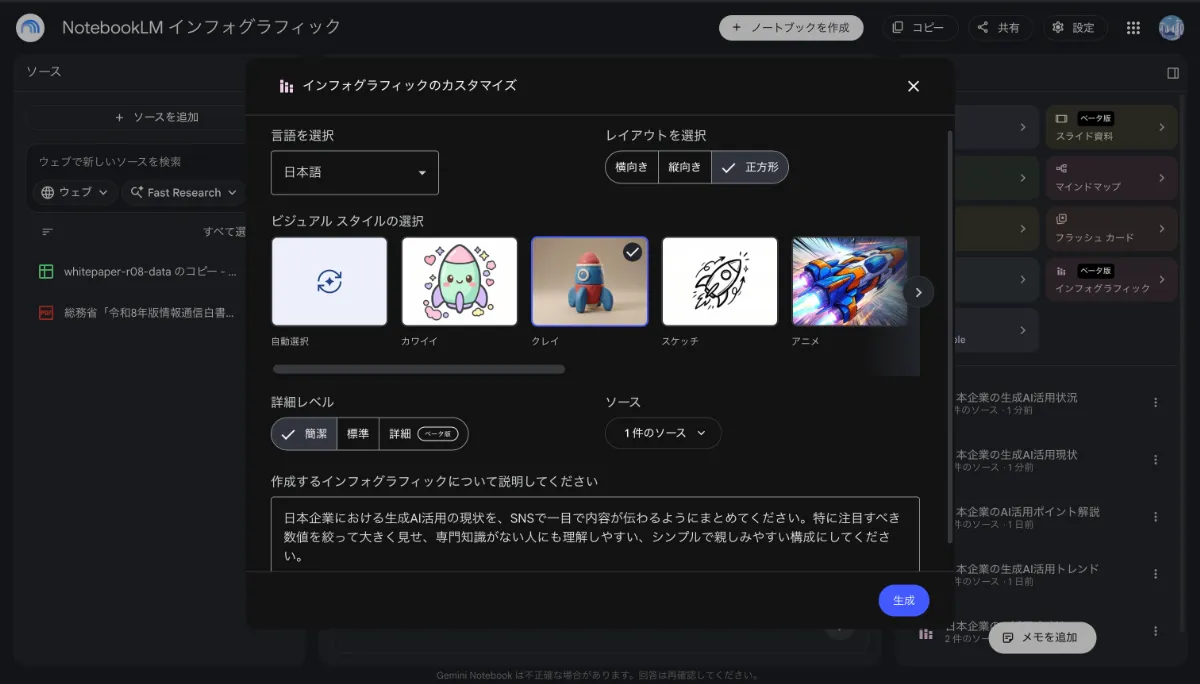
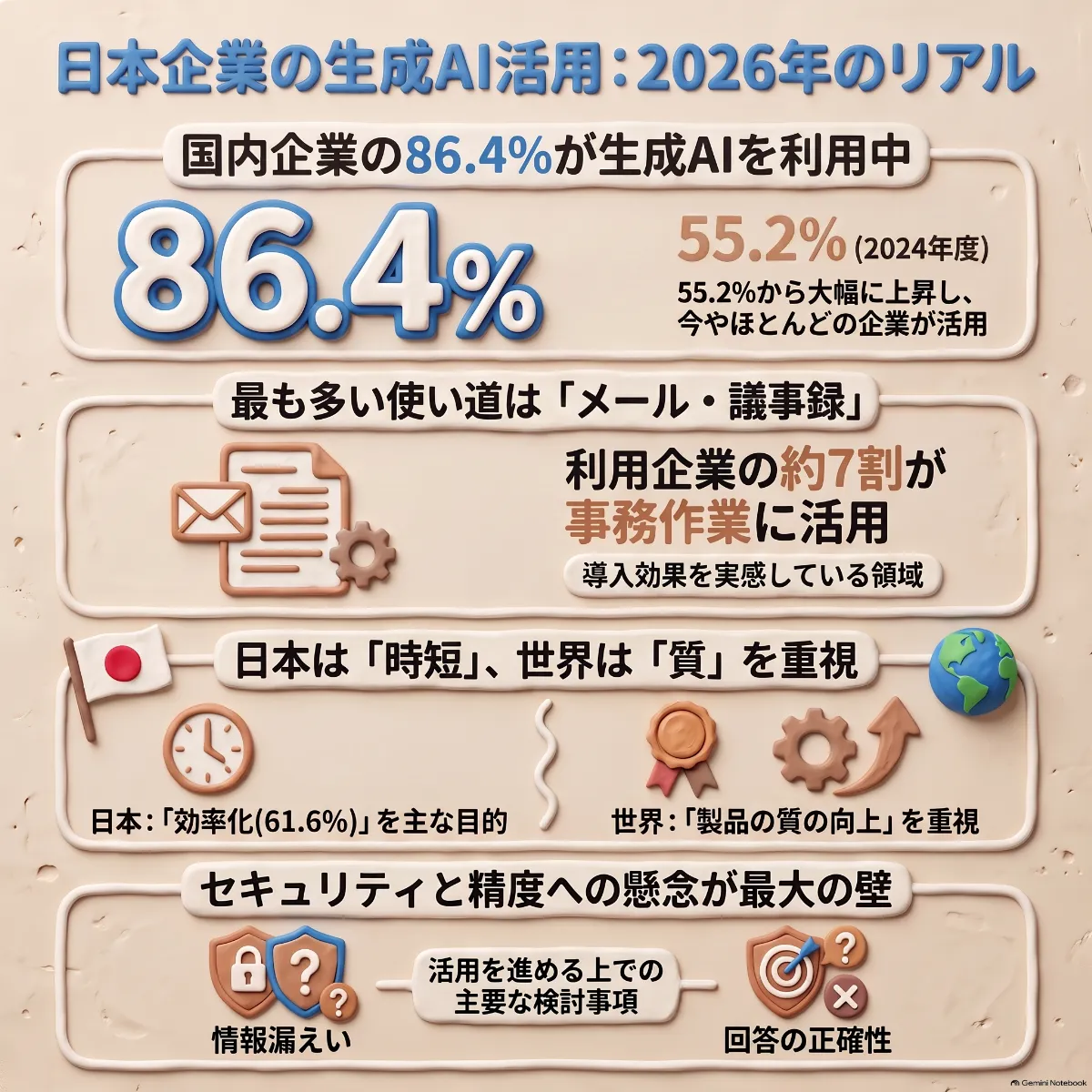 設定内容は以下のとおりです。
- 言語の選択:日本語
- レイアウトを選択:正方形
- ビジュアル スタイルの選択:クレイ
- 詳細レベル:簡潔
- ソース:総務省「令和8年版情報通信白書」
- 説明:日本企業における生成AI活用の現状を、SNSで一目で内容が伝わるようにまとめてください。特に注目すべき数値を絞って大きく見せ、専門知識がない人にも理解しやすい、シンプルで親しみやすい構成にしてください。
作例1より情報量を絞り、正方形のレイアウトとクレイスタイルに変更しました。作例1の落ち着いた資料向けの見た目から、視覚的に目を引き、SNSでも要点をつかみやすい仕上がりに変わりました。
インフォグラフィックは編集できない点に注意
Gemini Notebookで生成したインフォグラフィックは画像として出力されるため、生成後の編集には制限があります。
画像で出力されることで生じる制限
文字の修正やフォントの変更、アイコンの位置の調整はできません。
生成後に一部だけ書き換える編集機能は用意されていないため、気に入らない箇所があっても、その場で直すことはできません。
背景色を自社のコーポレートカラーに変えるといった微調整も同じです。
回避方法
回避する方法を2つ紹介します。
1つは、生成前に寄せることです。ビジュアル スタイルと説明欄で色や強調点を指定しておけば、あとから直したくなる箇所は減ります。
もう1つは、ダウンロードした画像を外部の画像編集ツールやスライドで加工することです。文字を重ねたり、ロゴを足したりする程度であれば、こちらのほうが早く済みます。
設定を1つずつ変えて作り直すのも有効です。6項目をまとめて変えると、どの設定が効いたのかがわからなくなります。1つだけ変えて生成し直せば、その項目の効き方がつかめます。
業務で使うときのプランと注意点
業務で使う場合に関わってくるのは、扱えるソースの量と、資料の取り扱いです。ここでは、各プランで使用できる機能とインフォグラフィック機能使用時の注意点について解説します。
各Google AIプランの詳細
プランごとの詳細を表にまとめました。
| Gemini Notebook Standard | Gemini Notebook in Plus | Gemini Notebook in Pro | Gemini Notebook in Ultra(20 TB プラン) | Gemini Notebook in Ultra(30 TB プラン) | |
|---|---|---|---|---|---|
| ノートブック | 100 件 / 1 ユーザー | 200 件 / 1 ユーザー | 500 件 / 1 ユーザー | 500 件 / 1 ユーザー | 500 件 / 1 ユーザー |
| 50 件 / 1 ノートブック | 100 件 / 1 ノートブック | 300 件 / 1 ノートブック | 500 件 / 1 ノートブック | 600 件 / 1 ノートブック | |
| インフォグラフィック | 上限あり | 上限引き上げ | 高い上限 | より高い上限 | 最大の上限 |
| ウォーターマークの削除 | × | × | × | × | ○(インフォグラフィックとスライド資料) |
インフォグラフィック機能使用時の注意点
インフォグラフィック機能は18歳以上のユーザーが利用できます。また、Google公式ヘルプでは、ビジュアルスタイルの選択についても18歳以上のユーザーのみ利用できると個別に案内されています。
資料の取り扱いにも注意が必要です。Googleは、Gemini Notebookにアップロードした資料や質問、回答について、ユーザーがフィードバックを送信しない限り、AIモデルの学習には使用しないと説明しています。
また、対象のGoogle WorkspaceやGoogle Workspace for Educationでは、アップロードしたファイルや質問、回答が人間によるレビューやAIモデルのトレーニングに使用されないとしています。
機密情報や社外秘資料を扱う場合は、自社のAI利用ルールや情報管理ポリシーも確認したうえで利用しましょう。
各プランの上限や利用制限については変更となる可能性があります。適宜各自で公式ヘルプを確認するようにしてください。
Gemini Notebookのインフォグラフィックに関するよくある質問
設定でつまずきやすい点をまとめました。
Q. ビジュアルスタイルが選べません
公式ヘルプに、この項目は18歳以上のアカウントでのみ利用できると記載されています。選択肢が表示されない場合は、Googleアカウントの年齢設定を確認してください。年齢設定に問題がなければ、機能の展開が届いていない可能性もあります。
Q. 1つのノートブックから何枚も作れますか
作れます。カスタマイズ画面の「ソース」で使うソースを選び直せば、同じノートブックから別のテーマの図解を生成できます。資料を入れ直す必要はありません。
Q. 作った図はあとから編集できますか
できません。出力されるのは画像で、一部だけを書き換える編集機能はありません。生成前の設定で寄せるか、ダウンロードした画像を別のツールで加工してください。
用途に合わせた設定でインフォグラフィックを活用しよう
Gemini Notebookのインフォグラフィック機能を使えば、PDFやGoogleスプレッドシートなどの資料から、要点を整理した図解を手軽に作成できます。
ポイントは、用途に合わせて生成前の設定を使い分けることです。レイアウトやビジュアルスタイル、詳細レベルを選ぶだけでなく、「説明」欄で強調したい情報や構成を具体的に指定することで、目的に合った仕上がりに近づけられます。
一方で、生成後に文字やレイアウトを細かく編集することはできず、内容に誤りが含まれる可能性もあります。完成した図は元の資料と照らし合わせて確認し、必要に応じて外部ツールで調整してから活用しましょう。