
OpenAIが2026年9月8日に公開したGPT Image 2.5は、作ったあとに直せることを前面に出したモデルです。画像の一箇所にコメントを置いて、そこだけ修正することができます。
この記事では、GPT Image 2.5で何が変わったのか、OGP画像作成やピンポイント編集などの業務での活用ポイント、FlareとSunburstの使い分けについて紹介します。(2026年9月10日時点)
GPT Image 2.5で何が変わったのか
ChatGPTの画面では「ChatGPT Images 2.5」、APIでは「GPT Image 2.5」と表記されます。APIにはFlareとSunburstの2つのモデルがあり、同じ世代のモデルですが、使う場所によって呼び名が変わります。
利用できるのは、ChatGPT、ChatGPT Work、Codexの全ティアです。デスクトップ、モバイル、Webのいずれからでも使えます。
今回追加された機能は次のとおりです。
| 機能 | 何ができるか |
|---|---|
| コメント編集 | 画像上に直接コメントを置いて、その箇所だけ直す |
| Sketch | ChatGPT内に描いた下絵を指示に使う(「@Sketch」で起動) |
| テンプレート | 「Poster」「Merch」などの型から始める |
| プロンプト共有 | 画像を共有するとき、使ったプロンプトも渡せる |
| 透過背景 | 透過を含む複雑なレイアウトに対応 |
生成の待ち時間についても改善されており、ChatGPT側ではImages 2.0と比べて最大50%削減されたとOpenAIは説明しています。
API側のFlareについては、GPT Image 2より高品質でレイテンシが50%低いとされています。同じ50%という数字ですが、比較対象が違う点には注意してください。
業務で活用できるポイント
業務で活用できる場面として、できあがった画像を一箇所だけ直す作業、同じ商品で複数カットを作る、手描きの構図から画像を作る作業の3つを紹介します。
一箇所だけ直す(ピンポイント編集)
画像ができたあとに、文字を一箇所だけ直したい、背景の色だけ変えたい、という場面はよくあるのではないでしょうか。これまでは作り直しを指示すると、直したくない部分まで変わってしまうことがありました。
OpenAIは、複雑な被写体や背景であっても、指示した部分だけを編集してそれ以外のディテールは維持する性能が上がったと説明しています。
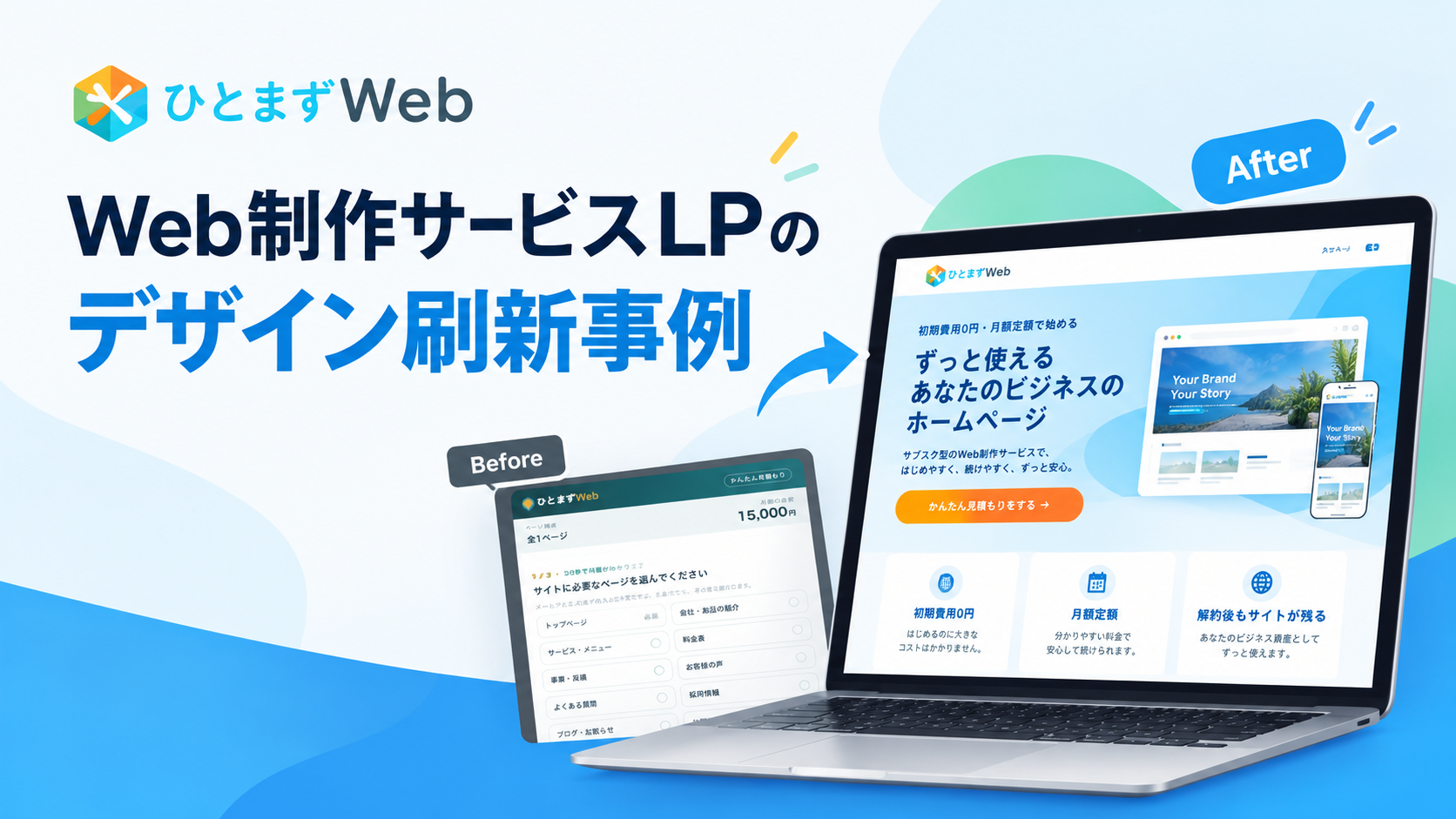
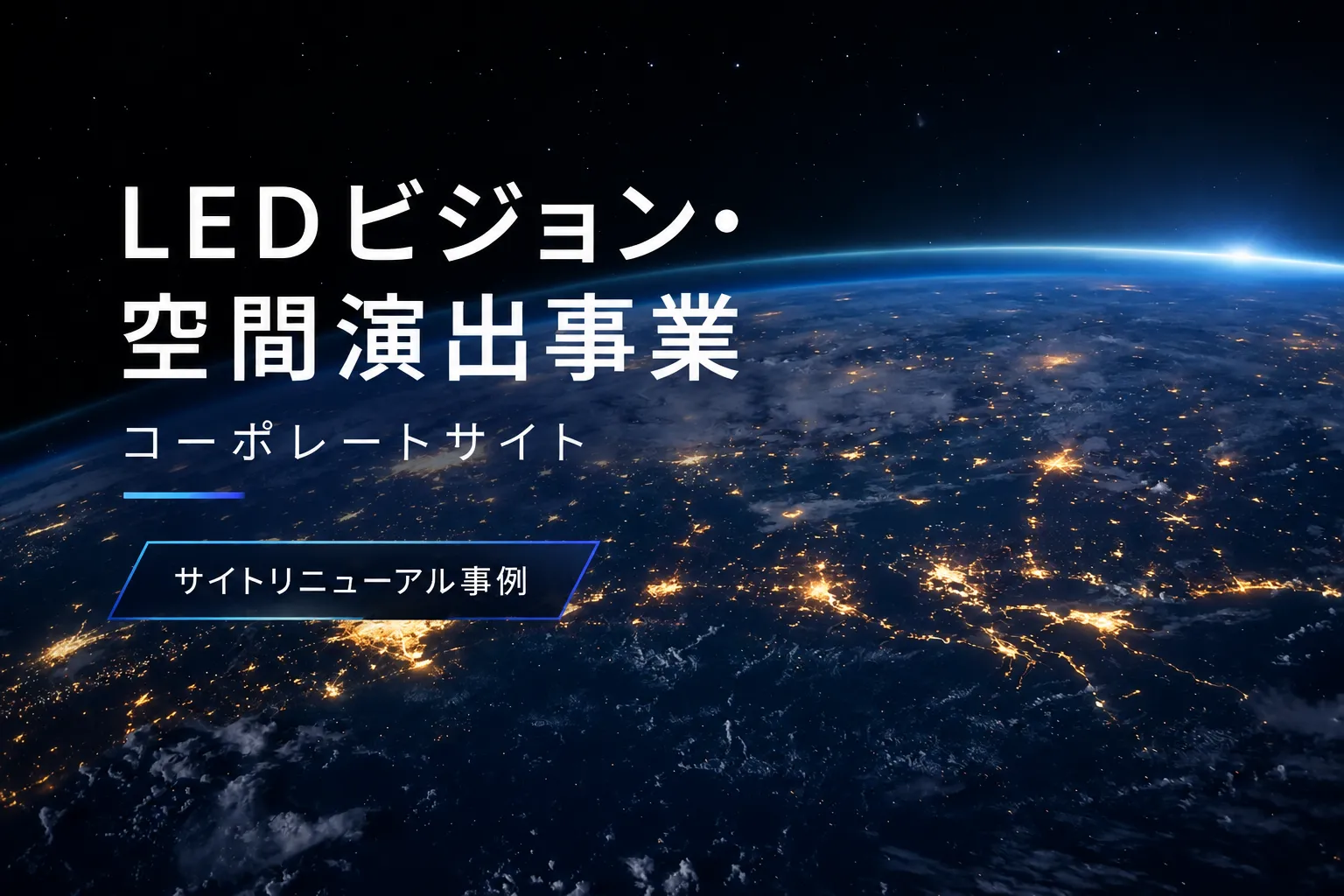
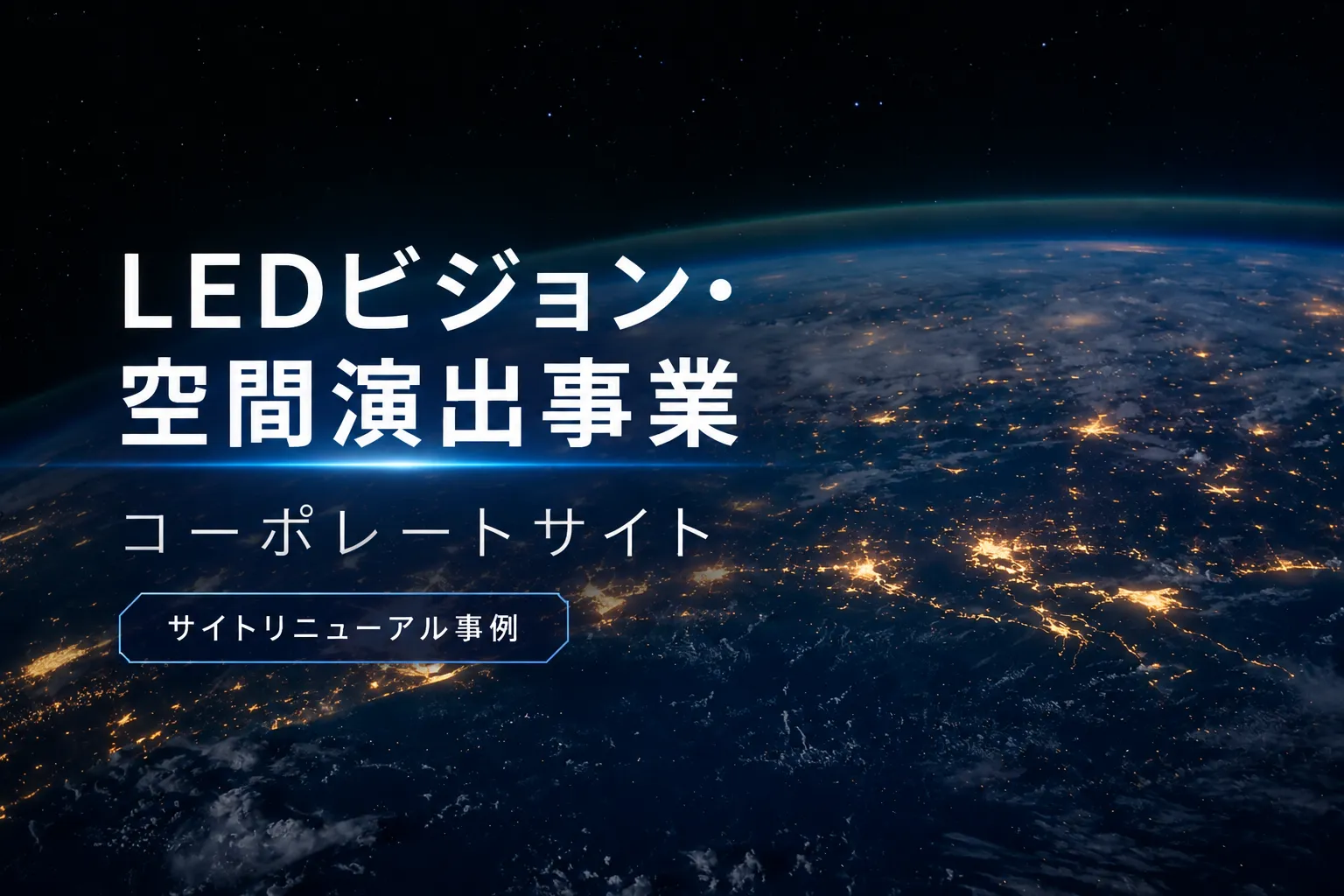
以下のサムネイルをChatGPTで生成しましたが、ビフォーアフター部分が実際のサイト表示と異なっていたので、修正指示をしてみました。
部分修正前
部分修正後

生成画像の一部だけを変更する場合でも、他の部分はそのままに修正することができました。
同じ商品で複数カットを作る
1枚の商品画像から、角度を変えたカットや背景を差し替えたカットを作れます。編集を重ねても以前より一貫性を保ちやすくなったと、OpenAIは説明しています。
バナーのサイズ展開のように、同じ素材から複数の派生を作る作業などに効果的です。
手描きの構図から作る(Sketch)
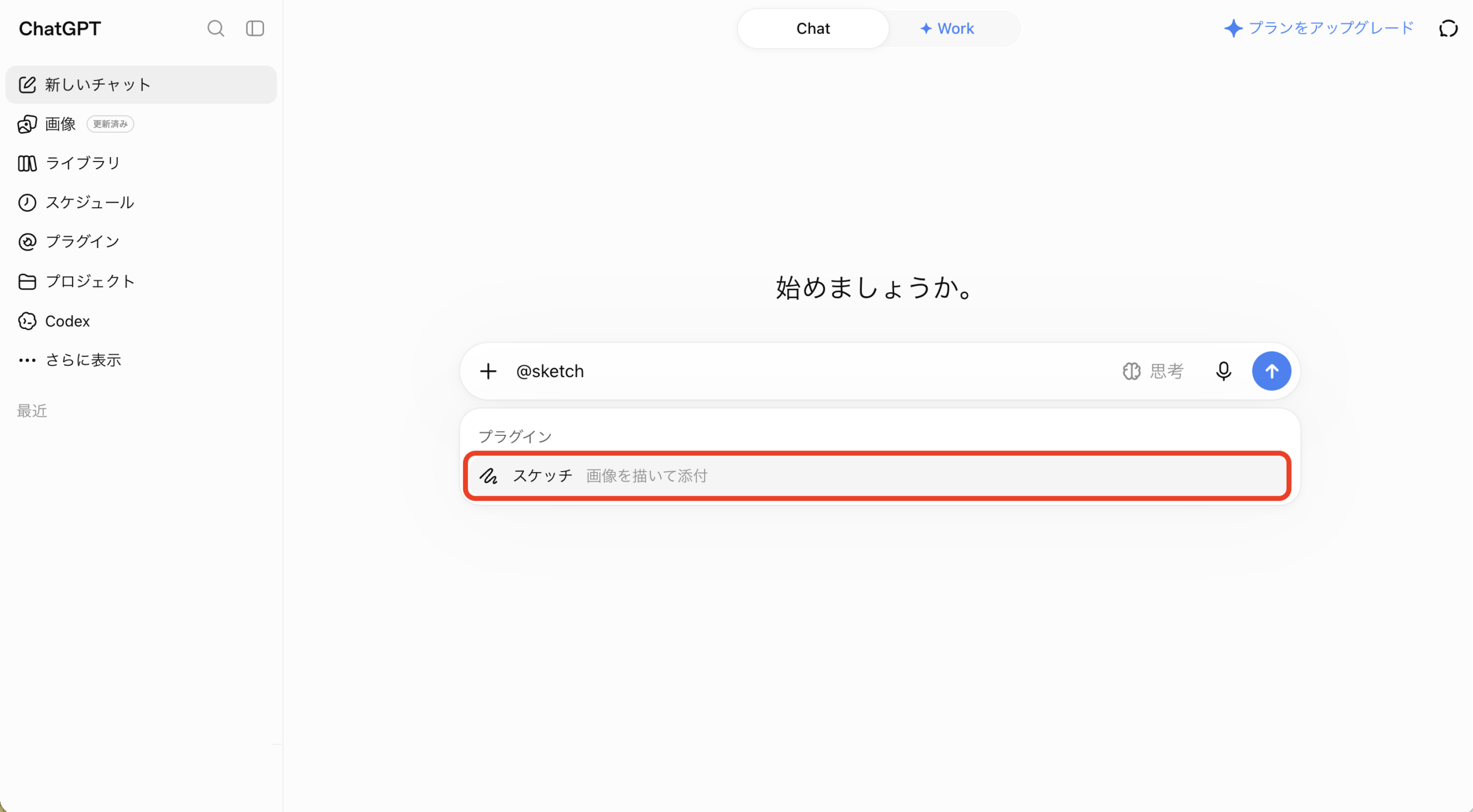
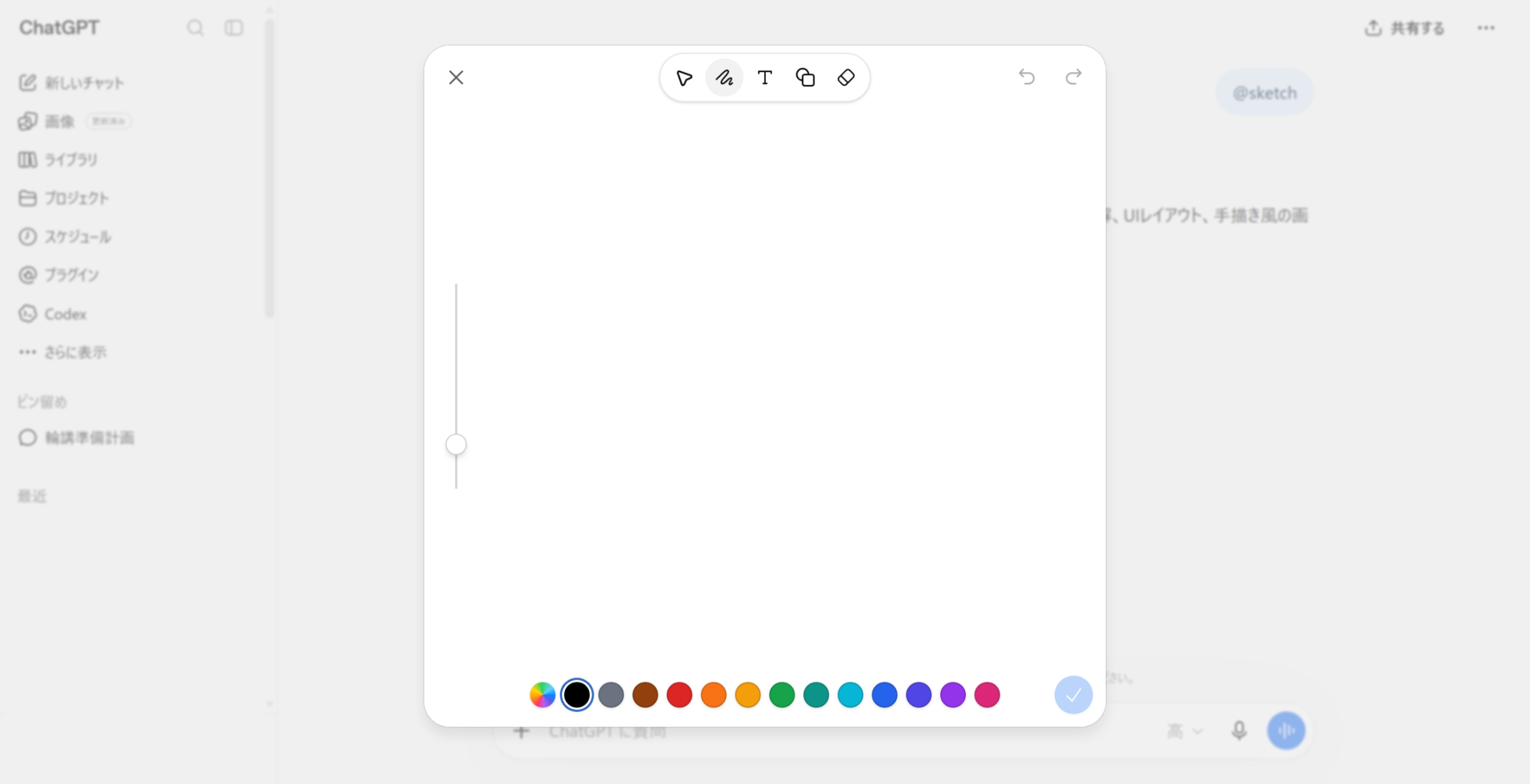
ChatGPTの中にラフを描き、それを下絵として完成画像に変換する機能です。「@Sketch」と入力すると起動します。
企画書に入れる図解や、レイアウトの当たりを取る用途に向いています。文章で構図を説明するより、描いたほうが早い場面があるためです。
FlareとSunburstの使い分け
APIを使う場合は、FlareとSunburstのどちらかを選びます。ChatGPTの画面から使うだけであれば、この選択は必要ありません。
Flareは、OpenAIが既定の選択肢として挙げているモデルです。GPT Image 2より高品質で、レイテンシは50%低いとされています。
Sunburstは、編集をまたぐ制御が緻密なモデルです。ただし生成時間は長くなります。仕上がりと引き換えに待ち時間が伸びる位置づけなので、高品質という軸だけで選ぶと想定より待つことになるでしょう。
迷ったらFlareで試し、仕上がりが足りなかった仕事だけSunburstに切り替える使い方が現実的です。
GPT Image 2.5 Flareの作例
1.8MBの画像を添付したうえで、以下のプロンプトを用いて2枚のサムネイル画像を生成しました。
そのほか、条件は以下の通りです。2枚の出力にかかった時間は17秒でした。
- サイズ:Landscape(1536 x 1024)
- 品質:Auto
業務で使う前に確認すること
生成した画像を完成品として使うのか、下案として使うのかを先に決めてください。下案と決めておけば、細部の崩れは人が直す前提で回せます。完成品として使うなら、公開前の確認手順が必要になります。
出所の情報についても押さえておく必要があります。OpenAIは、生成した画像にC2PAメタデータと不可視の電子透かしを付けていると説明しています。自社の制作物としてどう扱うか、社外に出す際にどう説明するかは、社内で決めておきましょう。
GPT Image 2.5に関するよくある質問
GPT Image 2.5に関する質問をまとめました。
Q1. 無料プランでも使えますか
使えます。ChatGPT、ChatGPT Work、Codexの全ティアが対象で、デスクトップ、モバイル、Webのいずれからでも利用できます。
Q2. GPT Image 2との違いは何ですか
作ったあとに直せる点が大きく変わりました。画像の一箇所にコメントを置いて、そこだけ修正できます。編集を繰り返しても、以前の変更が保たれやすくなったとOpenAIは説明しています。
Q3. Sketchはどこから使いますか
ChatGPTで「@Sketch」をつけてプロンプトを入れるとと入力すると起動します。描いたラフが、生成する画像の下絵になります。
Q4. 本当に50%速くなりますか
OpenAIが挙げている50%は、比較する相手が2つあります。ChatGPT側はImages 2.0との比較、API側のFlareはGPT Image 2との比較です。どちらと比べた数字なのかによって意味が変わります。
作ったあとに直せるかどうかで選ぶ
GPT Image 2.5で変わったのは、生成の速さよりも、作ったあとに直せることです。画像の一箇所にコメントを置いて、そこだけ修正できます。APIを使うなら、まずFlareを試して、仕上がりが足りない仕事だけSunburstに回すのが賢い使い方といえます。
まずは手元の画像を1枚選び、一部だけを差し替える指示を出してみてください。作り直さずに直せることが、今回のモデルでいちばん進化した点です。
出典:OpenAI「Introducing ChatGPT Images 2.5」