
自動化にも使えるGoogle Workspace Studioですが、Googleカレンダーなどと同様に専用のログイン画面はありません。パソコンのブラウザで アクセスし、勤務先や学校のGoogle Workspaceアカウントを選べばログインできます。
本記事では、2026年9月時点の公式情報をもとに、ログイン手順と2回目以降のアクセス方法、ログインできないときの確認ポイントを紹介します。
Google Workspace Studioのログイン方法
Studio用のアカウントを新しく作る必要はありません。公式のURLを開き、普段使っているGoogle Workspaceアカウントを選ぶだけです。
- パソコンのブラウザで studio.workspace.google.com を開く
- 勤務先または学校のGoogle Workspaceアカウントを選ぶ
- 「おすすめ」の画面が表示されたらログイン完了
ブラウザで別のGoogleアカウントにログインしていると、アカウントの選択画面が出ないことがあります。その場合は、画面右上のアイコンから切り替えてください。
「おすすめ」の画面にはテンプレートが並びます。ここまで進めば、Studioを使える状態です。
出典:Workspace Studio ヘルプ「Google Workspace Studio の使用を開始する」
Google Workspace Studioへのアクセス方法
2回目以降は、URLを入力しなくてもStudioを開けます。Googleのアプリ一覧から起動する方法と、GmailやGoogle Chatのサイドパネルを開く方法があります。
Googleのアプリ一覧から開く
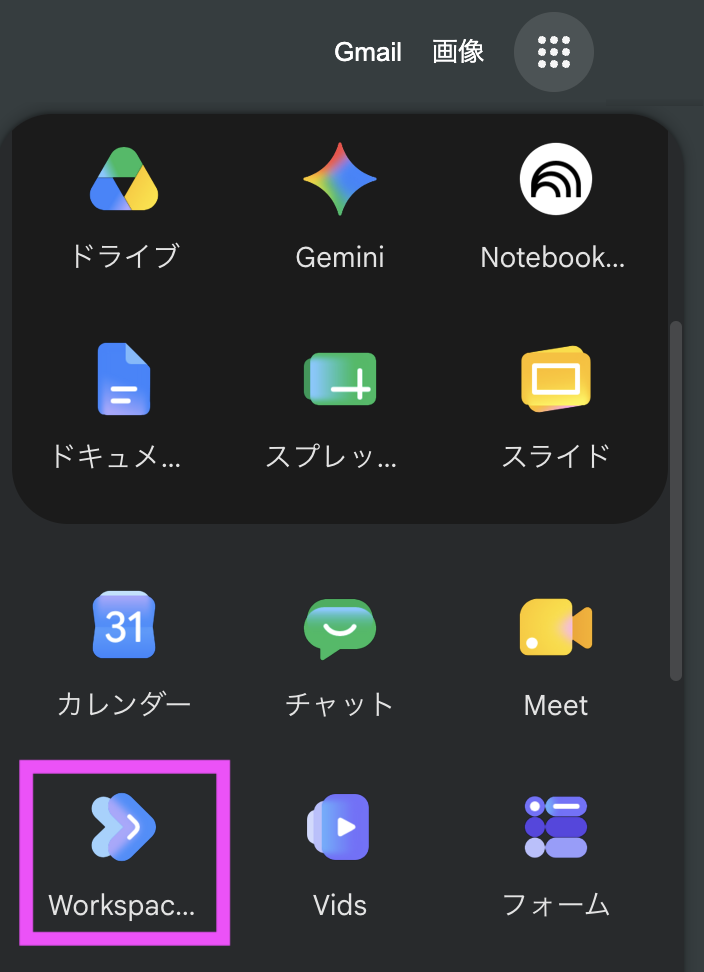
GmailやGoogle検索など、Googleのサービス画面の右上にある9つの点のアイコンをクリックします。表示された一覧をスクロールすると「Workspace Studio」があります。並び順は利用状況によって変わるため、アイコンの形を目印に探してください。
GmailやGoogle Chatのサイドパネルから開く
GmailとGoogle Chatでは、画面右上のWorkspace Studioのアイコンからサイドパネルを開けます。「おすすめ」「自分のフロー」「アクティビティ」の3つのタブがあり、テンプレートからのフロー作成、動いているフローの確認とオフへの切り替え、実行結果の確認ができます。
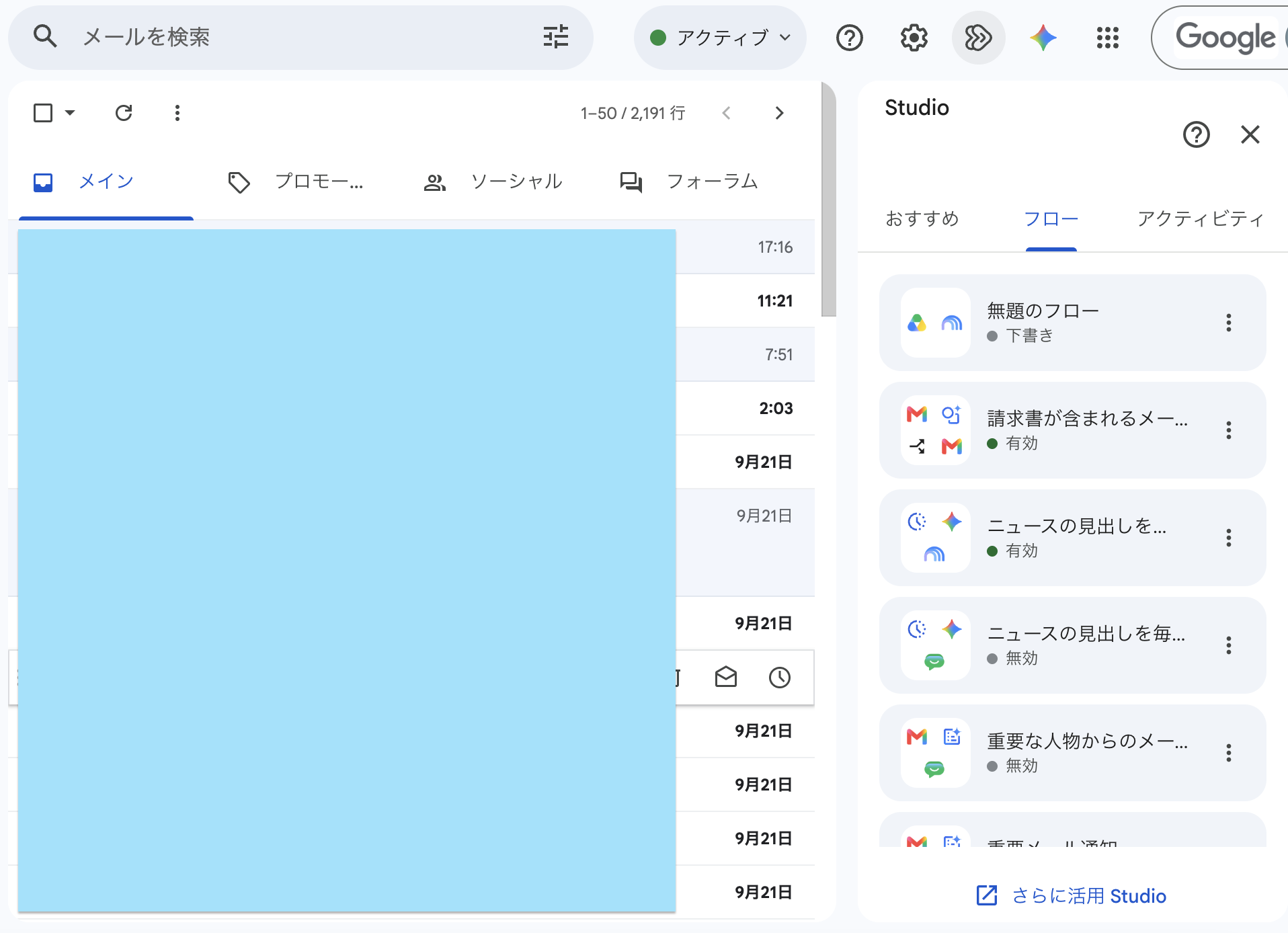
サイドパネルでは細かい設定を変更できません。新しいフローを作り込む場合は、[Studio でさらに活用]をクリックしてフルエディタを開きます。
出典:Workspace Studio ヘルプ「Workspace Studio へのアクセス」
Google Workspace Studioのログインに使えるアカウント
ログインには、アカウントの種類と使う端末の両方に条件があります。
対象は仕事用・学校用のGoogle Workspaceアカウント
ログインできるのは、対象エディションのGoogle Workspaceを契約している組織から配られたアカウントです。普段Gmailにログインしているアカウントをそのまま使います。
対象は、Business StarterからEnterprise Plusまでの各エディションと、Education FundamentalsなどのEducationエディション、Teaching and LearningアドオンやGoogle AI Pro for Educationです。プランごとの対象範囲と料金は、Google Workspace Studioは無料で使える?料金と利用条件を解説で紹介しています。契約プランが分からない場合は、社内の管理者に確認してください。
フローの作成にはパソコンが必要
Studioでフローを作成するには、対応するブラウザをインストールしたパソコンが必要です。スマートフォンやタブレットでは作成できません。
Google Workspace Studioにアクセスできないときの対処法
アカウントが正しいのに画面が開かない場合、原因の多くは管理者側の設定にあります。自分で直せる項目から順に確認してください。
| 確認する人 | 確認する項目 | 内容 |
|---|---|---|
| 自分 | 端末 | パソコンを使う(スマートフォンやタブレットではフローを作成できない) |
| 自分 | ブラウザ | Chromeは最新版、Firefox・Safari・Edgeは最新版と1つ前のバージョンが対象。CookieとJavaScriptを有効にする |
| 自分 | アカウント | 別のGoogleアカウントでログインしていないか確認し、勤務先や学校のアカウントに切り替える |
| 自分 | Gmailの設定 | 「スマート機能」と「Google Workspace のスマート機能」の両方をオンにする |
| 管理者 | 契約エディション | Studioの対象エディションを契約しているか確認する |
| 管理者 | Studioのオン・オフ | 管理コンソールでWorkspace Studioがオンになっているか確認する |
| 管理者 | Geminiの有効化 | ユーザーにGemini機能へのアクセスを許可する |
| 管理者 | データリージョン | 複数リージョンでのデータ処理を無効にしていないか確認する |
Studioのオン・オフは、リリース時に新しいサービスを無効にする設定を選んでいなければ既定で有効です。開けない場合は、Geminiへのアクセス許可とデータリージョンの設定を管理者に確認してもらってください。複数リージョンでのデータ処理を無効にしていると、GmailやChatのサイドパネルからStudioにアクセスできません。
1人や少人数で契約している場合は、自分が管理者を兼ねています。管理コンソールにログインして、表の管理者の項目を確認してください。
学校用アカウントでは、18歳未満に指定されたユーザーはWorkspace StudioのAI機能を使えません。
出典:Google Workspace ヘルプ「ユーザーの Workspace Studio のトラブルシューティング」
まとめ:Google Workspace Studioへのログインは公式URLから
Google Workspace Studioには専用のIDがなく、パソコンのブラウザで studio.workspace.google.com を開き、勤務先や学校のアカウントを選べばログインできます。2回目以降は、Googleのアプリ一覧やGmail・Chatのサイドパネルからも開けます。
画面が開かない場合は、端末とブラウザを確認したうえで、管理者にStudioとGeminiの設定を依頼しましょう。ログインできたら、「おすすめ」に並ぶテンプレートから1つフローを作ってみてください。
この記事の監修者

小杉 啓太
監修株式会社みずかげ製作所 代表取締役
慶應義塾大学理工学部にてCNNによる画像分類を研究。エンジニアリング視点を持ったWebマーケターとして、SEO戦略立案から1,000本以上の記事校閲・編集まで幅広く経験。 ClaudeやCodexによる高度なWeb開発や、n8n・Google Workspace Studioを活用した最新の業務自動化ノウハウを武器に、IT・マーケティング分野の専門的で信頼性の高いコンテンツ監修を手掛ける。