生成AIでスライドや動画を作る際、上司からの修正指示に対応するのに手間がかかる悩みを持つ方も多いのではないでしょうか。
2026年10月、Gemini Notebook(旧NotebookLM)にスライドや動画を生成する前に構成を確認・修正できる新機能が追加されました。これにより、完成後の作り直しを減らし、意図に沿ったスライドや動画を作成しやすくなります。
本記事では、新機能の特徴や使い方を、実際の操作画面とともに解説します。
Gemini Notebookの共同作成機能とは?
Googleは2026年10月19日(米国時間)、Gemini Notebookのスライド・動画生成に「共同作成(Co-create)」機能を追加したと発表しました。この機能では、AIと相談しながらスライドや動画の構成を決められます。
従来は、作成したい内容を指示すると、AIが構成を決めて完成品を生成していました。そのため、生成結果が意図と異なる場合は、再度修正を指示する必要がありました。
新機能では、完成品を生成する前にAIが提案した構成を確認し、修正を指示できます。例えば、スライドの冒頭に要約を追加したり、動画のシーンの順番を入れ替えたりすることが可能です。
Gemini Notebookの従来の生成方法との違いは、以下のとおりです。
| 比較項目 | 従来 | 共同作成(Co-create) |
|---|---|---|
| 生成の流れ | 指示から完成品を生成 | 生成前に構成を確認 |
| 内容の調整 | 主に生成前の指示で調整 | 提案された構成を確認・修正 |
| スライド | AIが構成を決定 | アウトラインを修正可能 |
| 動画 | AIが構成を決定 | シーン構成を調整可能 |
出典:Gemini Notebookヘルプ「Generate Slide Decks in Gemini Notebook」
なお、「共同作成」は複数のユーザーが同時に編集する機能ではなく、AIと一緒に構成を検討する仕組みです。
従来の生成方法も引き続き利用できるため、構成を確認せずにスライドや動画を生成することもできます。

 Gemini
2026-10-17
 Gemini
2026-09-22
Gemini Notebookの共同作成機能の使い方
共同作成機能では、スライド・動画のどちらも、生成前にAIが提案した内容を確認できます。
基本的な操作の流れは共通していますが、構成案や設定項目には違いがあります。ここでは、実際の検証画面をもとに、それぞれの使い方を紹介します。
スライドの構成を確認・修正する方法
スライドは、以下の手順で作成します。
1. Studioから「スライド資料」を選択する
2. 生成設定画面で「Review slide outline」を有効にする
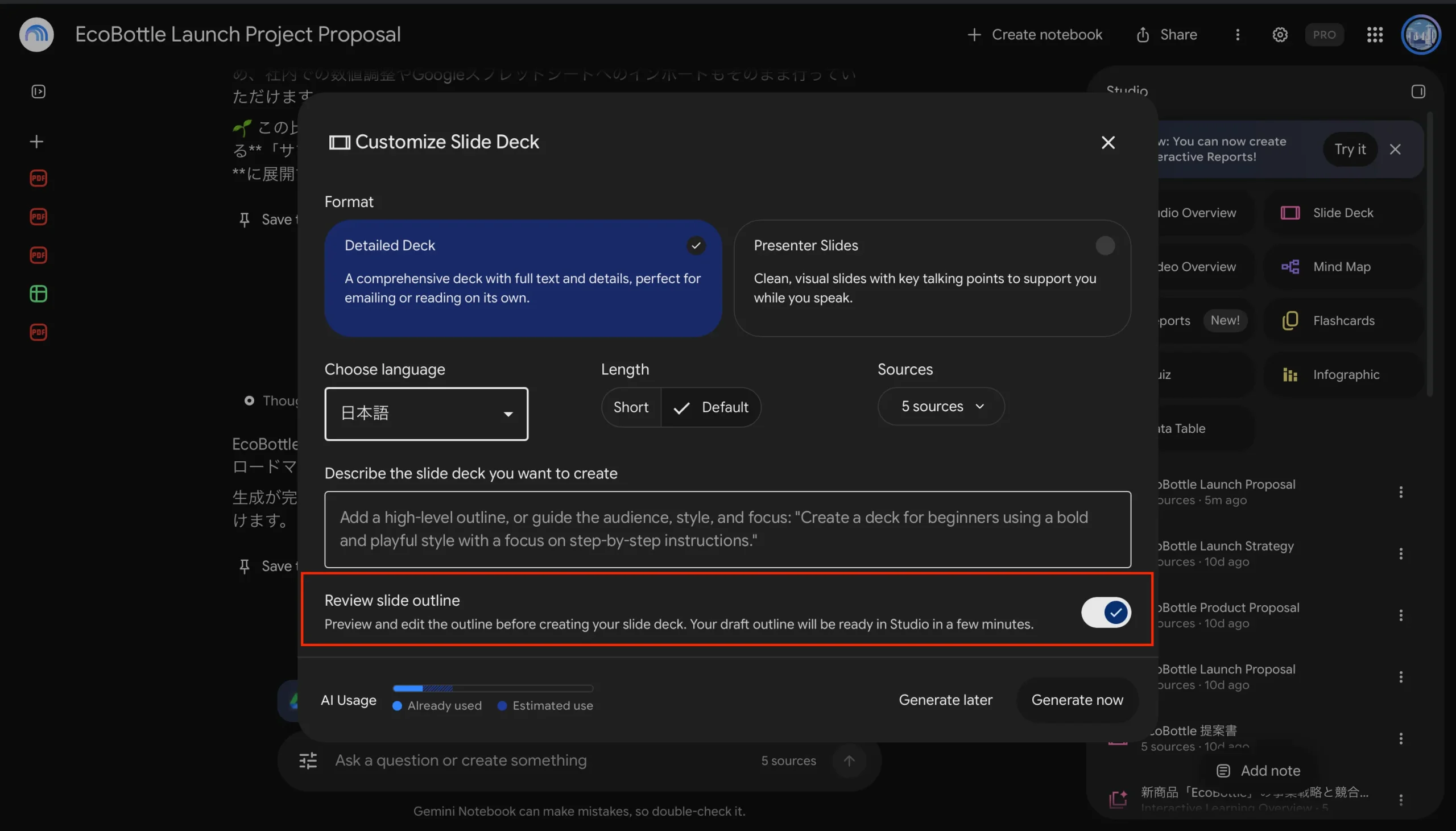 3. AIが提案したスライド構成を確認する
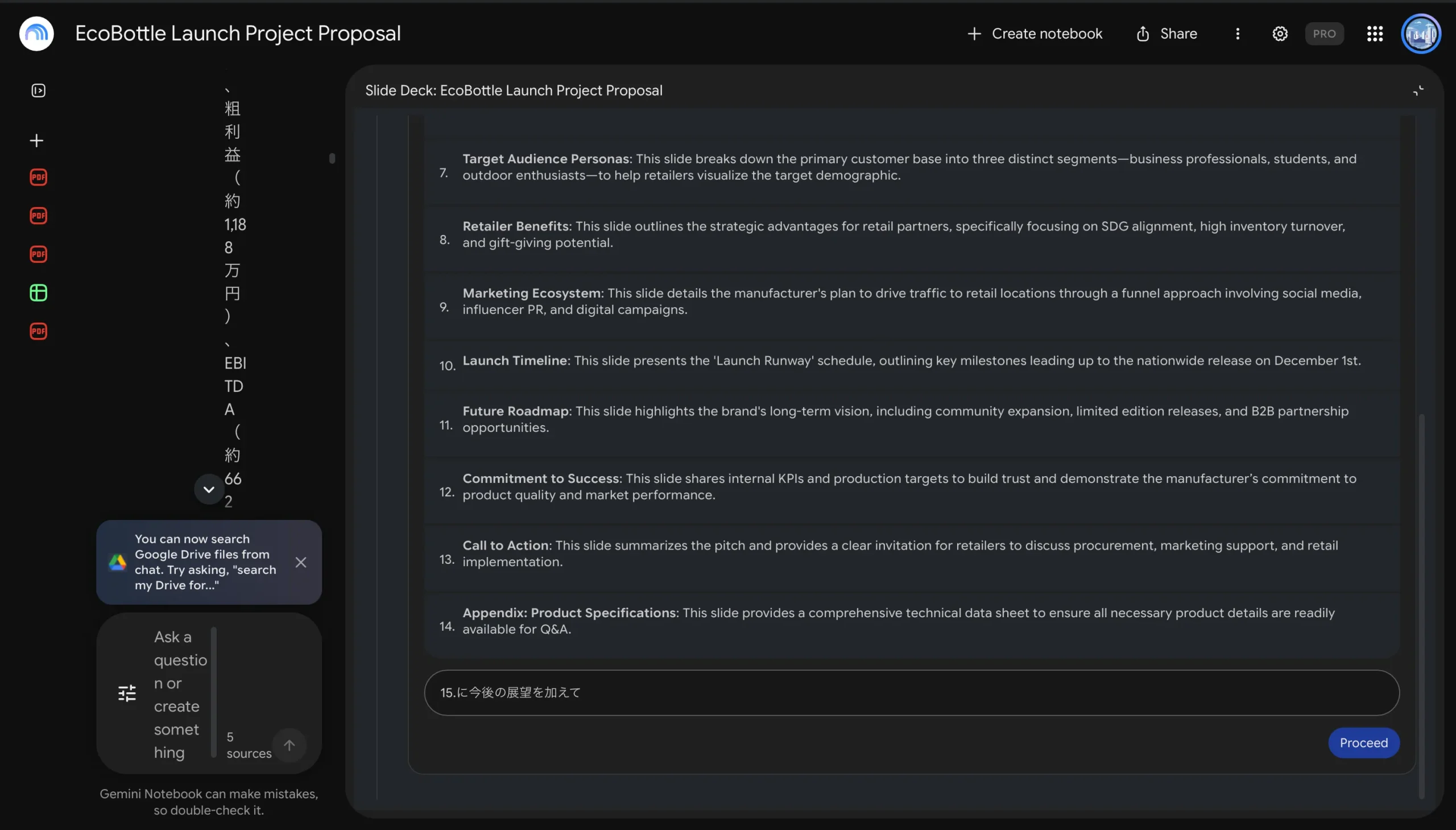 4. 修正したい内容を日本語で指示する
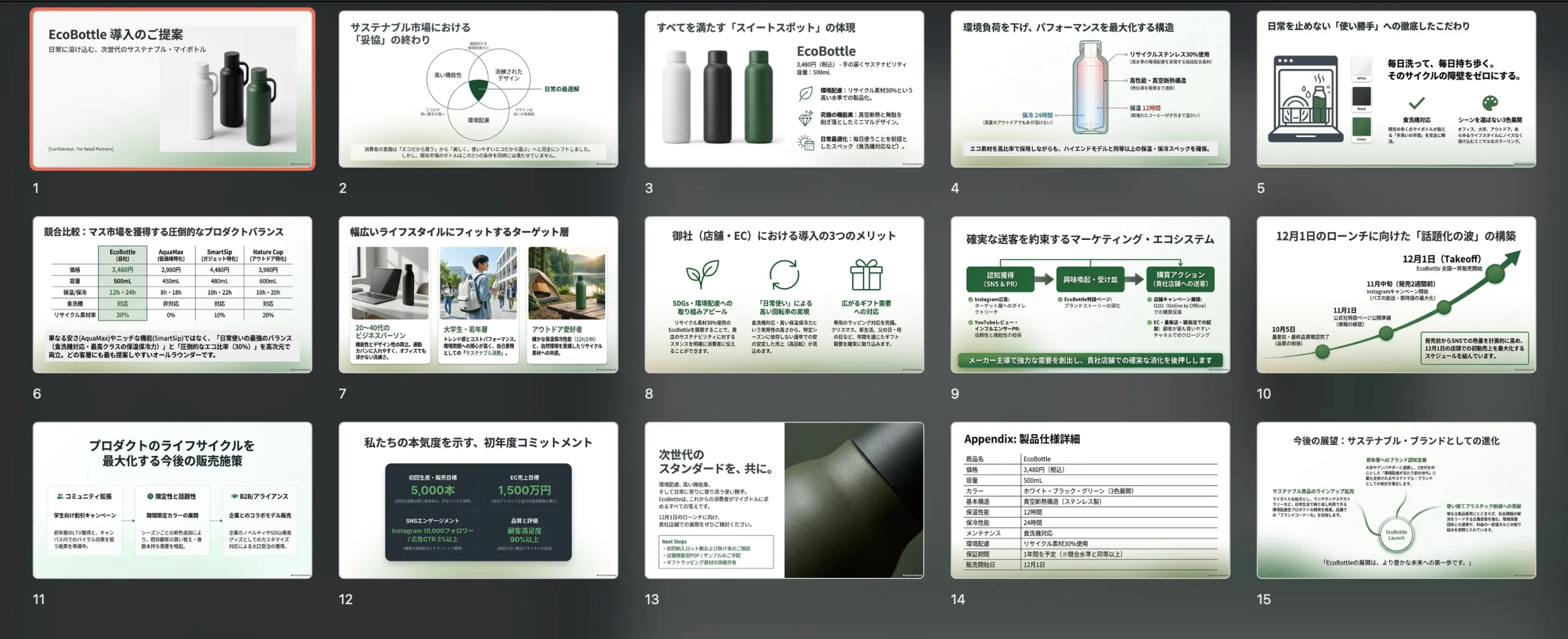
5. 構成が決まったらスライドを生成する
実際に生成したスライドがこちらです。
構成を修正したい場合は、画面下部の入力欄から指示を出します。
例えば、「5枚目のスライドを削除して」「最後に今後の展望を追加して」といった指示ができます。今回の検証では、日本語でも修正を指示できました。
なお、「Proceed」を選択すると構成案の修正段階は終了します。変更したい内容がある場合は、生成前に指示しておきましょう。
動画の構成を確認・修正する方法
動画は、以下の手順で作成します。
1. Studioから「動画解説」を選択する
2. 生成設定画面で「Review producer notes」を有効にする
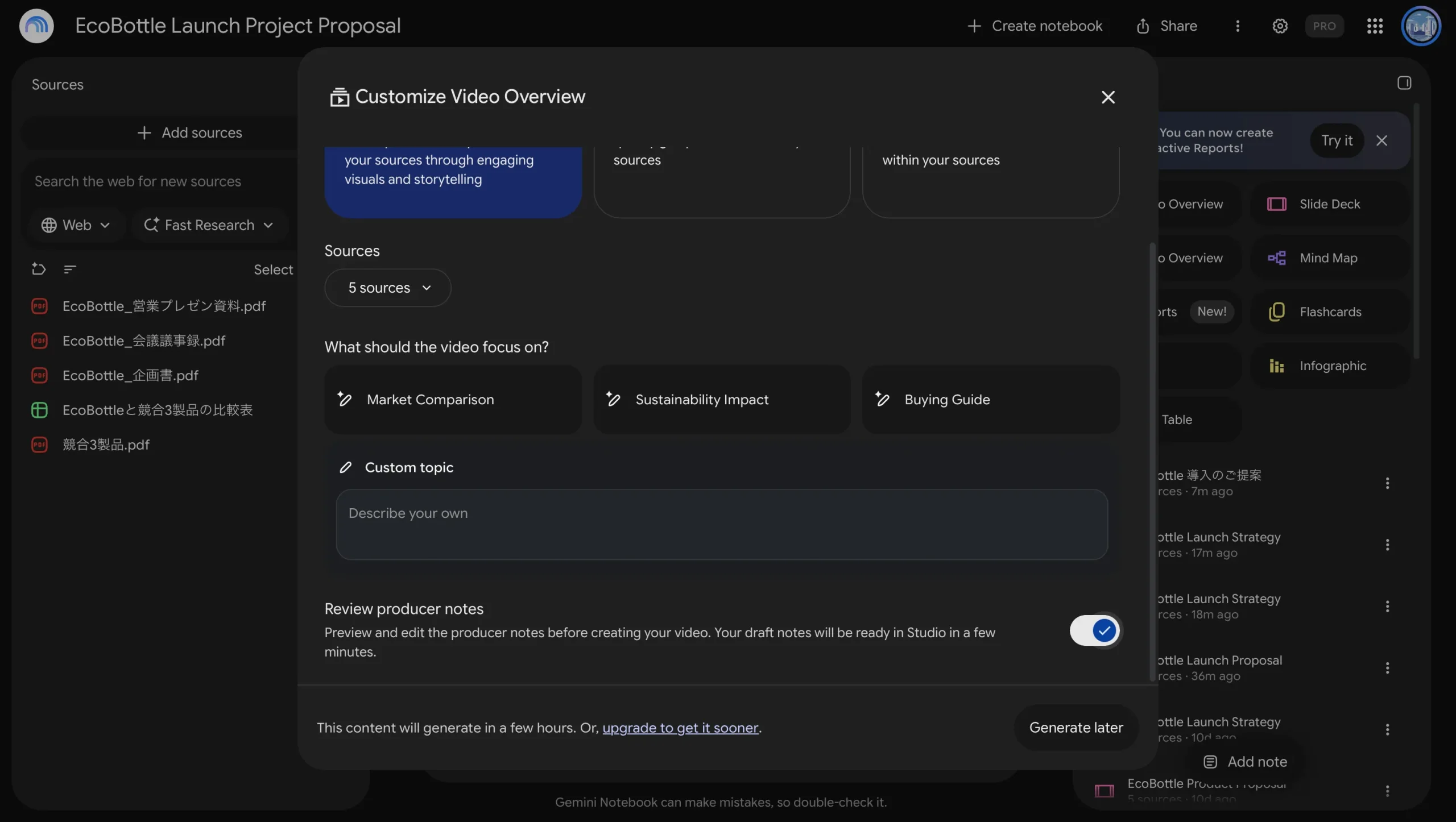
3. AIが提案した動画の構成を確認する
4. シーンの内容や順番などを修正する
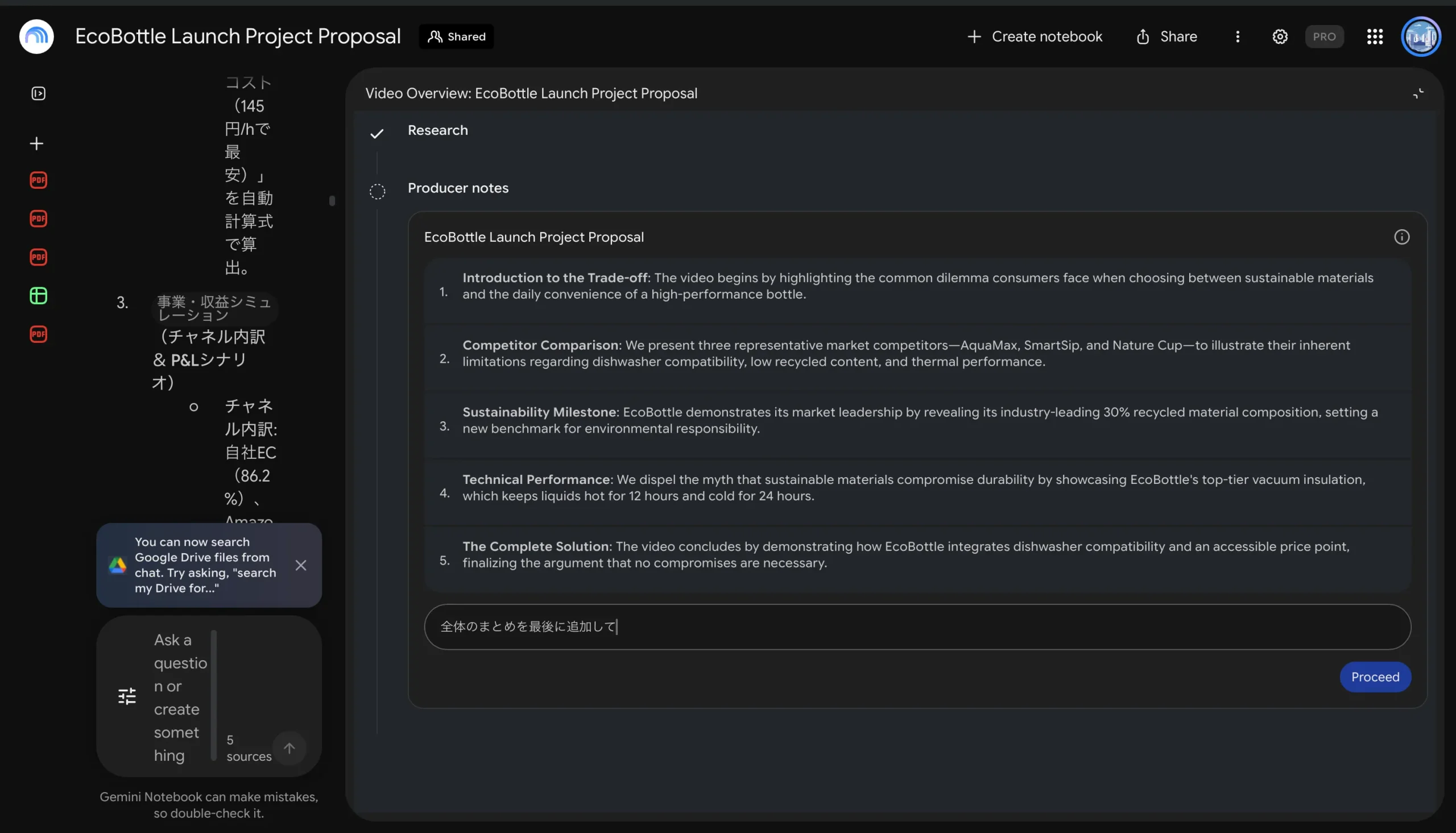
5. 内容を確定して動画を生成する
構成を確認したら「Proceed」を選択します。修正した制作ノートをもとに動画が生成されます。完成した動画の内容も確認しておきましょう。
実際に生成した動画はこちらです。
2026年10月時点の検証では、共同作成機能を利用するためにGemini Notebookの表示言語を英語に変更する必要がありました。ただし、構成の修正指示やスライド・動画の出力は日本語でも可能です。
共同作成機能は段階的に提供されているため、現時点では利用できないアカウントもあります。今後、順次利用できる環境が拡大する見込みです。
Gemini Notebookの共同作成機能で資料作成をスムーズに
Gemini Notebookに追加された共同作成機能では、スライドや動画を生成する前に、AIが提案した構成を確認・修正できます。
完成前に内容を調整することで、生成後の作り直しを減らし、目的に合った資料を作成しやすくなります。
例えば、プレゼンテーション資料では説明の順序を整理したり、社内研修動画では重要な内容が伝わるようにシーンを調整したりすることが可能です。
Gemini Notebookでスライドや動画を作成する際は、共同作成機能を活用してみてはいかがでしょうか。
この記事の監修者

小杉 啓太
監修株式会社みずかげ製作所 代表取締役
慶應義塾大学理工学部にてCNNによる画像分類を研究。エンジニアリング視点を持ったWebマーケターとして、SEO戦略立案から1,000本以上の記事校閲・編集まで幅広く経験。 ClaudeやCodexによる高度なWeb開発や、n8n・Google Workspace Studioを活用した最新の業務自動化ノウハウを武器に、IT・マーケティング分野の専門的で信頼性の高いコンテンツ監修を手掛ける。