
ChatGPTを仕事で使っていると、Gemini Notebook(旧NotebookLM)との違いや、どちらを使えばよいのかが気になる人も多いのではないでしょうか。
回答の根拠を資料の原文で確かめたいならGemini Notebook、資料をもとに文章や企画まで作るならChatGPTが向いています。
両者を直接つなぐ機能はありませんが、ファイルやテキストを受け渡せば組み合わせて使えます。この記事では、2つの違いと使い分け、料金、連携して使う方法を解説します。
Gemini NotebookとChatGPTの違い
Gemini NotebookとChatGPTの大きな違いは、情報の扱い方と得意な作業です。Gemini Notebookは、基本的にノートブックに追加した資料(ソース)をもとに答えます。ChatGPTは、学習済みの知識やWeb検索、アップロードしたファイルを使って答えます。
| Gemini Notebook | ChatGPT | |
|---|---|---|
| 提供元 | OpenAI | |
| 回答のもと | ノートブックに追加したソースや、検索して取り込んだ資料 | 学習済みの知識、Web検索、アップロードしたファイル |
| 根拠の確かめ方 | 回答の引用元から、ソースの該当箇所を開ける | Web検索の引用リンク、アップロードした元資料を確認する |
| 資料の扱い | ノートブックにソースをためて、繰り返し質問できる | チャットやプロジェクトにファイルを読み込ませて使う |
| 作れるもの | 音声解説、動画解説、マインドマップ、スライド、レポート、クイズなど | 文章、表、画像、コード、分析レポートなど |
| 資料をまとめる単位 | ノートブック | プロジェクト |
| 無料で使えるか | 使える | 使える |
Gemini Notebook:追加した資料をもとに答えるAIノート
Gemini Notebookは、ファイルをソースとしてノートブックに追加し、それを元に質問したり要約させたりできるGoogleのAIツールです。
回答には引用元が付き、クリックするとソースのどの部分をもとにした回答なのかを確かめられます。ファイルの対応形式は以下の記事にまとめています。
ソースはノートブックにたまっていくため、同じ資料に何度も質問可能です。資料の内容を音声解説やマインドマップ、スライドなどの形に変える機能も役立つでしょう。
また、Web上の情報を検索して得られた資料をソースとして取り込むこともできます。
ChatGPT:会話しながら文章や企画を作るAIアシスタント
ChatGPTは、会話をしながら文章作成、調査、要約、翻訳、企画、コード作成などを進められるOpenAIのAIアシスタントです。資料がなくても、指示に応じて構成案や下書き、複数のアイデアを出せます。
Web検索で最新の情報を調べたり、Deep Researchで複数のWebページをもとにした調査レポートを作ったりもできます。
関連するチャットとファイル、指示をひとまとめにしておく「プロジェクト」を使えば、同じテーマの作業を続けて進められます。
Gemini NotebookとChatGPTの使い分け
資料の要約や資料への質問は、どちらでもできます。使い分けの基準は、回答の根拠を原文で確かめたいか、ユーザーが意図した資料をもとに生成したいかどうかです。
| 作業 | 向いているツール |
|---|---|
| 回答がどの資料のどこに書いてあるかを確かめる | Gemini Notebook |
| 議事録やマニュアルから必要な箇所を探す | Gemini Notebook |
| 資料の内容を音声やマインドマップで理解する | Gemini Notebook |
| メールや記事、企画書の下書きを作る | ChatGPT |
| 企画の方向性やアイデアを相談する | ChatGPT |
| Webで情報を調べ、文章や企画にまとめる | ChatGPT |
| Webで関連情報を集め、整理する | ChatGPT、Gemini Notebook |
根拠を原文で確かめたいならGemini Notebook
Gemini Notebookを選ぶ理由は、回答と原文を見比べやすいことです。回答に付く引用元をクリックすると、ソースの該当箇所が開きます。
社内規程や契約書、調査レポートのように「どこに書いてあるか」が大切な資料では、回答をそのまま使わずに原文で確かめる作業を短くできます。
資料をためておき、繰り返し使う場面にも向いています。業務マニュアルや過去の議事録をノートブックに入れておけば、必要になったときにそのノートブックで質問できます。
文章で読むだけでは頭に入りにくい資料を、音声解説で聞いたり、マインドマップで全体の構造を見たりする方法もあります。
文章や企画を作る作業はChatGPT
ChatGPTを選ぶ理由は、資料を読むところから成果物を作るところまで、一つの会話で進められることです。
資料を読み込ませて要点を聞き、そのまま「この内容で企画書の構成案を作ってください」と頼めます。読者やトーンを指定して、メールや記事の下書きを整えることも可能です。
答えが一つに決まらない相談や、手元に資料がない段階の調べものにも向いています。企画の方向性を会話で詰めたり、Web検索やDeep Researchで情報を集めて文章にまとめたりできるでしょう。
Gemini NotebookとChatGPTの料金
どちらも無料で使い始められ、有料プランにすると使用量の上限や使える機能が広がります。
Gemini Notebookの料金
Gemini Notebookの有料プランは、Gemini Notebookだけを契約するものではなく、GoogleのAIサブスクリプション「Google AIプラン」に含まれます。
料金にはGemini Notebook以外の特典(保存容量やGeminiアプリの機能など)も含まれます。無料でも基本の機能は使えるため、まず無料で試し、使用量やソース数が足りなくなってから有料プランを検討するとよいでしょう。
出典:Google「Google AI プラン」
出典:Gemini Notebook ヘルプ「Gemini Notebook の使用量上限を管理する」
ChatGPTの料金
ChatGPTの個人向けプランは、無料、Go、Plus、Proの4つです。
| プラン | 月額 | プロジェクトに追加できるファイル数 |
|---|---|---|
| 無料 | 0円 | 5個 |
| Go | 1,400円 | 25個 |
| Plus | 3,000円 | 25個 |
| Pro 100 | 16,800円 | 40個 |
| Pro 200 | 30,000円 | 40個 |
| Pro 500 | 84,000円 | 40個 |
上位のプランほど、メッセージの送信やファイルのアップロード、Deep Researchなどの上限が広がります。プロジェクトは無料でも使え、追加料金はかかりません。会社で使う場合は、2名から契約できるBusinessや、企業向けのEnterpriseがあります。
出典:ChatGPT「プランと料金」
出典:OpenAI「ChatGPT Proプランの概要」
Gemini NotebookとChatGPTを連携して使う方法
Gemini NotebookとChatGPTを直接連携させる公式機能はありません。Gemini Notebookに追加できるソースに他社のAIとの会話は含まれず、ChatGPTのプロジェクトにつなげられるアプリもGoogle DriveとSlackです。そのため、ファイルやテキストを受け渡して組み合わせます。
受け渡しの手間はかかりますが、調べる、根拠を確かめる、文章にするという工程を2つのツールで分担できます。
なお、非公式の拡張機能を使えば、ChatGPTの会話をコピーしてGemini Notebookのソースに追加することも可能です。会話の内容が拡張機能を経由する点に気をつけましょう。
ChatGPTのDeep Researchの結果をGemini Notebookで整理する
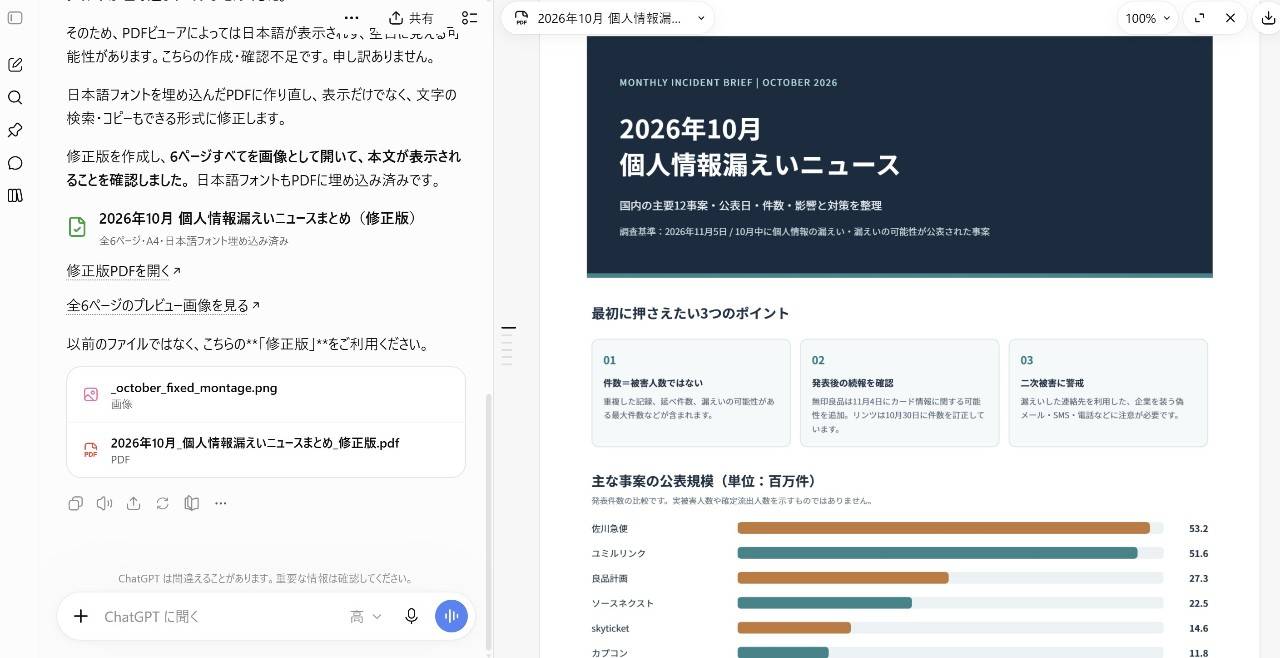
ChatGPTのDeep Researchで作った調査レポートは、Markdown、Word、PDFなどの形式でダウンロードできます。
どの形式もGemini Notebookのソースに追加できるため、長いレポートをノートブックに入れて、必要な情報だけを取り出せます。
- ChatGPTのDeep Researchで、調べたいテーマの調査レポートを作る
- 完成したレポートを、Markdown、Word、PDFのいずれかでダウンロードする
- Gemini Notebookで新しいノートブックを作り、ダウンロードしたファイルをソースとして追加する
- ノートブックのチャットで、知りたいことを質問する
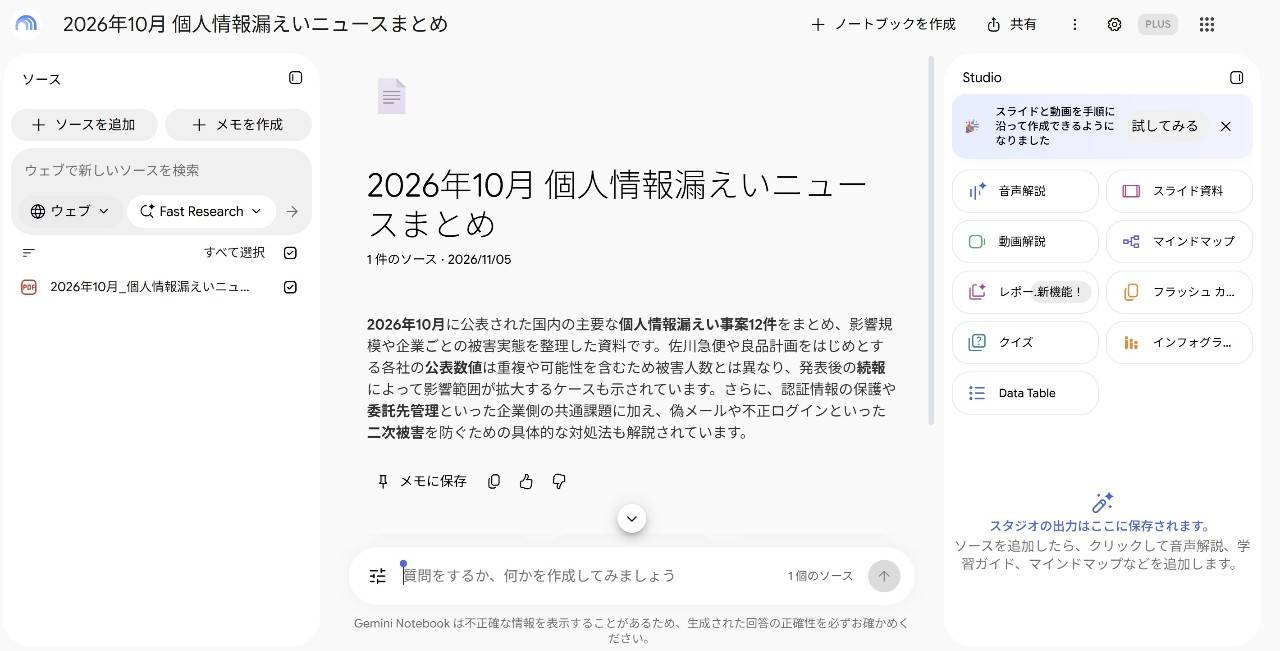
質問は、「A社とB社の違いを3つにまとめてください」「このレポートで根拠が示されていない主張を挙げてください」のように、目的を絞ると答えが使いやすくなります。
レポートが参照している元のWebページのURLもソースに追加しておけば、レポートの記述を元のページと見比べられます。
Gemini Notebookでは、取り込んだ資料をもとにスライドを作成することもできます。スライドの構成やデザインを細かく指定したい場合は、以下の記事を参考にしてください。
出典:OpenAIヘルプセンター「ChatGPT の deep research」
Gemini Notebookで整理した内容をChatGPTで文章にする
Gemini Notebookで資料の要点と根拠を整理し、その結果をChatGPTに渡して文章に仕上げる方法です。根拠の整理はGemini Notebook、読みやすい文章にするのはChatGPTと分けると、資料にない内容が紛れ込んでいないかを確かめやすくなります。
- Gemini Notebookのチャットで、資料の要点や根拠を整理するよう質問する
- 回答をコピーする
- ChatGPTのプロジェクトに、コピーした回答をテキストとして追加する
- プロジェクトのチャットで、読者やトーン、形式を指定して文章にするよう頼む
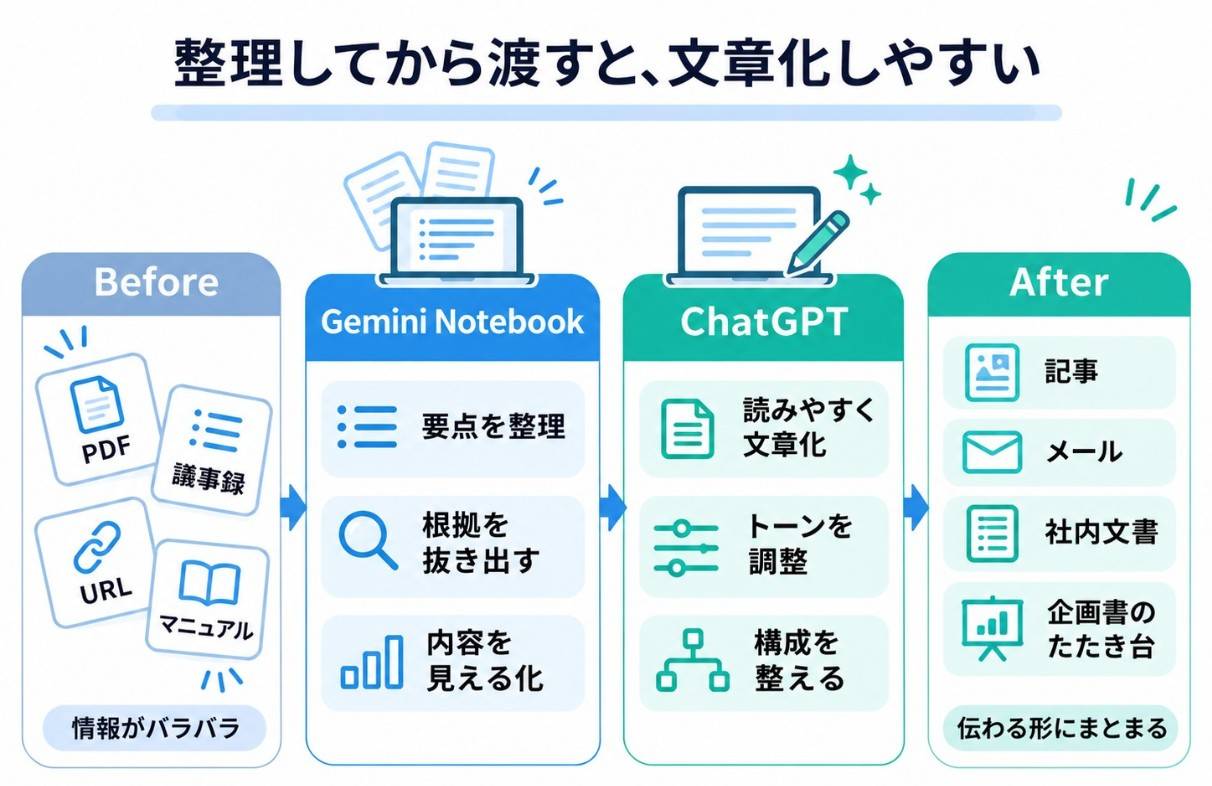
Gemini Notebookでは「この資料の主張を3つに整理し、それぞれの根拠となる箇所を示してください」、ChatGPTでは「この内容をもとに、初心者向けにですます調で社内報の記事を書いてください」のように、それぞれに頼む作業を分けます。
プロジェクトに入れておけば、同じ材料で別の形式の文章を作るときも貼り直す必要がありません。
ChatGPTが仕上げた文章は、表現を整える途中で元の資料と違う内容になっていることがあります。数字や固有名詞は、Gemini Notebookの引用元で確かめましょう。
出典:Gemini Notebook ヘルプ「ノートブックの新しいソースを追加または検索する」
出典:OpenAIヘルプセンター「ChatGPT のプロジェクト」
Gemini NotebookとChatGPTを業務で使うときの注意点
業務で使うときは、入力する資料の扱いと、回答の正しさの確かめ方に注意が必要です。
入力する資料の扱いを確認する
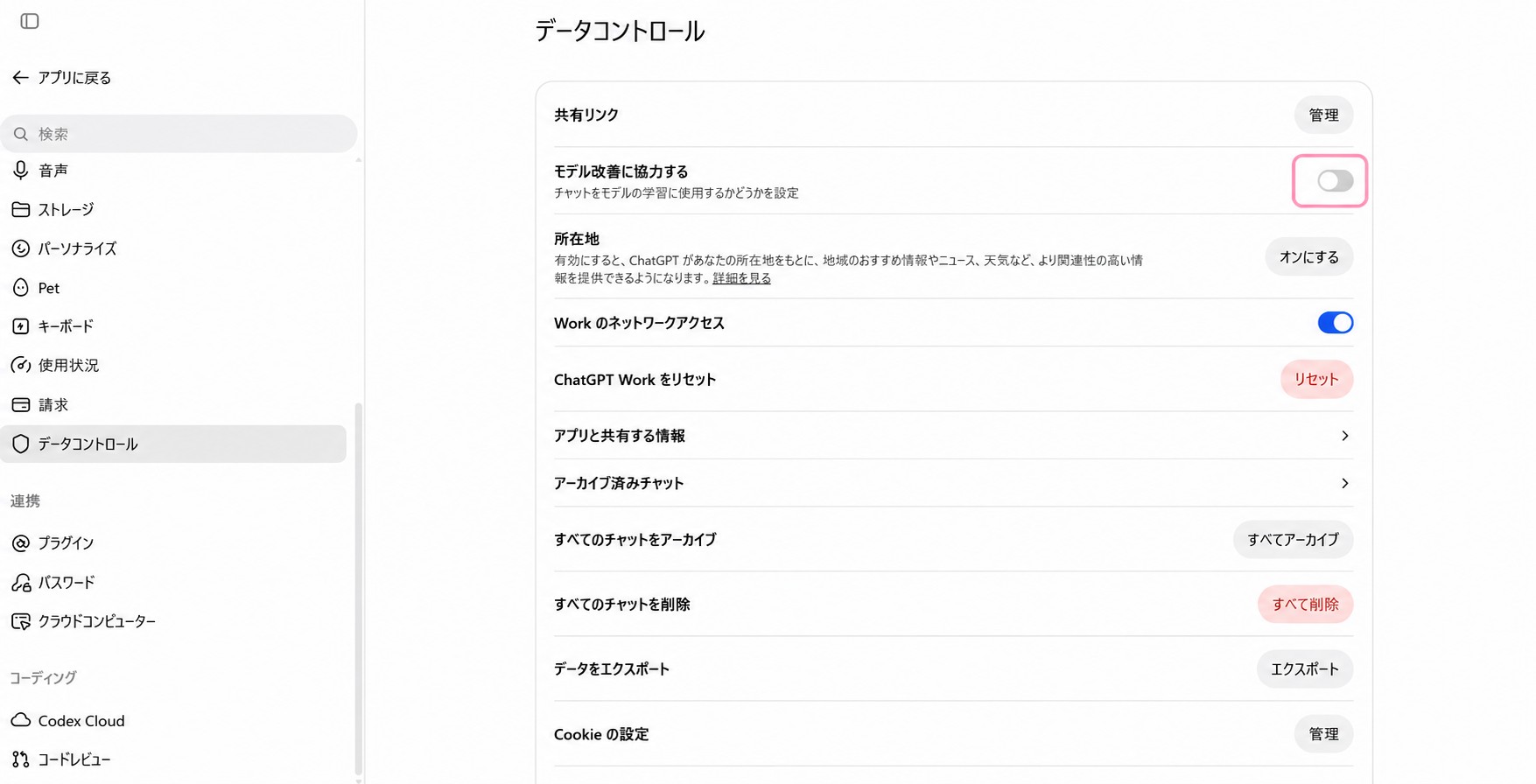
個人向けのChatGPTは、「すべての人のためにモデルを改善する」の設定がオンになっていると、入力した内容がモデルの学習に使われることがあります。
この設定は「設定」の「データコントロール」からオフにできます。個人向けのGemini Notebookは、フィードバックを送らない限り、追加した資料や質問が学習に使われることはありません。
ただし、Geminiアプリなど他のGoogleサービスと共有されるデータには、別のプライバシーポリシーが適用される場合があります。
会社向けのプラン(ChatGPTのBusinessやEnterprise、Google Workspaceのアカウントで使うGemini Notebook)では、原則として入力したデータがAIモデルの学習に使われることはありません。
ただし、学習に使われないことと、どんな情報でも入力してよいことは別です。顧客の個人情報や社外秘の資料を扱えるかは、会社のルールを確認し、基本的にAIに入力しないようにしましょう。
出典:OpenAIヘルプセンター「データコントロールに関する FAQ」
回答の根拠を元の資料で確かめる
Gemini Notebookは資料をもとに答えますが、要約や解釈がいつも正しいとは限りません。大切な数字や結論は、引用元から該当箇所を開いて原文で確かめましょう。
ChatGPTの回答も、事実関係や料金、制度などは誤っていることがあります。社外に出す文章や契約に関わる内容は、公式の情報や担当者の確認を通してから使いましょう。
社内で使い分けのルールを決めておく
複数の人がGemini NotebookとChatGPTを業務で使う場合は、使い分けのルールを社内でそろえておくと運用しやすくなります。人によって使い方がばらばらだと、出来上がるものの質や情報の扱いに差が出ます。
たとえば「資料の要約はGemini Notebook、文章の作成はChatGPT」「顧客の情報は入力しない」「公開する前に人が元の資料で確認する」といった簡単なルールでも、使い方のばらつきを減らせます。
まとめ:Gemini NotebookとChatGPTは作業で使い分ける
Gemini Notebookは「資料を読むAI」と紹介されることがありますが、長い資料の要約や資料への質問はChatGPTでもできます。
回答の根拠を原文で確かめたい作業はGemini Notebook、資料をもとに文章や企画を作る作業はChatGPTに任せましょう。
2つを直接つなぐ機能はありませんが、Deep Researchのレポートをダウンロードしてソースにする、Gemini Notebookの回答をChatGPTのプロジェクトに渡す、という受け渡しで組み合わせられます。
どちらも無料で使い始められるので、まずは手元の資料1つをGemini Notebookで整理し、その結果をChatGPTで文章にしてみましょう。
この記事の監修者

小杉 啓太
監修株式会社みずかげ製作所 代表取締役
慶應義塾大学理工学部にてCNNによる画像分類を研究。エンジニアリング視点を持ったWebマーケターとして、SEO戦略立案から1,000本以上の記事校閲・編集まで幅広く経験。 ClaudeやCodexによる高度なWeb開発や、n8n・Google Workspace Studioを活用した最新の業務自動化ノウハウを武器に、IT・マーケティング分野の専門的で信頼性の高いコンテンツ監修を手掛ける。