
Gemini Notebook(旧NotebookLM)にPDFやWordだけでなく、Youtube動画や音声ファイルもソースとして追加できることをご存じでしょうか。
Googleドライブの資料やURLなどをソースとして追加できますが、無料版では1つのノートブックに最大50件までといった制限があります。
この記事では、ソースに追加できるファイルの種類と追加方法、上限を解説します。
Gemini Notebookのソースとは
ソースとは、Gemini Notebookが質問に回答する際に参照する資料や情報のことです。ファイルのほかにも、ウェブページやYouTube動画のURL、コピーしたテキストも追加することができます。
Gemini Notebookは、追加したソースの内容をもとに質問に回答します。回答に表示された引用を選択すると、参照元の該当箇所を開いて確かめられます。
一方、ソースに書かれていないことは適切に回答できない場合があります。何をソースに入れるかが、得られる回答の内容や範囲に影響します。
出典:Gemini Notebook ヘルプ「Gemini Notebook でチャットを使用する」
Gemini Notebookのソースに追加できるファイルの種類
ソースにできる資料は次のとおりです。種類によって、取り込まれる中身が違います。
| 種類種類 | 種類主な形式 | 種類取り込まれる中身・条件 |
|---|---|---|
| ファイル | PDF、Word、PowerPoint、テキスト、Markdown、CSV、ePub | ファイルの内容 |
| Googleの資料 | Googleドキュメント、Googleスライド、Googleスプレッドシート | スライドは100枚まで、スプレッドシートは10万トークンまで |
| 画像 | jpg、png、heic、webp、gif、tiffなど | 一部の画像は正常に読み込めないことがある |
| 音声 | mp3、wav、aac、oggなど | 文字起こしされたテキスト、話し声のない音声は対象外 |
| ウェブページ | URL | ページ本文のテキストだけ、画像や埋め込み動画は入らない |
| YouTube動画 | URL | 字幕付きの公開動画の字幕のテキスト |
| テキスト | コピーした文章 | 貼り付けたテキスト |
| 電子書籍 | Playブックスで購入した書籍 | 対象書籍のテキストだけ |
| Gemini Notebook・Geminiの内容 | メモ、Geminiのチャット | 保存したメモ、Geminiとのやり取り |
指定したURLがPDFファイルの場合は、PDFのソースとして扱われます。
スマートフォンのGemini Notebookアプリで追加できるのは、PDF、ウェブサイト、YouTube、音声、コピーしたテキストです。WordやGoogleドライブの資料を入れるときは、パソコンのブラウザを使いましょう。
出典:Gemini Notebook ヘルプ「ノートブックの新しいソースを追加または検索する」
Gemini Notebookにソースを追加する方法
ソースは、ノートブックの「ソースを追加」から追加するのが基本です。ほかにも、ウェブを検索して見つけた資料を取り込む方法、メモを変換する方法、Geminiのチャット内容を追加する方法、決まった流れで自動的に追加する方法があります。
「ソースを追加」からファイルやURLを追加する
パソコン内のファイルやGoogleドライブの資料、URL、コピーしたテキストは、次の手順で追加します。
- Gemini Notebookでノートブックを開く
- 「ソースを追加」を選択
- 追加したいソースの種類を選び、ファイルの選択やURL、テキストを貼り付ける
Googleドライブのファイルは、閲覧権限以上があれば追加できます。ただし、Googleドキュメントのコメントや脚注は取り込まれません。
複数のウェブページやYouTubeのURLは、スペースか改行で区切って貼り付けます。
Google Playブックスで購入した電子書籍も、対象書籍であれば追加できます。Playブックスと同じGoogleアカウントでログインし、「ソースを追加」から「Playブックス」を選択してください。対象外の書籍はグレーで表示され、選べません。
ウェブやGoogleドライブを検索してソースを追加する
手元に資料がない場合は、検索機能を使って関連資料を探し、見つかった資料をソースにできます。検索方法は2つあります。
Fast Researchは、ウェブまたはGoogleドライブから関連資料を検索する機能です。検索結果にはタイトルと関連性の説明が並ぶので、必要なものを選んで取り込むことができます。
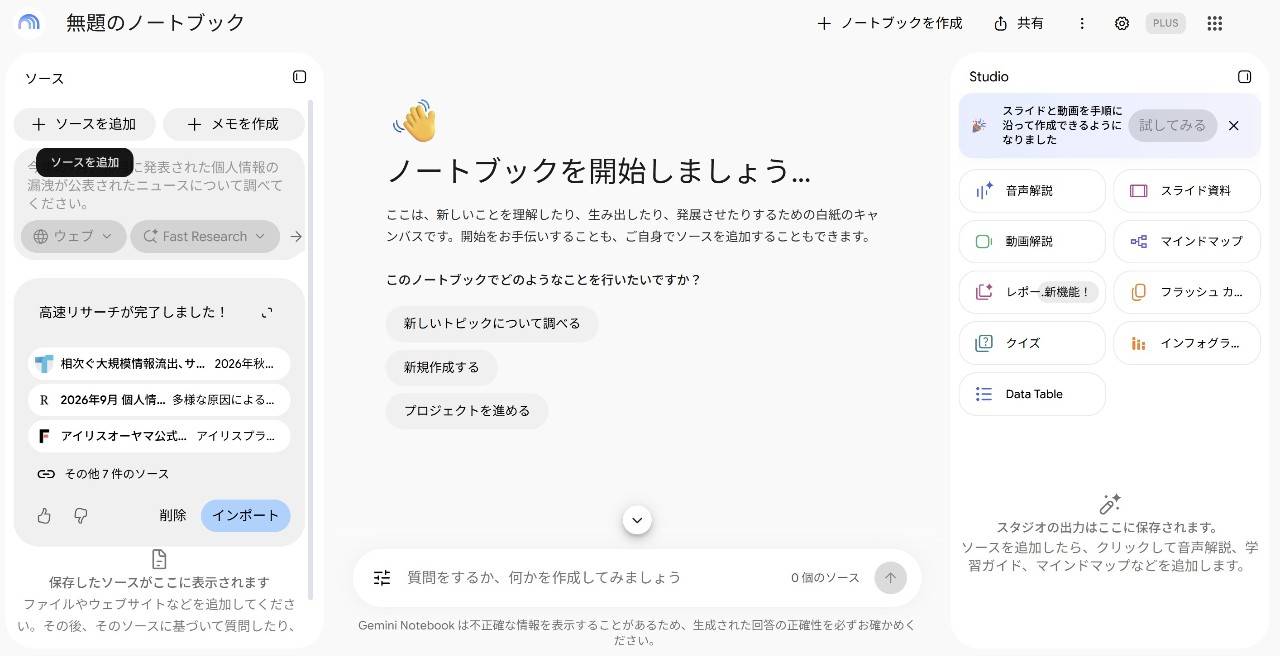
Deep Researchは、数分かけてウェブサイトを調べ、分析レポートと関連するソースの一覧を作成する機能です。調べている間もほかの作業を続けられます。取り込む前にキャンセルしたり画面を閉じたりすると、検索結果は消えます。Deep Researchを使えるのは18歳以上のユーザーです。
メモをソースに変換する
Gemini Notebookでは、チャットの回答を保存したメモは、ソースとして利用可能です。整理した要点をソースにしておくと、次の質問や資料作りの材料に使えます。
現在、新しく作成したメモは自動的に「ソース」パネルに表示されます。一方、従来の「Studio」パネルに保存されているメモは、必要に応じてソースに変換できます。
スマートフォンのアプリでは、メモの表示やチャットでの利用ができますが、編集機能は使えません。
Geminiのチャットからソースを追加する
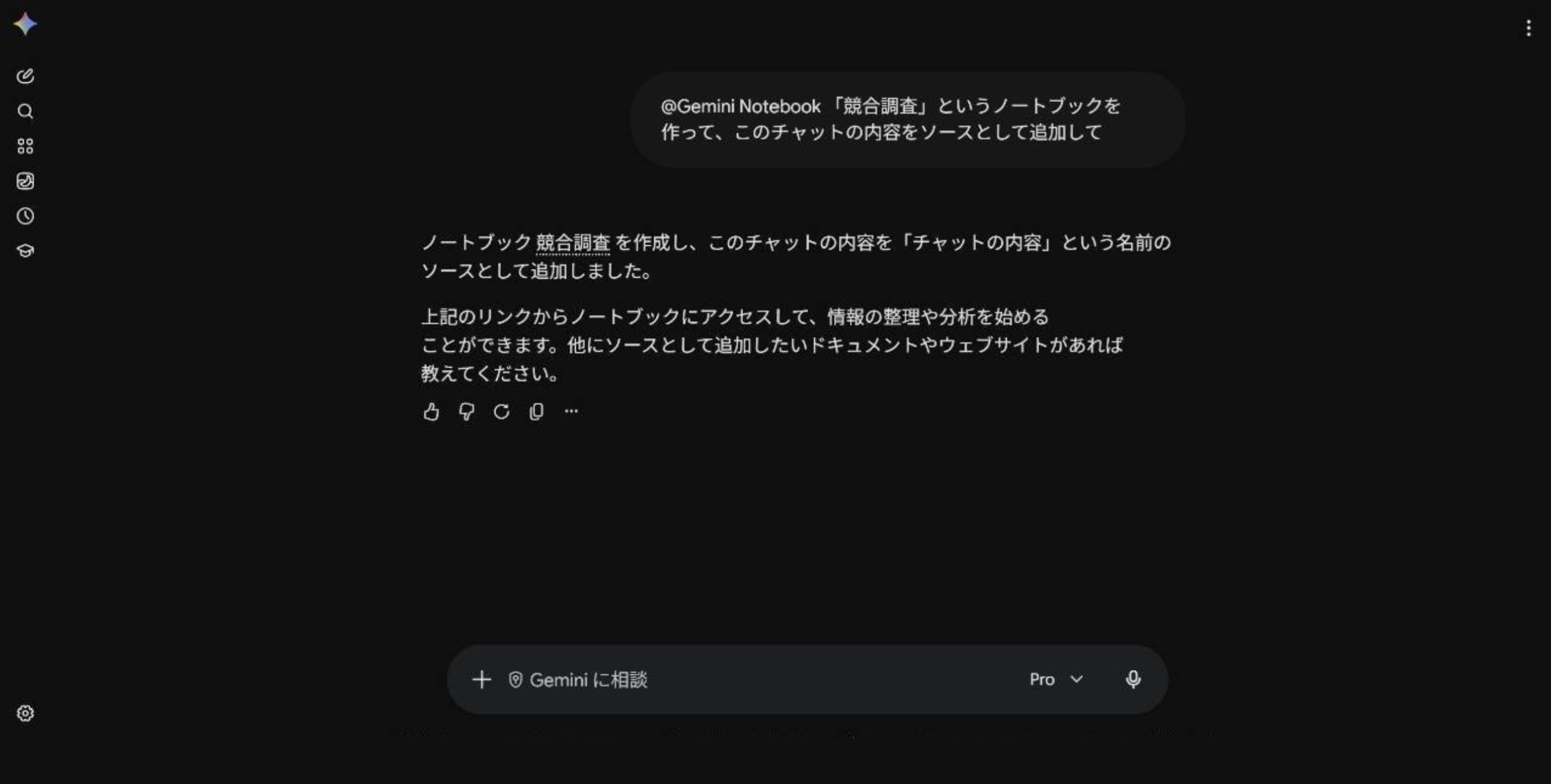
Geminiのチャットで「@Gemini Notebook」と入力すると、Geminiの画面のまま、ノートブックへのソースの追加を頼めます。Geminiとのやり取りそのものもソースにできるので、Geminiで調べた内容を貼り付け直す必要がありません。
たとえば、次のように依頼します。
すでにあるノートブックに追加する場合は、追加先のノートブック名を書きます。チャットで追加したソースは、Gemini Notebookでノートブックを開くとそのまま使えます。
Google Workspace Studioでソースを自動で追加する
Google Workspace Studioでは、ワークフローに「Gemini Notebookにソースを使いします」のステップを入れると、ソースの追加を自動化できます。追加できるのは、テキスト、Googleドライブのファイルへのリンク、YouTube動画やウェブページのURLです。
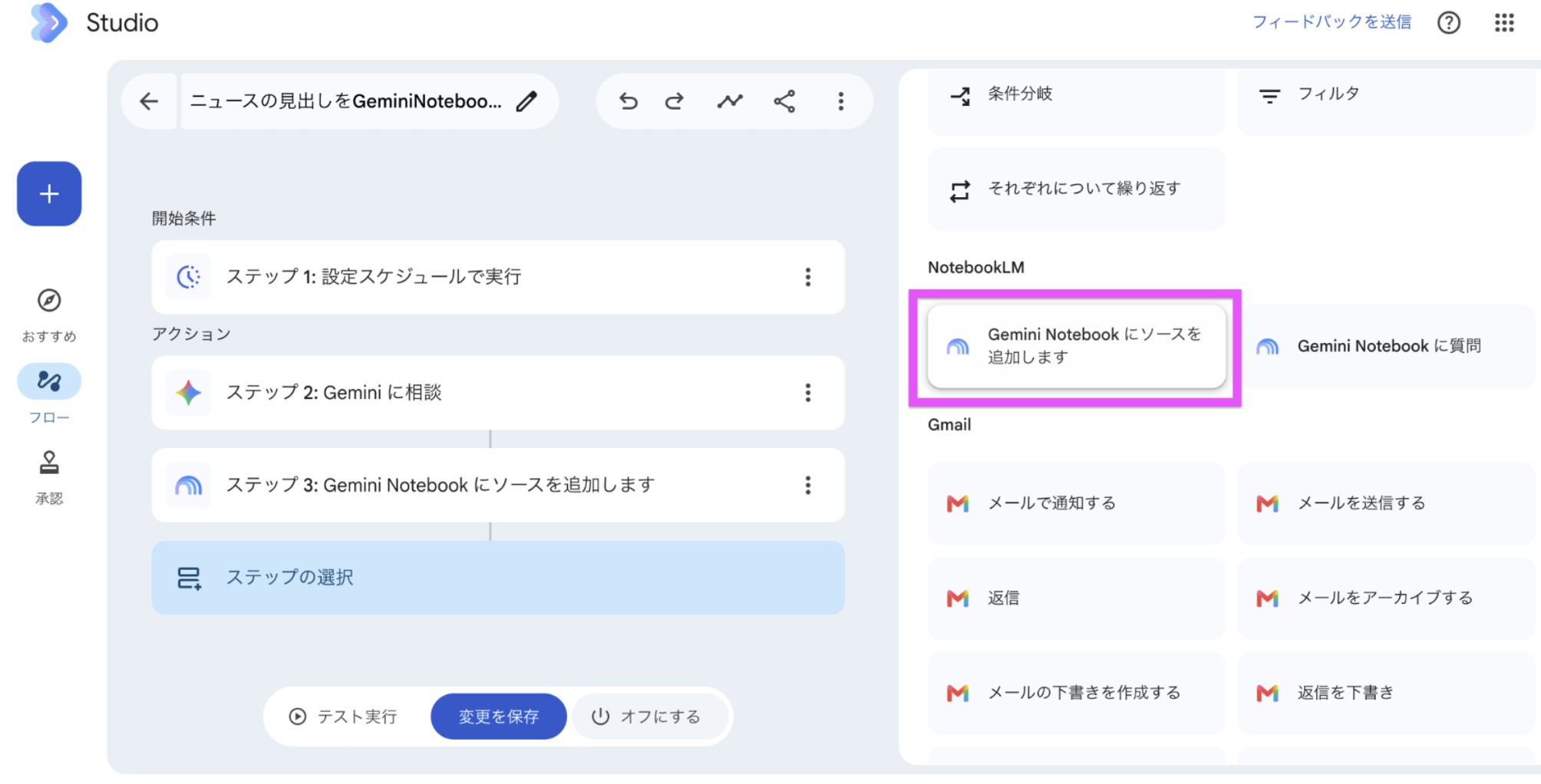
例えば、共有ドライブのフォルダにファイルが追加された際に、その内容をソースに登録するワークフローを作成できます。Geminiに取得させたニュースのURLを自動で追加することもできます。
この機能は、Business・Enterpriseなどの法人向けエディション、Educationなどの教育機関向けエディションで利用できます。個人のGoogleアカウントでは一部を除き使用できません。
出典:株式会社インプレス 窓の杜「『Gemini Notebook』(a.k.a. NotebookLM)が情報ソースを自動で追加可能に」
出典:Google Workspace Studion ヘルプ「Get started with Google Workspace Studio」
Gemini Notebookのソースの上限
Gemini Notebookのソースには、1つのノートブックに追加できる件数と、1件あたりの容量や単語数の上限があります。ソースの上限はプランによって異なりますが、1ソースあたりの上限はどのプランでも同じです。
ソース数とノートブック数の上限
1つのノートブックに追加できるソースの数と、作れるノートブックの数は次のとおりです。
| プラン | ソース数(1ノートブック) | ノートブック数(1ユーザー) |
|---|---|---|
| 無料(Standard) | 50件 | 100件 |
| Google AI Plus | 100件 | 200件 |
| Google AI Pro | 300件 | 500件 |
| Google AI Ultra(20TBプラン) | 500件 | 500件 |
| Google AI Ultra(30TBプラン) | 600件 | 500件 |
Googleドライブから追加したファイルは、元のファイルが削除されたり、アクセス権を失ったりすると利用できなくなります。ただし、利用できなくなったソースも上限数にカウントされるため、不要な場合は削除しましょう。
なお、ノートブックを共有しても、共同編集者のソースの上限は変わりません。
出典:Gemini Notebook ヘルプ「Gemini Notebook をアップグレードする」
ソース1件あたりの上限
1件のソースに取り込める単語数は50万語です。また、パソコンからアップロードするファイルの容量は200MBまで、ページ数の上限はありません。
Googleスライドは最大100枚、Googleスプレッドシートは10万トークンまで取り込めます。
出典:Gemini Notebook ヘルプ「よくある質問」
ソースの上限に達したときの対処法
ソースの件数が上限に達したら、使い終わった資料や古い版のソースを削除しましょう。外したソースが後で必要になっても、元のファイルが残っていれば追加し直せます。
関連する資料を1つのファイルにまとめることでソース数を減らせます。例えば、GoogleドキュメントやGoogleスプレッドシートは、複数のタブに分けても1件のソースとして取り込まれます。
ファイルが200MBを超える場合は、不要な画像を削除したり、画像を圧縮したりして、容量を減らしましょう。50万語を超える資料は、章ごとなどに分けて追加しましょう。
扱う資料が多いときは、テーマごとにノートブックを分ける方法もあります。それでもソース数が足りなければ、上位のプランへの変更を検討しましょう。
Gemini Notebookのソースを追加したあとの更新・同期
Gemini Notebookで元の資料を更新した場合、変更がソースへ反映されるかどうかは、追加方法によって異なります。Googleドライブから追加したGoogleの資料は自動で同期され、それ以外は再度追加する必要があります。
Googleドライブから追加したソースは自動で同期される
Googleドライブから追加したGoogleドキュメント、Googleスライド、Googleスプレッドシートは、数分ごとに自動で同期されます。元のファイルを更新すると、その変更がソースにも反映されます。すぐに変更を反映させたい場合は、ノートブック内で対象のソースを開き、「クリックしてGoogleドライブと同期」を選択すると、手動で更新できます。
Gemini NotebookからGoogleドライブ上のファイルを編集したり削除したりはできません。内容を直すときは、ドライブで元のファイルを編集しましょう。
ファイルやURLのソースは入れ直す
パソコンからアップロードしたファイルや、ウェブページのURLから追加したソースは、元の内容が変更されても自動では更新されません。資料を更新した場合、新しい内容をソースに追加し、古いソースを削除しましょう。
頻繁に更新する資料は、Googleドキュメントにしてドライブから追加すると、入れ直す手間を省けます。
なお、YouTube動画のソースは、元の動画が削除されたり非公開になったりすると、30日以内にノートブックから自動で削除されます。
Gemini Notebookのソースを回答に使われやすく整えるコツ
同じ資料でも、ソースの追加方法によって回答の使いやすさが変わります。ここでは、資料の形式、区切り方、ノートブックの分け方の3点を紹介します。
文字として読める形式で入れて中身を確かめる
スキャンしたPDFのように、文字が画像になっている資料は、内容を正しく読み取れないことがあります。読み取り制度を高めるために、文字を選択できるPDFやWord、Googleドキュメントなど、テキストを含む形式で追加するのがおすすめです。
ソースを追加したら、ソースを開いて本文が取り込まれているかを確認しましょう。ソースガイドの要約も参考にしながら、重要な情報が正しく読み取られているか確認すると安心です。
長い資料は見出しで区切ってテーマごとに分ける
章や項目を見出しで区切った資料は、回答の引用から元の箇所をたどるときにも、どこに書かれていたかが分かりやすくなります。
複数のテーマを含む長い資料は、テーマや章ごとにファイルを分けて追加する方法もあります。資料を分けておくと、質問に関係するソースだけを選んで回答に利用できます。
テーマでノートブックを分けて回答に使うソースを選ぶ
案件や用途ごとにノートブックを分けておくと、目的に合った資料を管理しやすくなります。
同じノートブックの中でも、「ソース」パネルのチェック欄のオン/オフで回答に使うソースを選択できます。特定の資料について質問したい場合は、そのソースだけを選んでから質問しましょう。
Gemini Notebookのソースに関するよくある質問
ソースを追加できない場合や、資料の内容が正しく取り込まれない場合について、よくある疑問をまとめました。
Q1. PDFがソースに追加できないのはなぜですか?
コピー保護されたPDFは、ソースに追加できません。50万語か200MBを超えるファイルも追加できないため、ファイルの分割や画像の圧縮などで容量を減らしましょう。
またスキャンしたPDFは、追加できても文字を読み取れない場合があります。
Q2. YouTube動画がソースに追加できないのはなぜですか?
ソースに追加できるのは、字幕付きの公開動画です。投稿から72時間以内の動画、話し声のない動画、字幕がない動画、対応していない言語の動画は、取り込めないことがあります。
Q3. ウェブページの内容がソースに取り込まれないのはなぜですか?
ウェブページから取り込まれるのは、ページ本文のテキストのみです。画像や埋め込み動画、リンク先のページの内容は取り込まれません。また、有料会員向けなど、ペイウォールが設けられたページも取り込みの対象外です。
まとめ:Gemini Notebookのソースは種類と上限を確かめて追加する
Gemini Notebookのソースには、PDFやWordなどのファイル、Googleドライブの資料、ウェブページやYouTubeのURL、コピーしたテキストなどをソースとして追加できます。基本的には「ソースを追加」から登録しますが、Geminiのチャットやワークフローから追加することもできます。
上限は、無料版で1ノートブックあたり50件、1件あたり50万語・200MBです。何度も更新する資料はGoogleドキュメントにしてドライブから追加すると、同期されて入れ直す手間を省くことができます。
この記事の監修者

小杉 啓太
監修株式会社みずかげ製作所 代表取締役
慶應義塾大学理工学部にてCNNによる画像分類を研究。エンジニアリング視点を持ったWebマーケターとして、SEO戦略立案から1,000本以上の記事校閲・編集まで幅広く経験。 ClaudeやCodexによる高度なWeb開発や、n8n・Google Workspace Studioを活用した最新の業務自動化ノウハウを武器に、IT・マーケティング分野の専門的で信頼性の高いコンテンツ監修を手掛ける。