
あとで見ようと思ったYouTube動画が、見る時間をとれずに増えていくことはありませんか。
Gemini Notebook(旧NotebookLM)では、YouTube動画のURLをソースとして追加すると、動画の内容について質問したり、学習用の資料にまとめたりできます。
この記事では、YouTube動画の読み込み方から、複数の動画や再生リストをまとめて取り込む方法、活用方法、読み込めない場合の対処方法まで解説します。
Gemini NotebookでYouTube動画を読み込める?
Gemini Notebookでは、YouTube動画を読み込めます。
読み込んだ動画は、ほかの資料と同じようにソースとして扱われますが、読み込まれる中身と、読み込める動画には条件があります。
YouTube動画を読み込む仕組み
Gemini Notebookが読み込むのは、動画の映像ではなく、動画に付いている字幕のテキストです。
字幕は、投稿者が付けたものでも、YouTubeが自動で生成したものでもかまいません。
そのため、話し手が説明した内容は回答に使われますが、スライドの文字や図など、画面にしか表示されない情報は使われません。
画面の資料を見せながら説明する動画では、回答に抜けが出ることがあります。
読み込める動画の条件
読み込めるのは、次の条件を満たす動画です。
| 項目 | 条件 |
|---|---|
| 公開範囲 | 公開動画のみ(限定公開・非公開の動画は読み込めない) |
| 字幕 | 必要(投稿者が付けた字幕、自動生成の字幕のどちらでもよい) |
| アップロードからの時間 | 72時間たっていない動画は読み込めないことがある |
| 発話 | 話し声のない動画は対象外 |
| 言語 | 対応していない言語の動画は読み込めないことがある |
| 動画の長さ | 字幕が50万語を超えなければ制限なし |
出典:Gemini Notebook ヘルプ「ノートブックの新しいソースを追加または検索する」
動画の長さに上限はないため、数時間の講義やセミナーの録画でも、字幕が付いていれば読み込めます。
無料プランでも、同じ方法でYouTube動画を読み込めます。
無料プランで1つのノートブックに入れられるソースは50件までで、YouTube動画は1本が1件に数えられます。
Gemini NotebookにYouTube動画を読み込む方法
1本の動画は、Gemini Notebookの「ソースを追加」から読み込みます。
再生リストやチャンネルの動画をまとめて取り込みたいときは、Chromeの拡張機能が便利です。
YouTube動画をソースに追加する
YouTube動画は、次の手順でソースに追加します。
1.Gemini Notebookで、新しいノートブックを作るか、既存のノートブックを開く
2.「ソースを追加」を選ぶ
3.YouTubeを選び、動画のURLを貼り付けて「挿入」を選ぶ
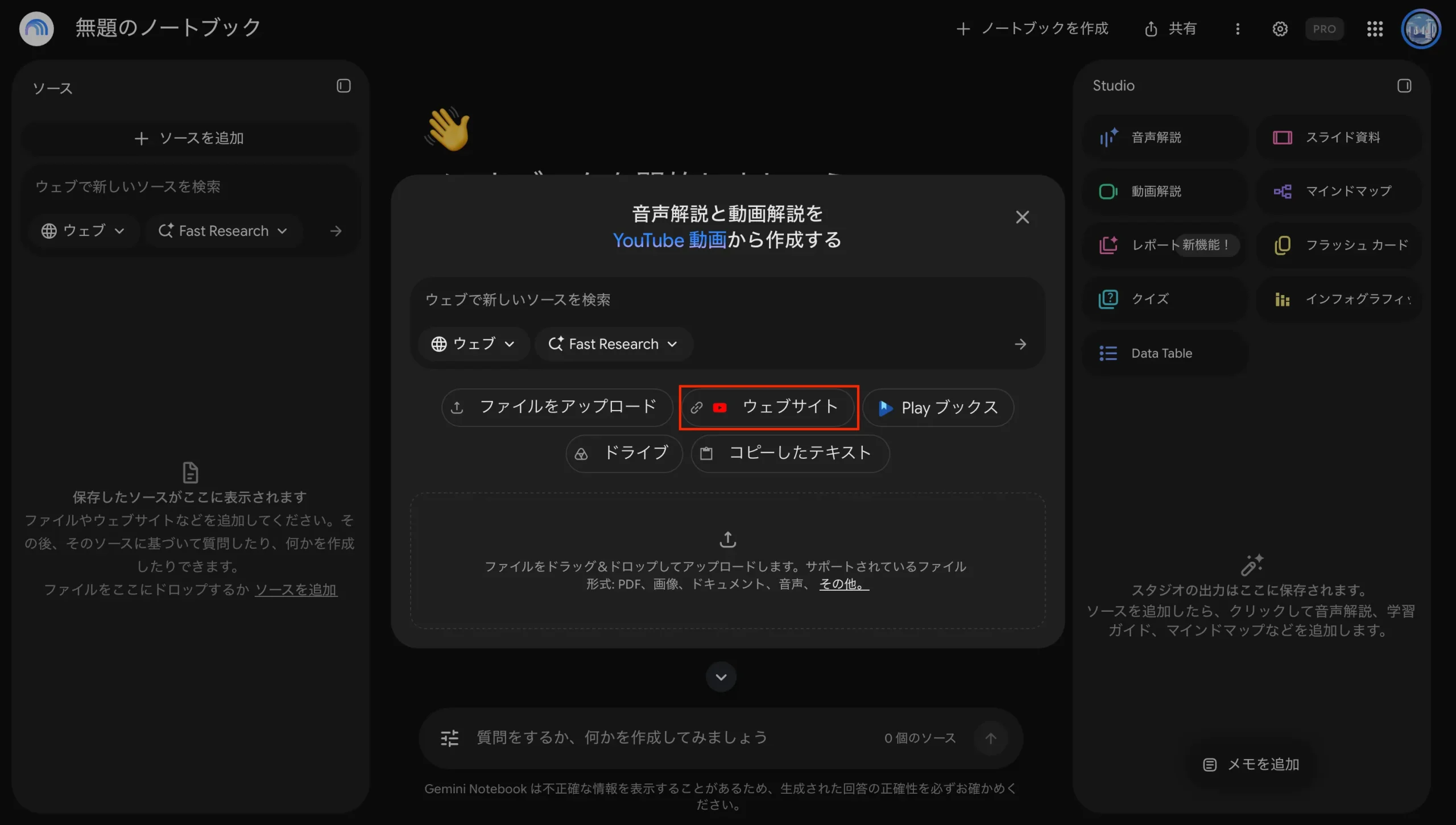
4.ソースの一覧に動画のタイトルが表示されたことを確かめる
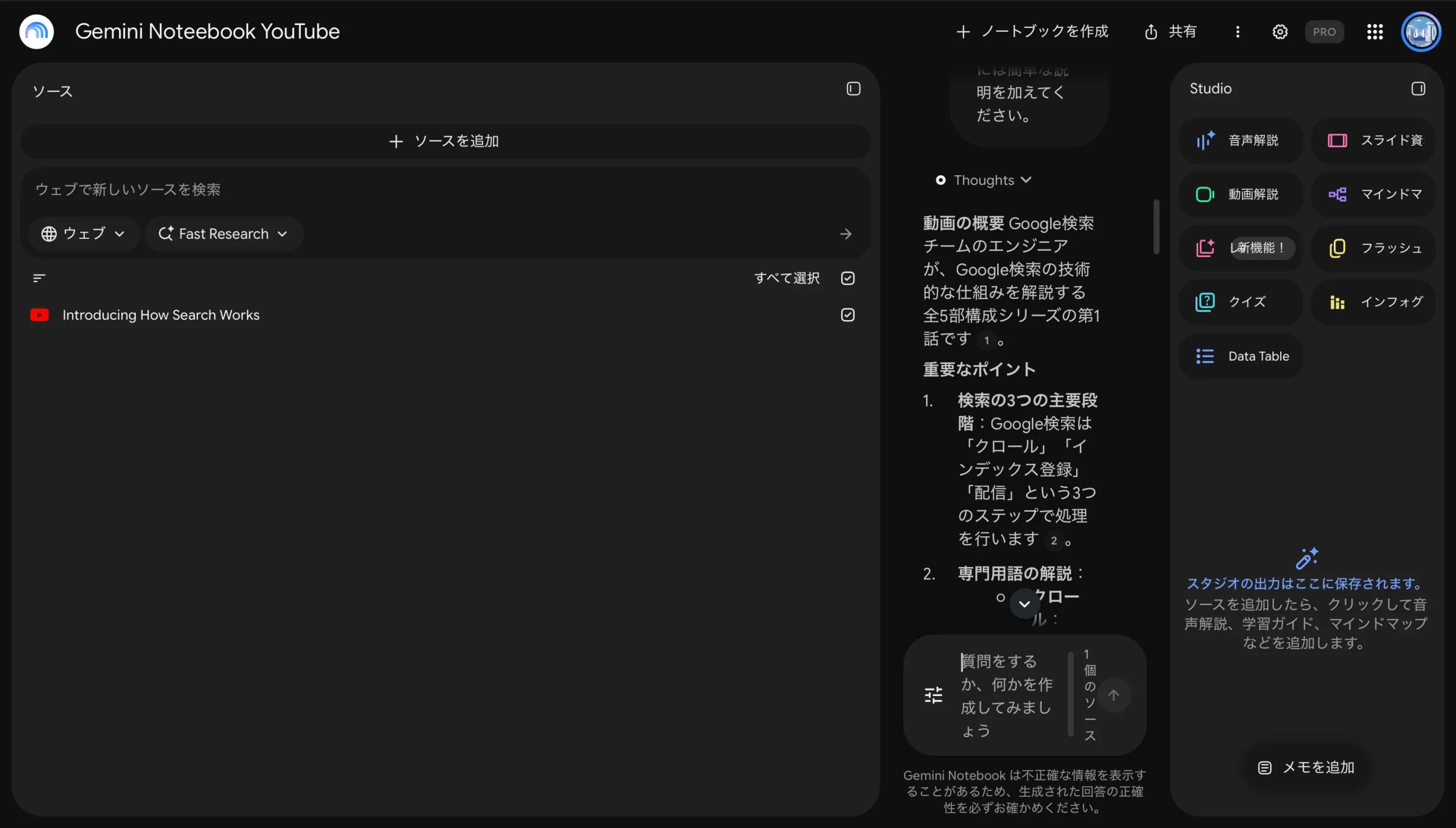
読み込みが終わると、チャット欄にソースの概要が表示され、動画の内容について質問できるようになります。
読み込んだ動画は、チャットで頼めば要約もできます。
複数の動画を同じノートブックに追加する
Gemini Notebookの本体では、動画を1本ずつ追加します。
同じテーマの動画を何本も入れたいときは、ソースの追加を動画の本数だけ繰り返しましょう。
同じノートブックに入れた動画は、まとめて扱われ、複数の動画について質問ができます。
特定の動画についてだけ聞きたいときは、ソースの一覧で対象の動画だけにチェックを入れてから質問します。チェックを外した動画は、回答に使われません。
テーマの違う動画は、ノートブックを分けて追加しましょう。関係のない動画が混ざると、回答にも不要な情報が含まれやすくなります。
拡張機能で再生リストやチャンネルをまとめて取り込む
再生リストやチャンネルの動画を1本ずつ追加するのは手間がかかります。
Chromeの拡張機能を使うと、YouTubeの画面から複数の動画をまとめてノートブックに送ることが可能です。
YouTubeの動画を取り込める拡張機能には、主に次の2つがあります。
| YouTube to NotebookLM | NotebookLM Web Importer | |
|---|---|---|
| 取り込めるもの | 動画、再生リスト、チャンネル、検索結果の動画、ブラウザのタブ | 閲覧中のページ(YouTube動画を含む)、ブラウザのタブ、ページ上のリンク、再生リスト、RSSフィード |
| 再生リストのまとめての取り込み | できる | 有料のPremium(年額19ドル)で使える |
| 向いている人 | YouTubeの動画を中心に取り込みたい人 | YouTubeとウェブページの両方を取り込みたい人 |
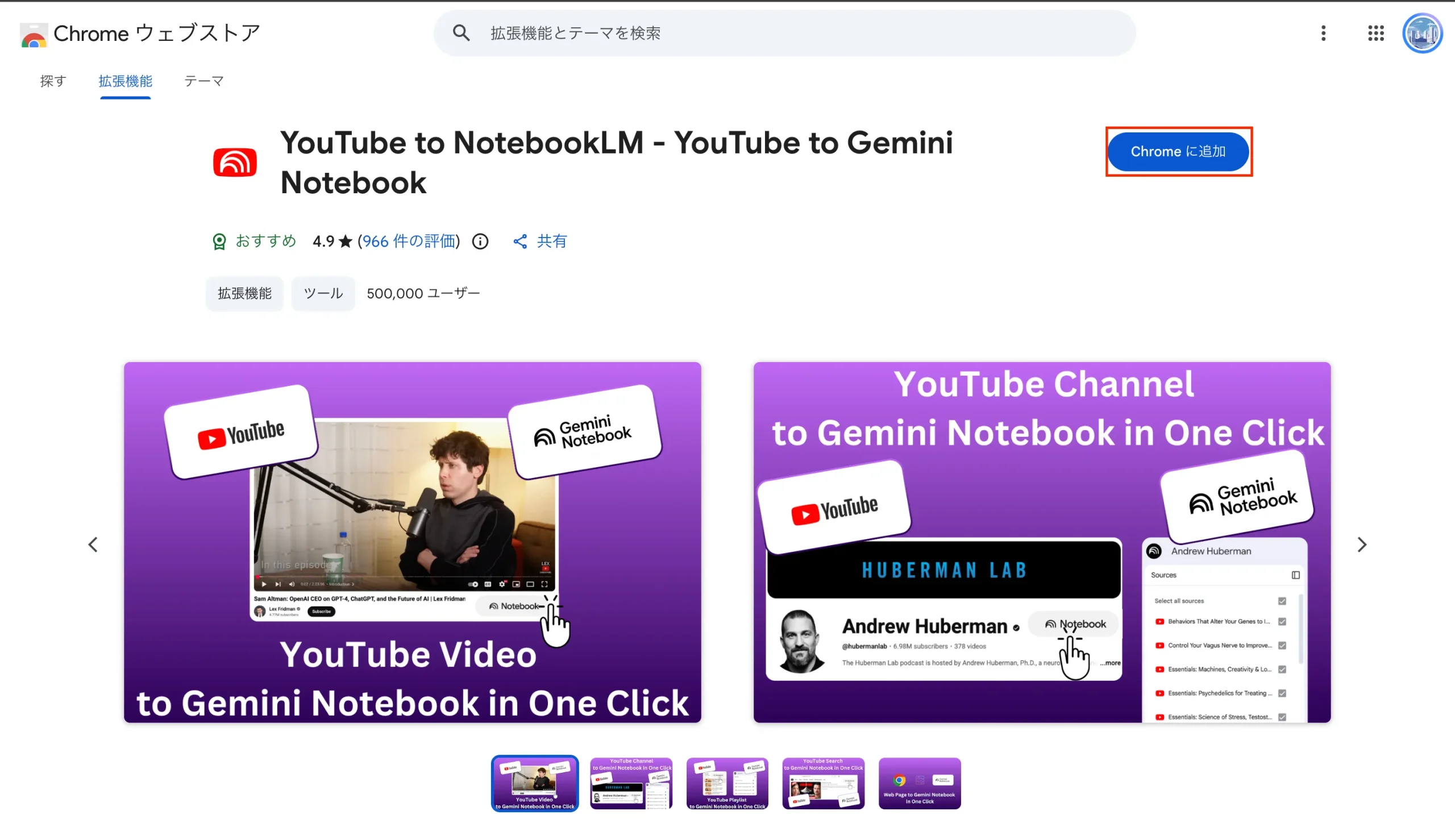
YouTube to NotebookLMを使う場合の手順は、次のとおりです。
1.Chromeウェブストアで「YouTube to NotebookLM」を開き、Chromeに追加する
2.YouTubeで、取り込みたい動画、再生リスト、チャンネルのいずれかのページを開く
3.拡張機能のボタンから、送り先のノートブックを選ぶ
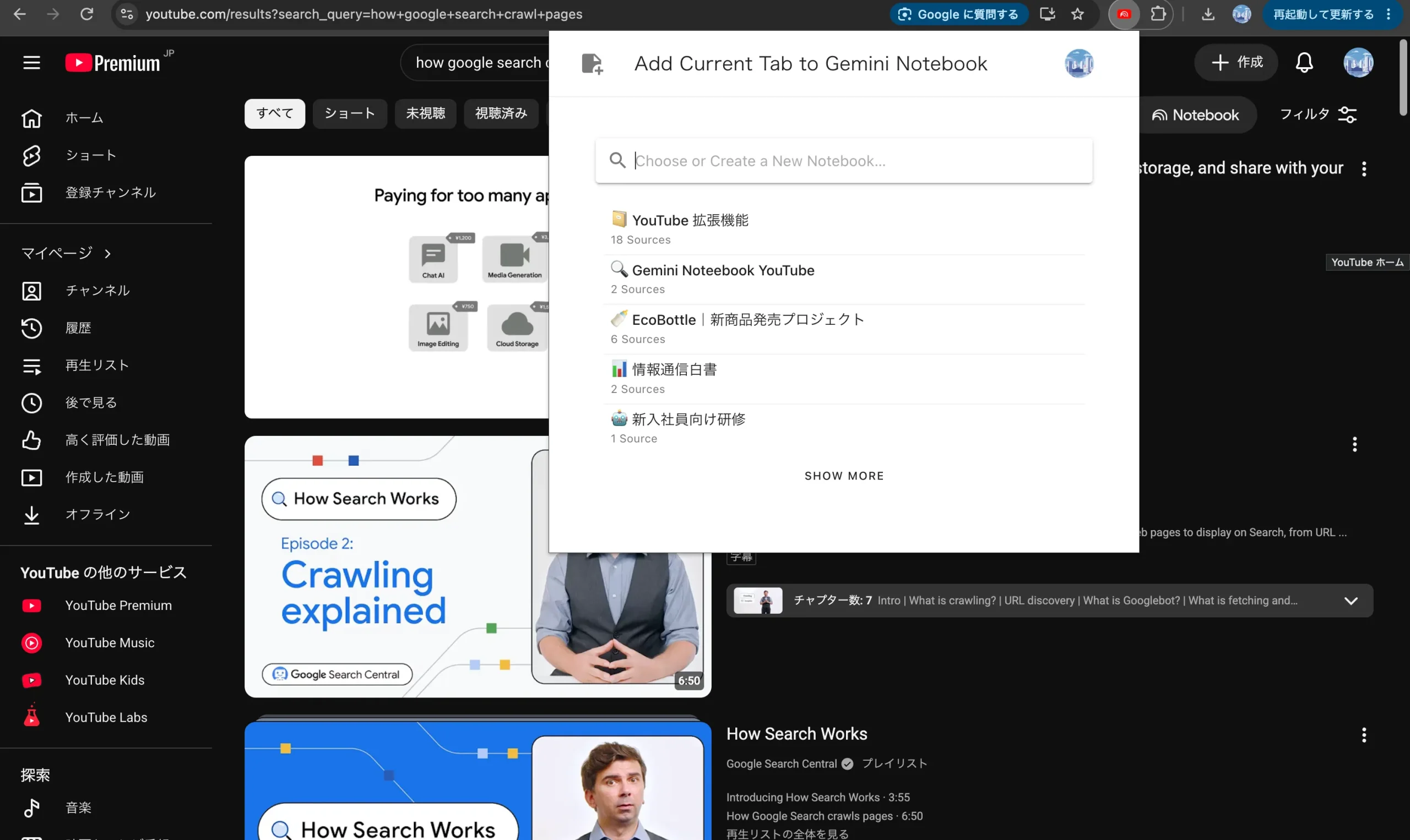
4.Gemini Notebookを開き、ソースの一覧に動画が追加されたことを確かめる
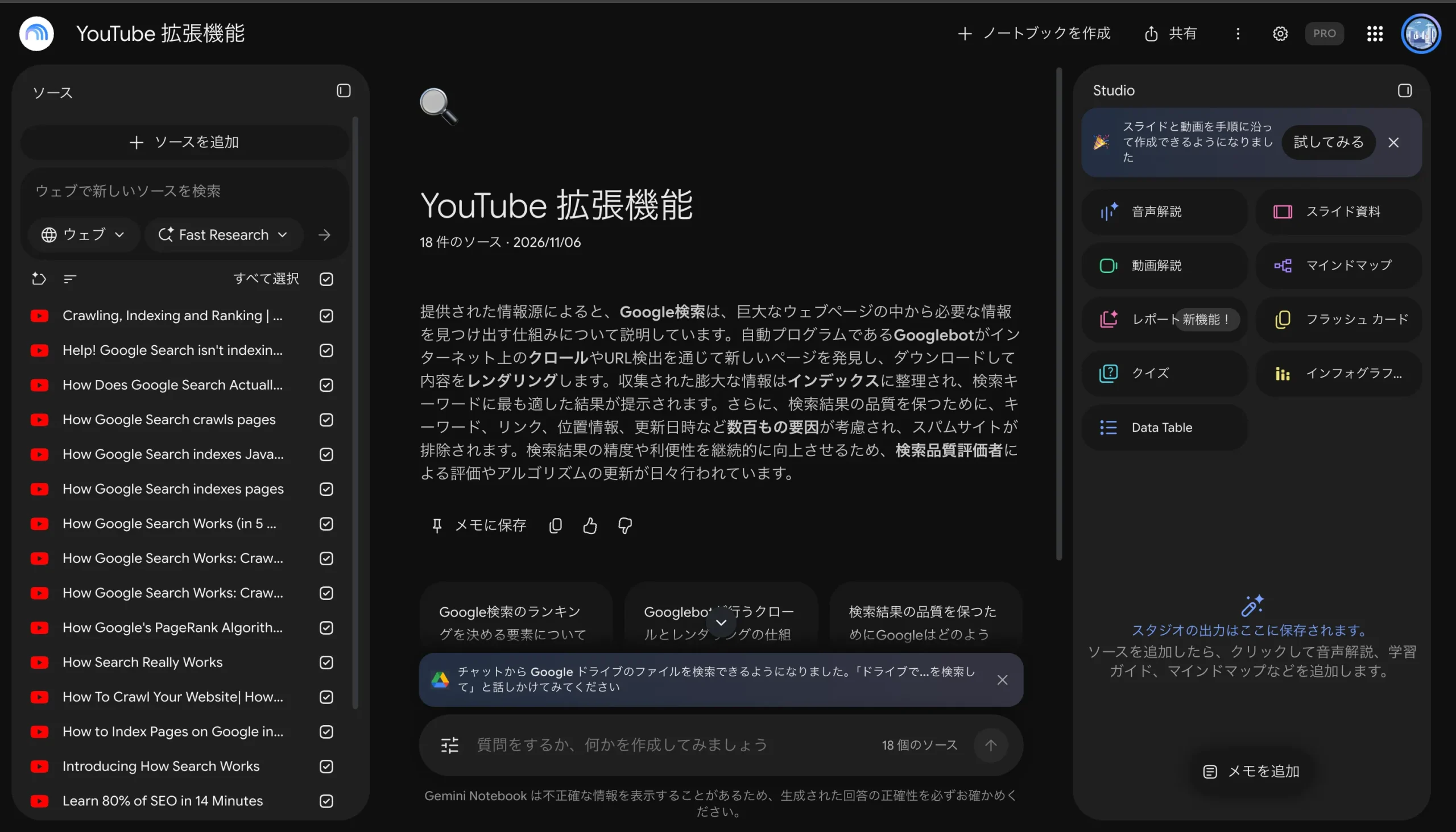
どちらの拡張機能を使っても、ノートブックに入れられるソースの数は変わりません。
無料プランでは1つのノートブックに50件までのため、本数の多い再生リストやチャンネルをまとめて送ると、すぐに上限に届きます。必要な動画に絞って送りましょう。
どちらもGoogleではなく、個人の開発者などが提供する拡張機能です。会社のパソコンに入れる場合は、拡張機能を入れてよいか社内の決まりを確かめてください。
Gemini NotebookでYouTube動画を活用する方法
読み込んだ動画は、要約するほかに、見ながら質問する、学習の教材にする、仕事の資料づくりの材料にするといった使い方ができます。
動画を見ながら分からないところを質問する
動画とGemini Notebookを並べて開いておけば、分からない部分があったときに、別途検索することなくチャットで質問できます。
回答は動画の字幕をもとに作られるため、動画の中で何と説明されていたかに沿った答えが返ってきます。
たとえば、次のように質問します。
回答には、もとになった字幕の箇所が引用として付きます。引用を選ぶと、動画のどの発言をもとにした回答かを確かめられます。
複数の動画で学ぶ
あるテーマを動画で学びたいときは、同じテーマの動画を5〜10本ほど1つのノートブックに入れ、「基礎的な内容から応用的な内容の順に並べてください」と頼むと、動画を見る順番を考える際の参考になります。
ただし、並べた順番がいつも適切とは限らないため、それぞれの動画の内容と見比べて判断しましょう。
学ぶ期間が決まっているなら、目標と期間、今の理解度を伝えて、「入れた動画を使った2週間の学習計画を立ててください」のように頼む方法もあります。
動画は見ただけで分かった気になりやすいため、見終わったら「Studio」パネルの「クイズ」で理解度を確かめましょう。間違えた問題は、引用から字幕の該当箇所に戻って復習できます。
仕事の資料づくりに活用する
解説動画やセミナー動画は、記事やプレゼン資料の構成を考える材料になります。
動画の論点をもとに見出し案や発表の流れを出してもらい、内容は自分の言葉で組み立て直しましょう。
特定の分野の動画を拡張機能でまとめて取り込み、ノートブックを動画の資料庫として活用する方法もあります。
関連する動画が公開されるたびに追加しておけば、調べたいときにノートブックに質問するだけで、複数の動画にまたがる情報を探すことが可能です。
Gemini NotebookでYouTube動画を読み込めないときの対処
YouTube動画を読み込めないときは、動画が読み込める条件を満たしているかを順に確かめます。
主な原因と、確かめることは次のとおりです。
| 原因 | 確かめること | 対処 |
|---|---|---|
| URLが正しくない | 貼り付けたURLが動画のページのものか | 動画のページからURLをコピーし直して貼り付ける |
| 動画が公開されていない | ログインしていない状態で動画を見られるか | 限定公開や非公開の動画は読み込めないため、公開動画を使う |
| 字幕がない | 再生画面で字幕を表示できるか | 自分が投稿した動画なら、字幕を付けるか、音声ファイルとして追加する |
| アップロードから72時間たっていない | 動画が公開された日時 | 時間をおいてから追加し直す |
| 話し声がない | 動画にナレーションや会話があるか | 読み込めないため、ほかの動画を使う |
| 字幕の言語に対応していない | 字幕の言語 | 読み込めないため、ほかの動画を使う |
どれにも当てはまらないのに読み込めない場合は、別の公開動画で同じ操作を試します。
別の動画なら読み込める場合は、元の動画に原因があると考えられます。
どの動画も読み込めないときは、時間をおいてから試しましょう。

Gemini NotebookにYouTube動画を読み込んで質問や学習に使う
Gemini Notebookでは、YouTube動画のURLをソースに追加すると、字幕のテキストをもとに質問や要約ができます。
読み込めるのは字幕付きの公開動画で、限定公開の動画や、公開から72時間たっていない動画は読み込めないことがあります。
動画を1本ずつ追加する場合は「ソースを追加」から、再生リストやチャンネルをまとめて追加する場合は拡張機能の使用がおすすめです。
まずは学びたいテーマの動画を数本、1つのノートブックに入れて、分からなかったところを質問してみましょう。
この記事の監修者

小杉 啓太
監修株式会社みずかげ製作所 代表取締役
慶應義塾大学理工学部にてCNNによる画像分類を研究。エンジニアリング視点を持ったWebマーケターとして、SEO戦略立案から1,000本以上の記事校閲・編集まで幅広く経験。 ClaudeやCodexによる高度なWeb開発や、n8n・Google Workspace Studioを活用した最新の業務自動化ノウハウを武器に、IT・マーケティング分野の専門的で信頼性の高いコンテンツ監修を手掛ける。