気になるYouTube動画があっても、1時間を超えるような長い動画は、最後まで見る時間をなかなかとれません。
Gemini Notebook(旧NotebookLM)では、YouTube動画のURLをソースとして追加し、内容の要約や分析ができます。
この記事では、YouTube動画の追加方法から要約の手順、活用方法、読み込めない場合の対処方法まで解説します。
Gemini NotebookでYouTube動画を要約できる?
Gemini Notebookでは、YouTube動画を要約できます。
ただし、要約には動画の字幕が使われるため、読み込める動画動画には一定の条件があります。
YouTube動画を要約する仕組み
Gemini Notebookは、YouTube動画の映像ではなく、動画に付いている字幕のテキストを読み込みます。
字幕は、投稿者が付けたものでも、YouTubeが自動で生成したものでもかまいません。
要約や質問への回答は、この字幕のテキストをもとに作られます。
そのため、動画内で話されている内容は要約できますが、スライドの文字や図など、画面にのみ表示される情報は読み取れません。
要約できる動画の条件
要約できるのは、次の条件を満たす動画です。
| 項目 | 条件 |
|---|---|
| 公開範囲 | 公開動画のみ(限定公開・非公開の動画は読み込めない) |
| 字幕 | 必要(投稿者が付けた字幕、自動生成の字幕のどちらでもよい) |
| アップロードからの時間 | 72時間たっていない動画は読み込めないことがある |
| 発話 | 話し声のない動画は対象外 |
| 言語 | 対応していない言語の動画は読み込めないことがある |
| 動画の長さ | 字幕が50万語を超えなければ制限なし |
出典:Gemini Notebook ヘルプ「ノートブックの新しいソースを追加または検索する」
動画自体の長さに上限はないため、数時間の講義やセミナーの録画でも、字幕の長さなどの条件を満たせば要約できます。
無料プランでも、同じ方法でYouTube動画を要約できます。無料プランで1つのノートブックに入れられるソースは50件までで、YouTube動画は1本が1件に数えられます。
Gemini NotebookでYouTube動画を要約する方法
YouTube動画を要約するには、動画のURLをソースに追加し、チャットやレポート機能を使います。
要約の目的を具体的に指定すると、必要な内容に絞って整理できます。
YouTube動画をソースに追加する
YouTube動画は、次の手順でソースに追加します。
1.Gemini Notebookで、新しいノートブックを作るか、既存のノートブックを開く
2.「ソースを追加」を選ぶ
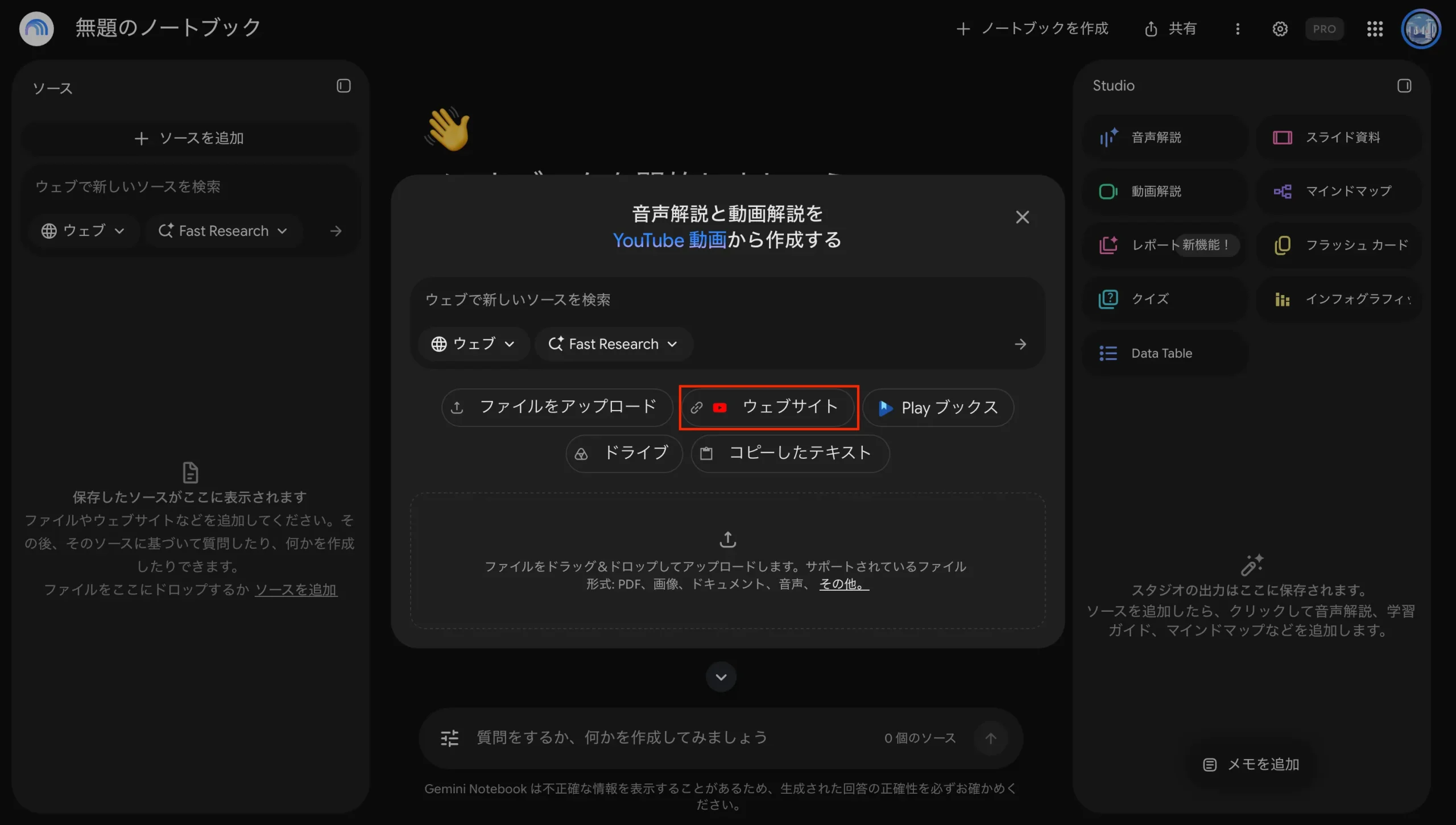
3.YouTubeを選び、動画のURLを貼り付けて「挿入」を選ぶ
4.ソースの一覧に動画のタイトルが表示されたことを確かめる
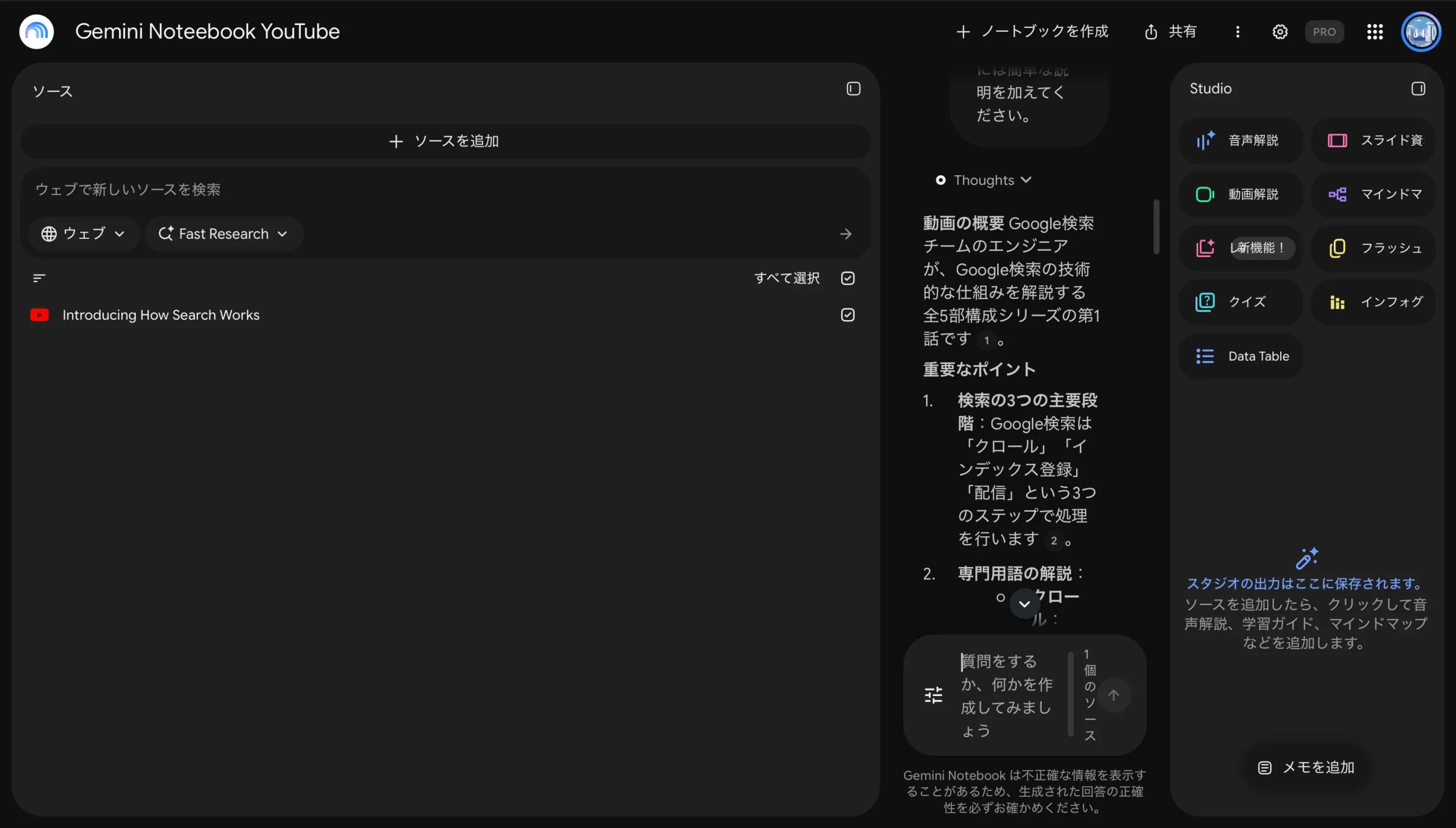
読み込みが完了すると、チャット欄にソースの概要が表示されます。
この概要でも動画のおおまかな内容を把握できますが、目的に合わせて要約したい場合は、次の方法を使います。
動画の内容を要約する
要約にはチャット欄で依頼する方法と、「Studio」パネルの「レポート」機能を使う方法があります。
手軽に内容を確認したい場合はチャット、あとで見返したり共有したりする場合はレポートが便利です。
チャットでは、要約の形と目的を具体的に書いて頼みます。
今回は、Google公式YouTubeチャンネル「Google Search Central」の動画を使用して、Gemini Notebookの要約機能を検証しました。
■検証に使用した動画
- チャンネル:Google Search Central
- 動画:Introducing How Search Works
この動画をもとに、要約の形式を変えた場合の出力結果を比較します。
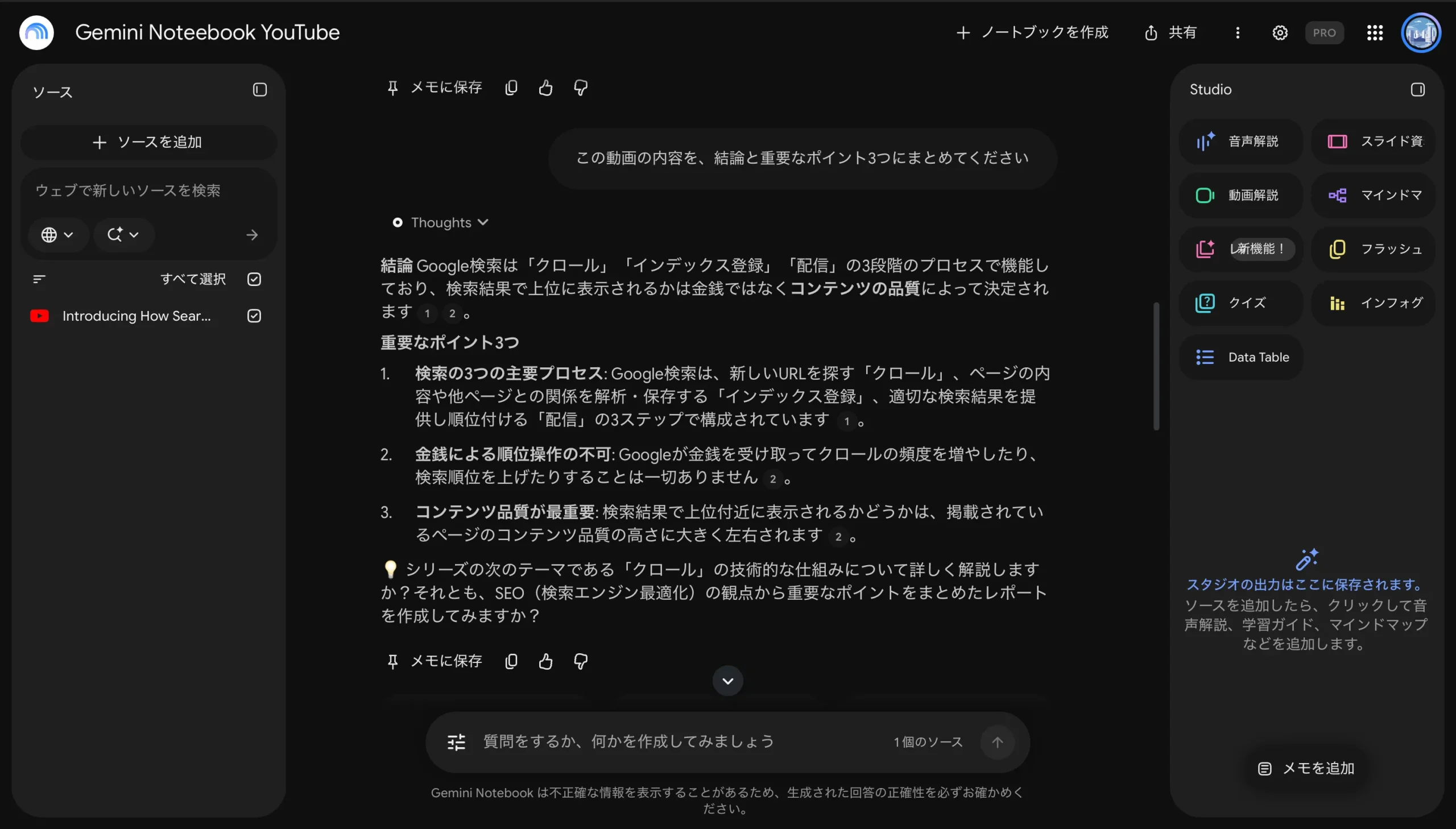
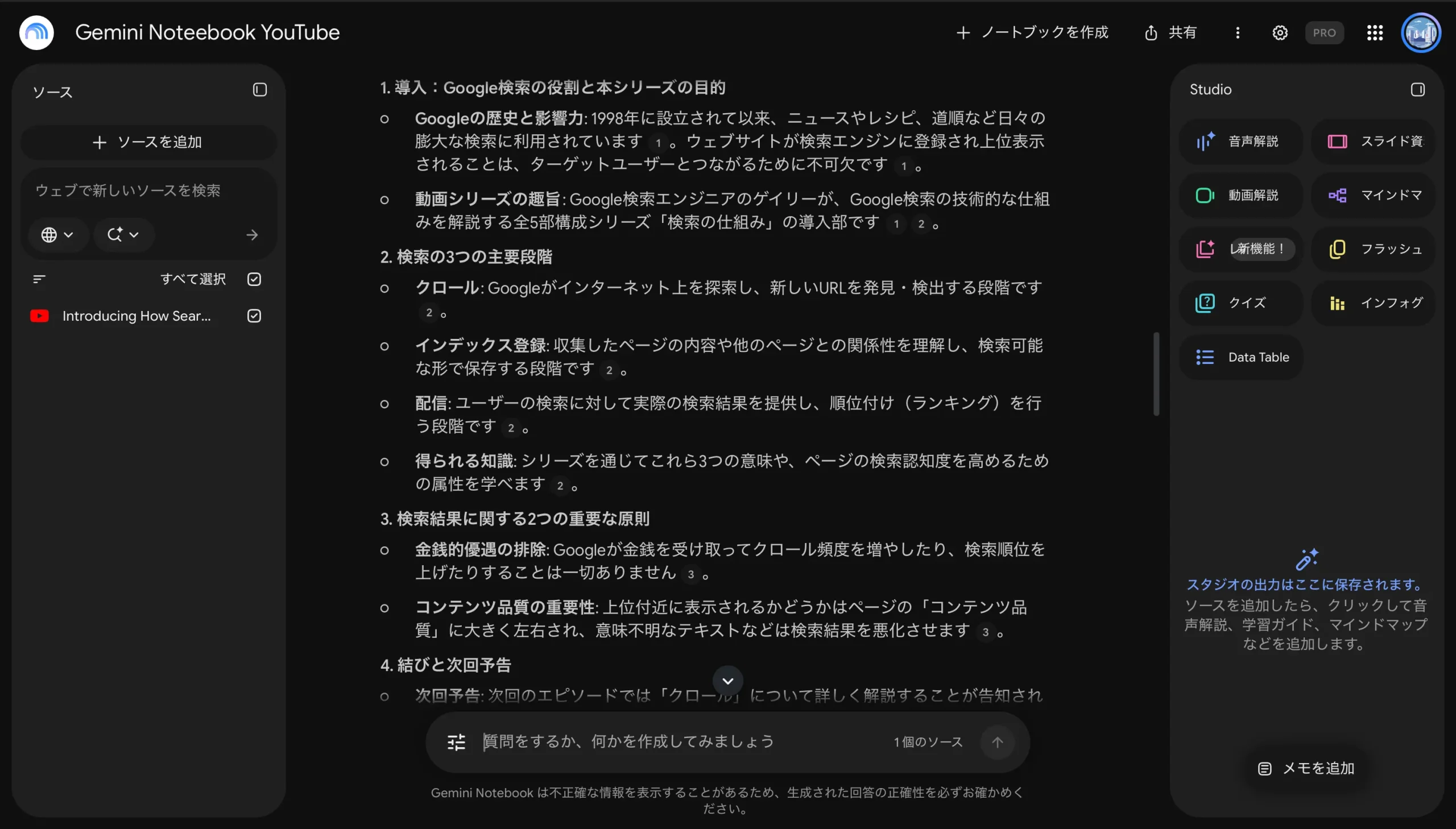
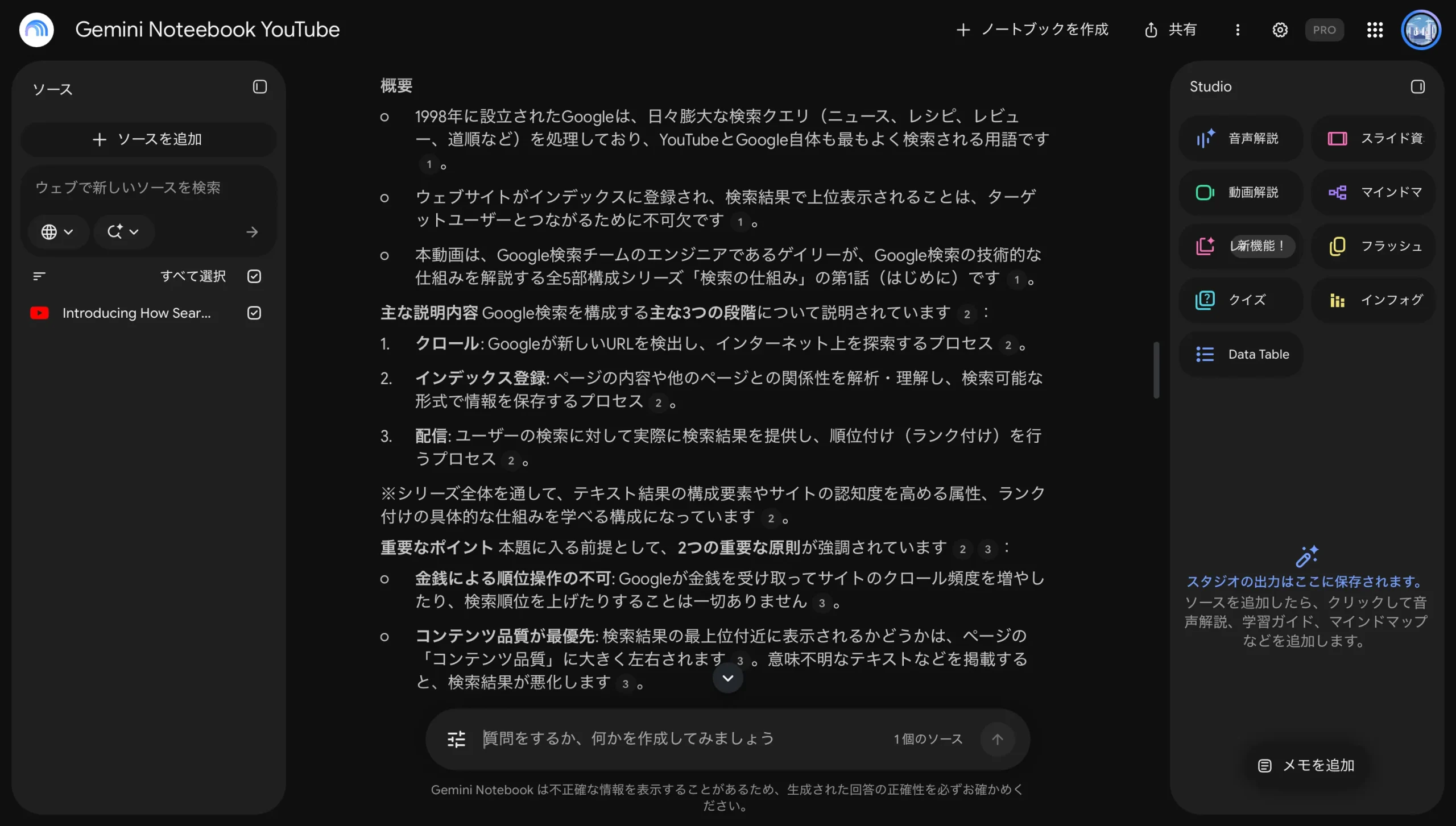
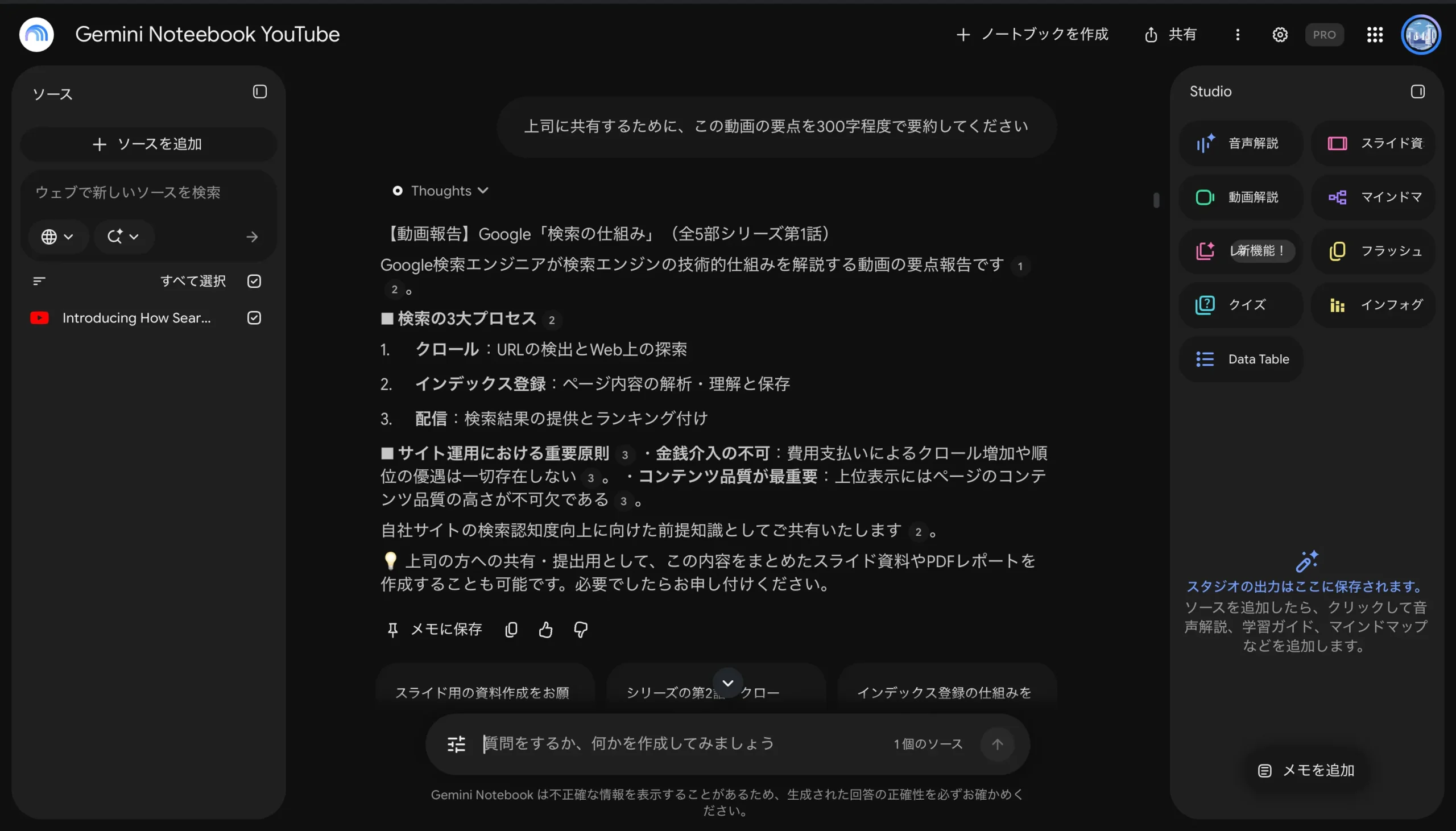
英語の動画も、字幕が付いていれば日本語で要約を頼めます。
「この動画の内容を日本語で要約してください」のように、出力する言語を指定しましょう。
自動生成された字幕には、人名や製品名などが誤って認識されている場合があり、そのまま要約に反映されることがあります。
誤りに気付いたら、「『〇〇』は正しくは『△△』です。直したうえで要約し直してください」と伝えると、修正した要約を出してもらえます。
レポートで作る場合は、「Studio」パネルの「レポート」を選び、「ドキュメント」を選びます。
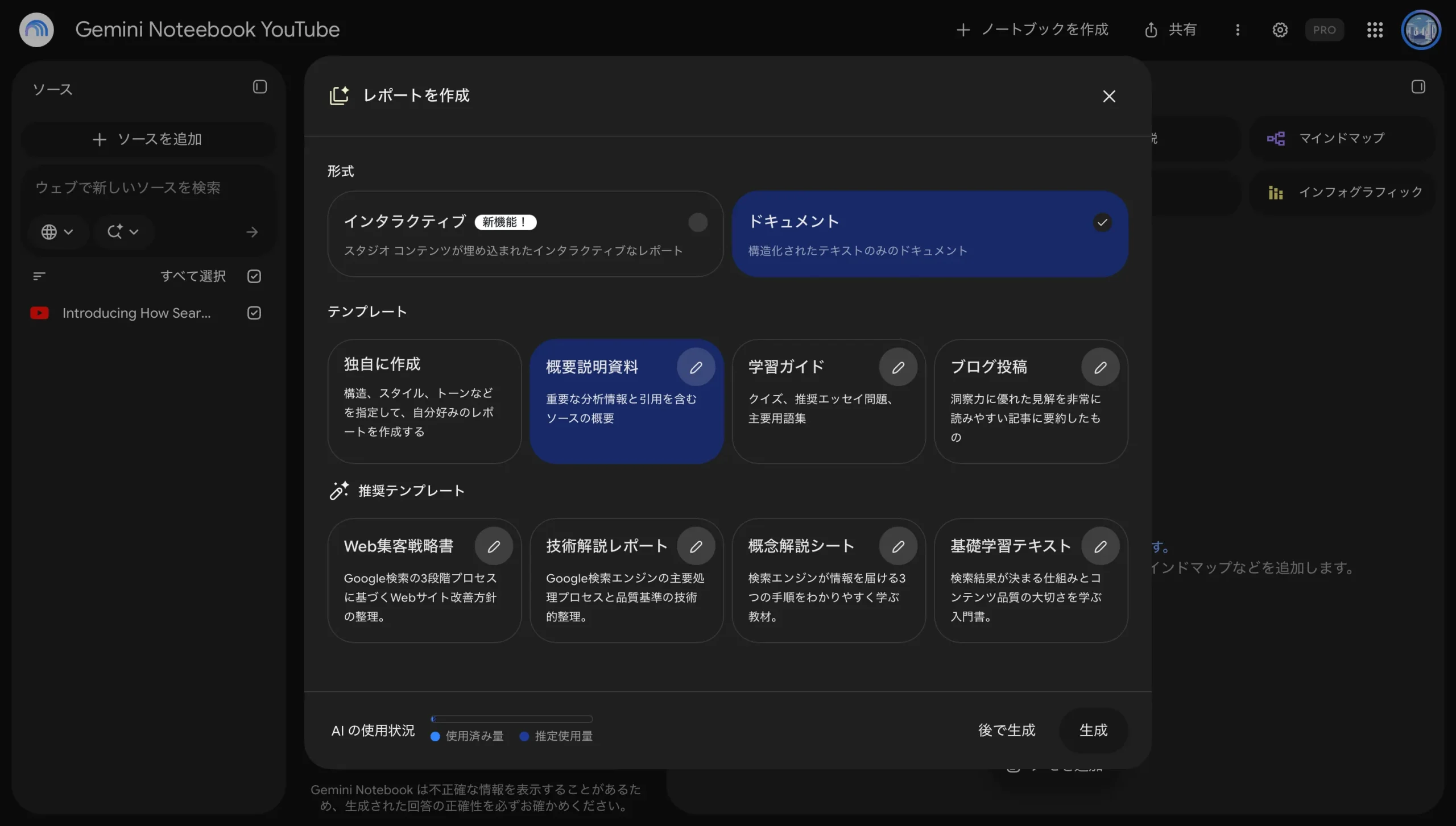
見出しごとに整理されたテキスト資料を生成できるため、要約を保存しておきたいときに向いています。
テンプレートの横の編集アイコンから、重視する観点や形式を指定して生成することもできます。
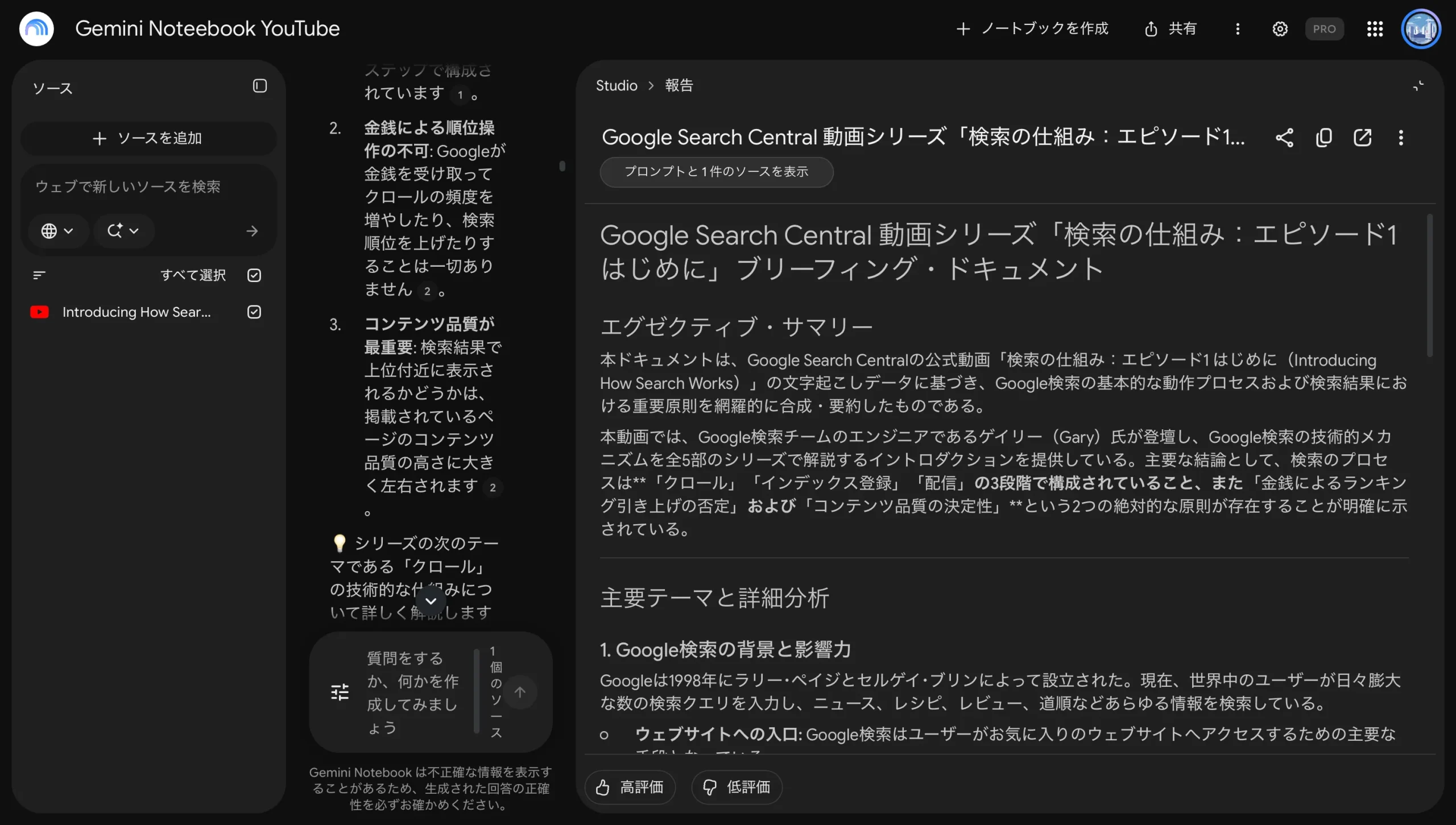
チャットの回答には、もとになった字幕の箇所が引用として付きます。引用を選ぶと字幕の該当箇所を確かめられるため、要約が動画の発言と合っているかを確認しましょう。
複数のYouTube動画をまとめて要約・比較する
同じテーマの動画を1つのノートブックに追加すると、複数の動画をまとめて要約・比較できます。
比較したい観点を指定し、表形式で出力するように依頼すると、動画ごとの違いを一覧で確認可能です。
今回は、同じチャンネルの「How Google Search crawls pages」を追加し、2本の動画の内容を比較しました。
使用動画:How Google Search crawls pages
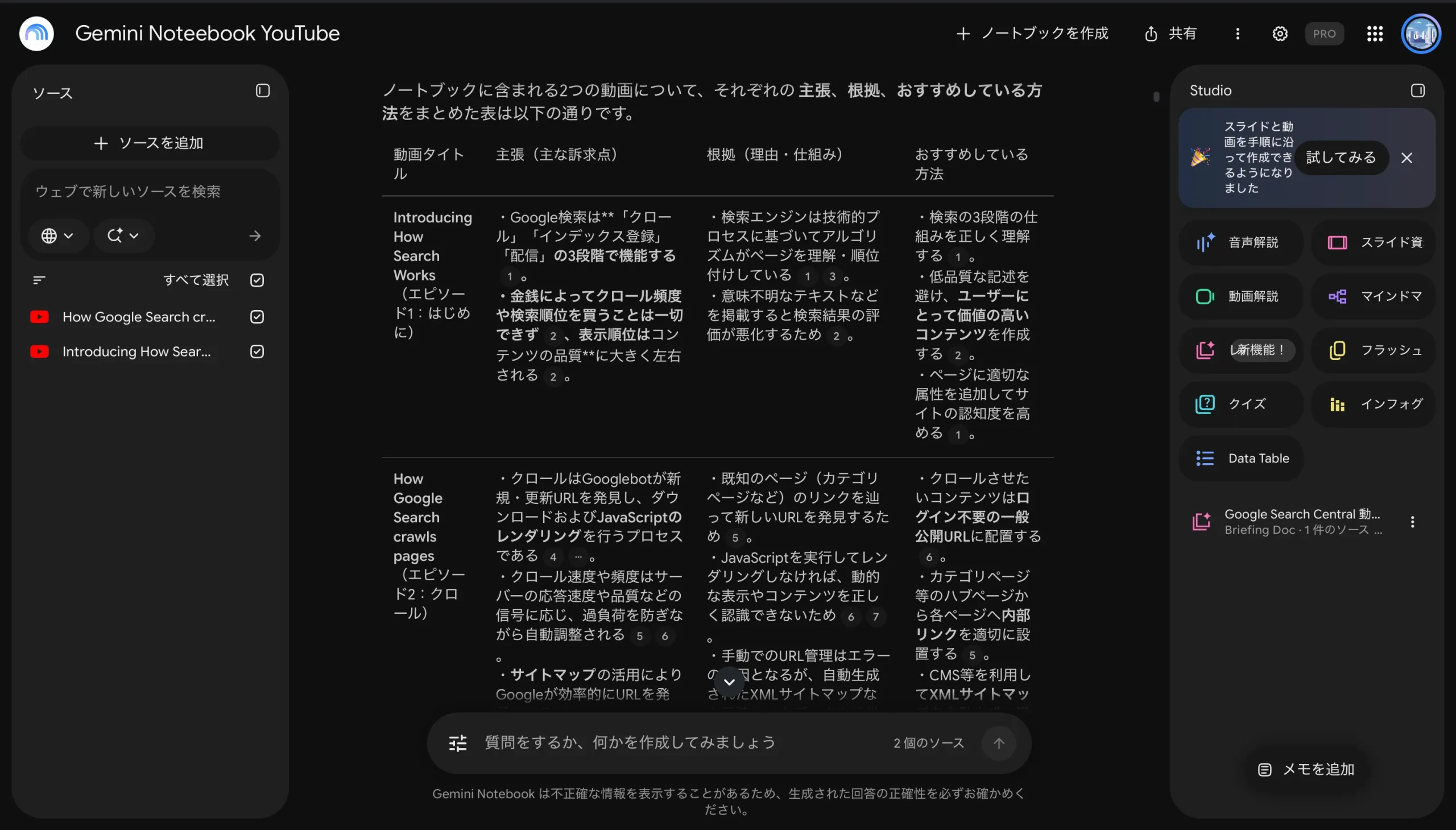
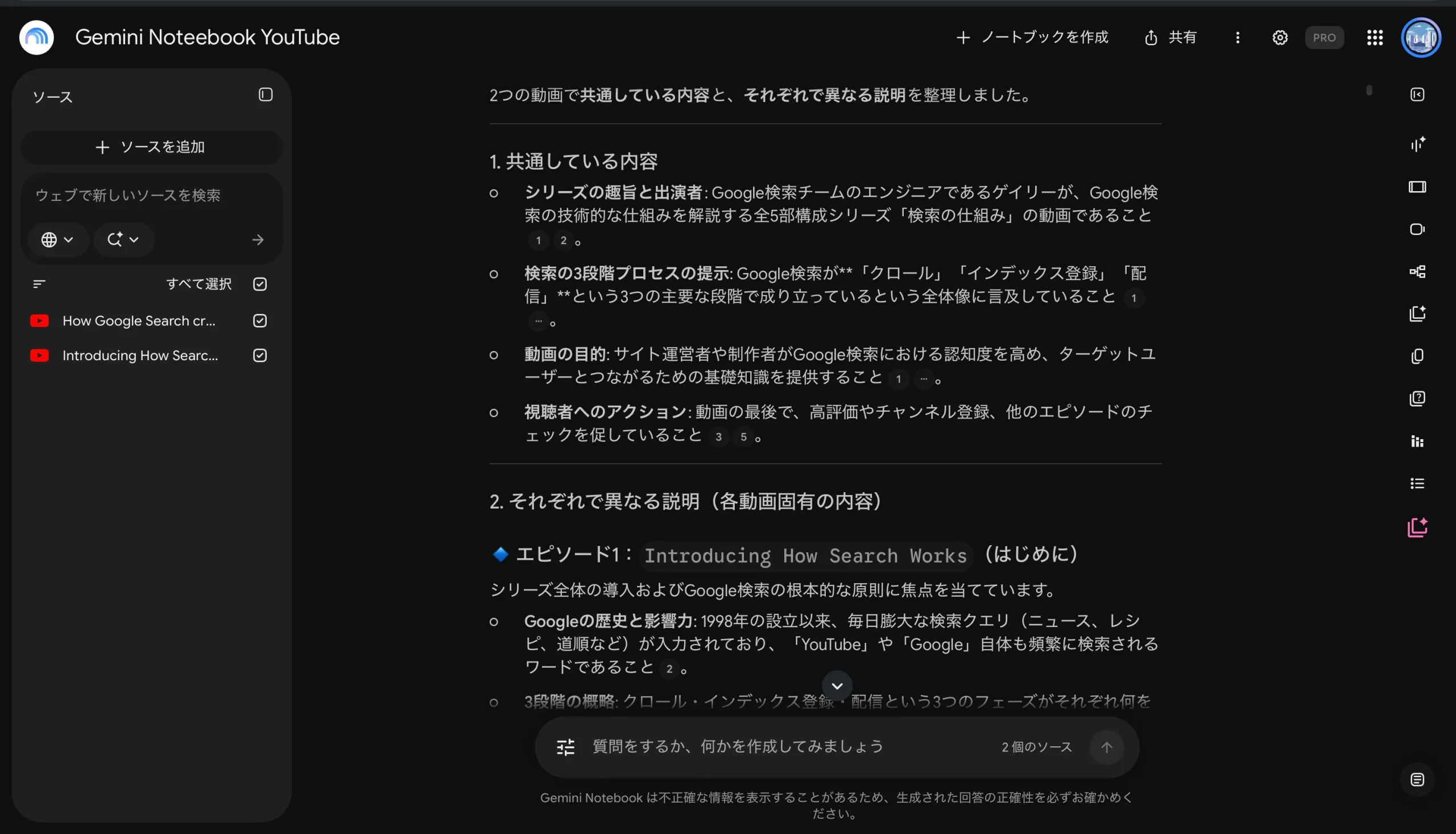
特定の動画だけを要約したいときは、ソースの一覧で対象の動画だけにチェックを入れてから頼みます。チェックを外した動画は、回答に使用されません。
Chrome拡張機能でまとめて取り込む
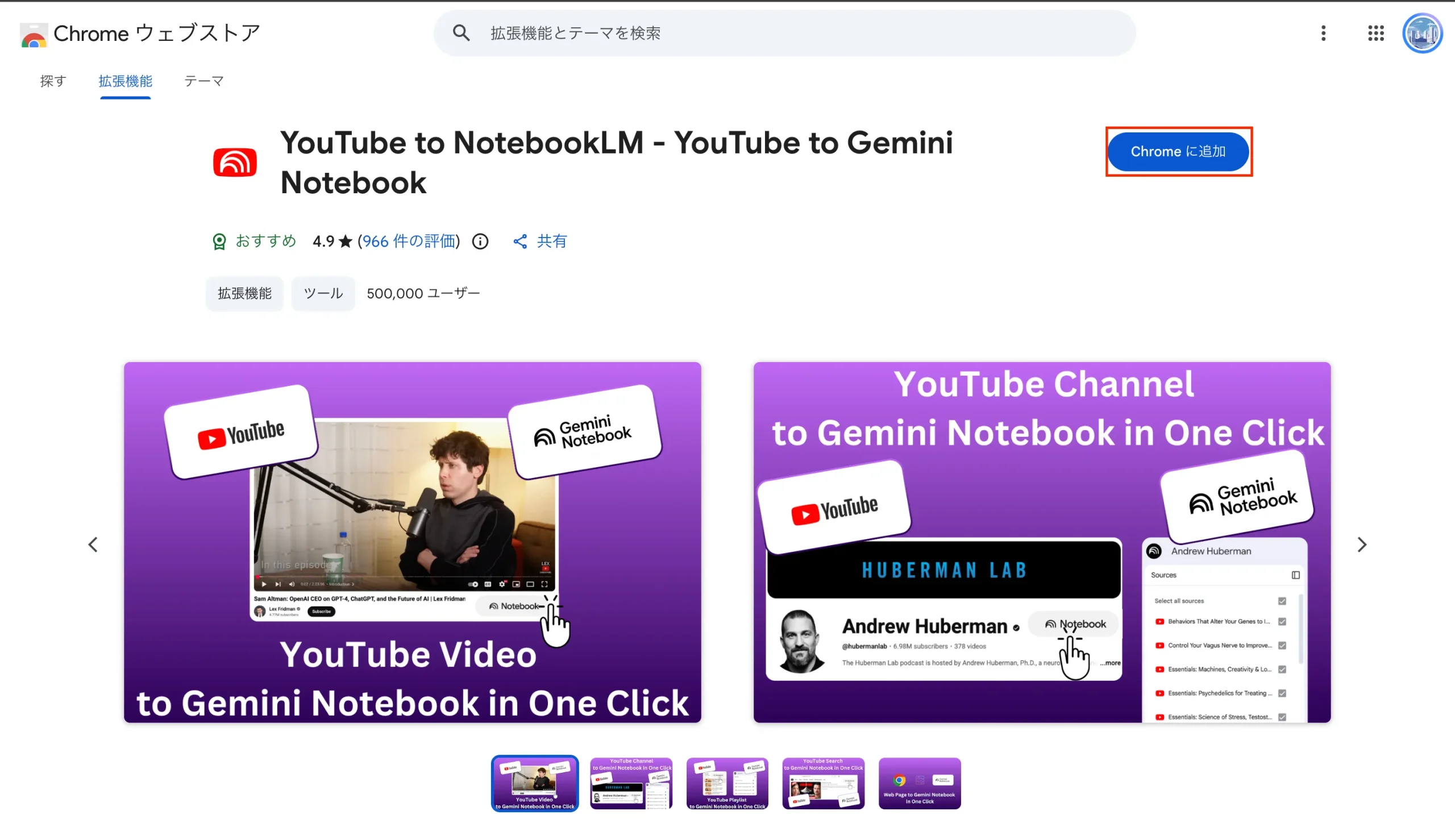
再生リストやチャンネルの動画をまとめて追加したい場合は、Chromeの拡張機能「YouTube to NotebookLM」を利用する方法もあります。
Gemini Notebookでは通常、動画を1本ずつ追加しますが、この拡張機能を使うとYouTubeの画面から複数の動画を一度にノートブックへ送ることができます。
YouTube to NotebookLMでできることは、次のとおりです。
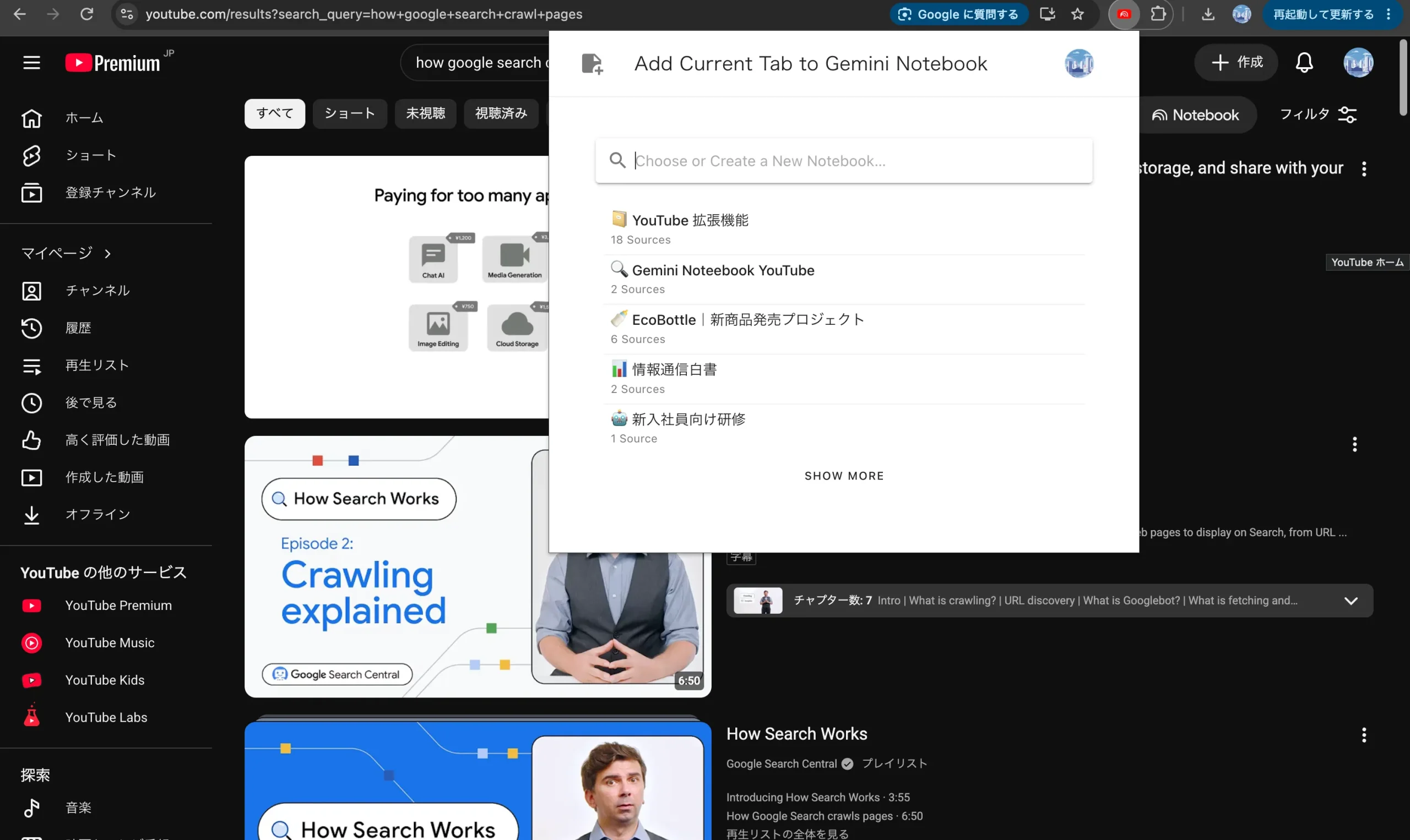
- 動画、再生リスト、チャンネル、検索結果の動画をノートブックに送る
- 送り先のノートブックを新しく作る、または既存のノートブックから選ぶ
- YouTube以外のブラウザのタブをノートブックに送る
使い方は次のとおりです。
1.Chromeウェブストアで「YouTube to NotebookLM」を開き、Chromeに追加する
2.YouTubeで、取り込みたい動画、再生リスト、チャンネルのいずれかのページを開く
3.拡張機能のボタンから、送り先のノートブックを選ぶ
4.Gemini Notebookを開き、ソースの一覧に動画が追加されたことを確かめる
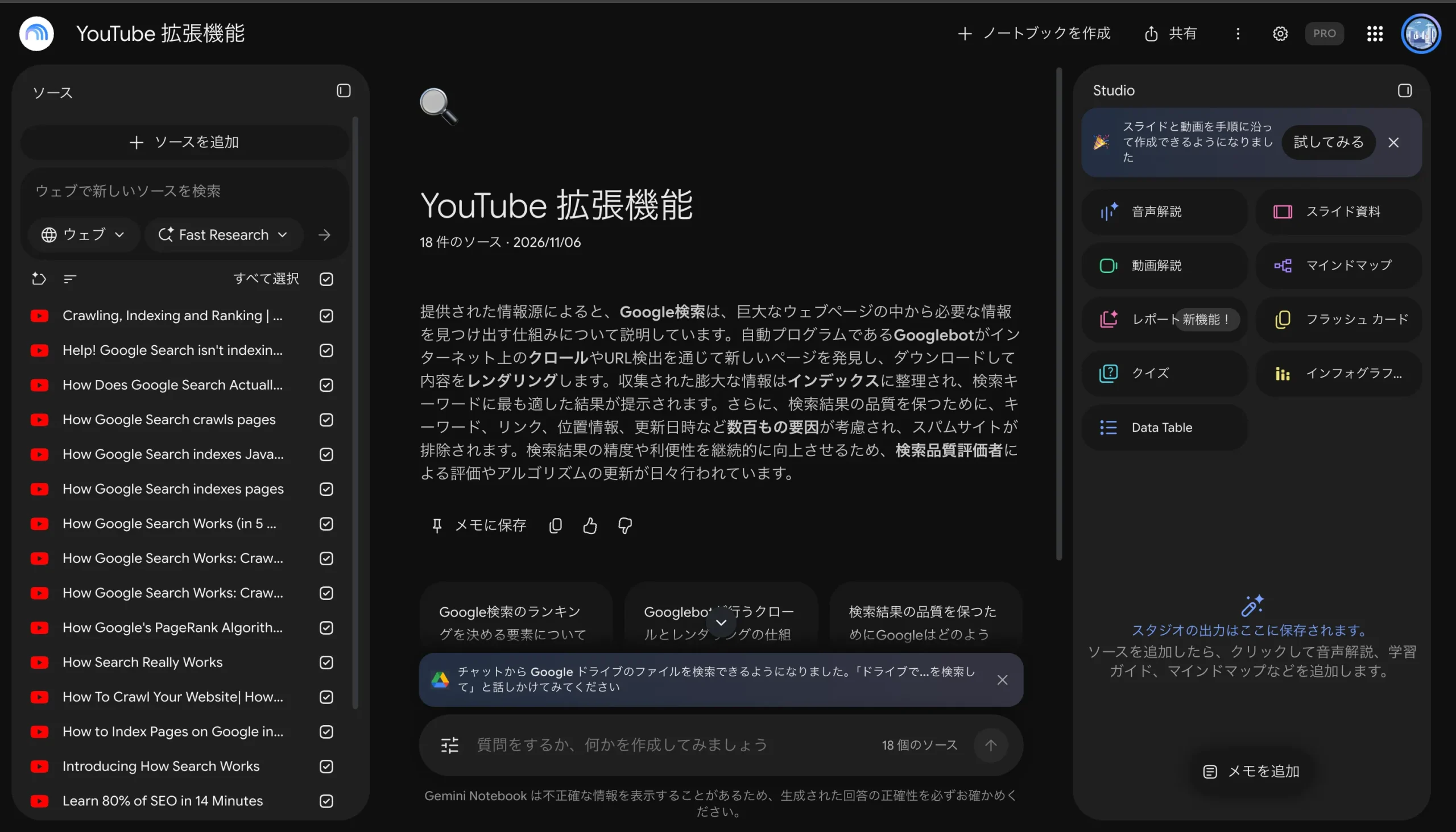
無料プランでは1つのノートブックに入れられるソースが50件までのため、本数の多い再生リストやチャンネルをまとめて送るとすぐに上限に達してしまいます。
要約したいテーマの動画に絞って送りましょう。
この拡張機能はGoogle公式のものではなく、個人の開発者が提供しています。会社のパソコンにインストールする場合は、社内規程やアクセス権限を事前にご確認ください。
出典:Chromeウェブストア「YouTube to NotebookLM – YouTube to Gemini Notebook」
要約したYouTube動画を活用する方法
要約した動画は、分からない部分を質問したり、学習資料のまとめたり、仕事の情報収集に役立てることが可能です。
動画の内容をもとに質問する
要約を読んで分からない用語や説明があれば、チャットでさらに質問できます。
回答は動画の字幕をもとに作られるため、動画の中で何と説明されていたかを確かめられます。
たとえば、次のように質問します。
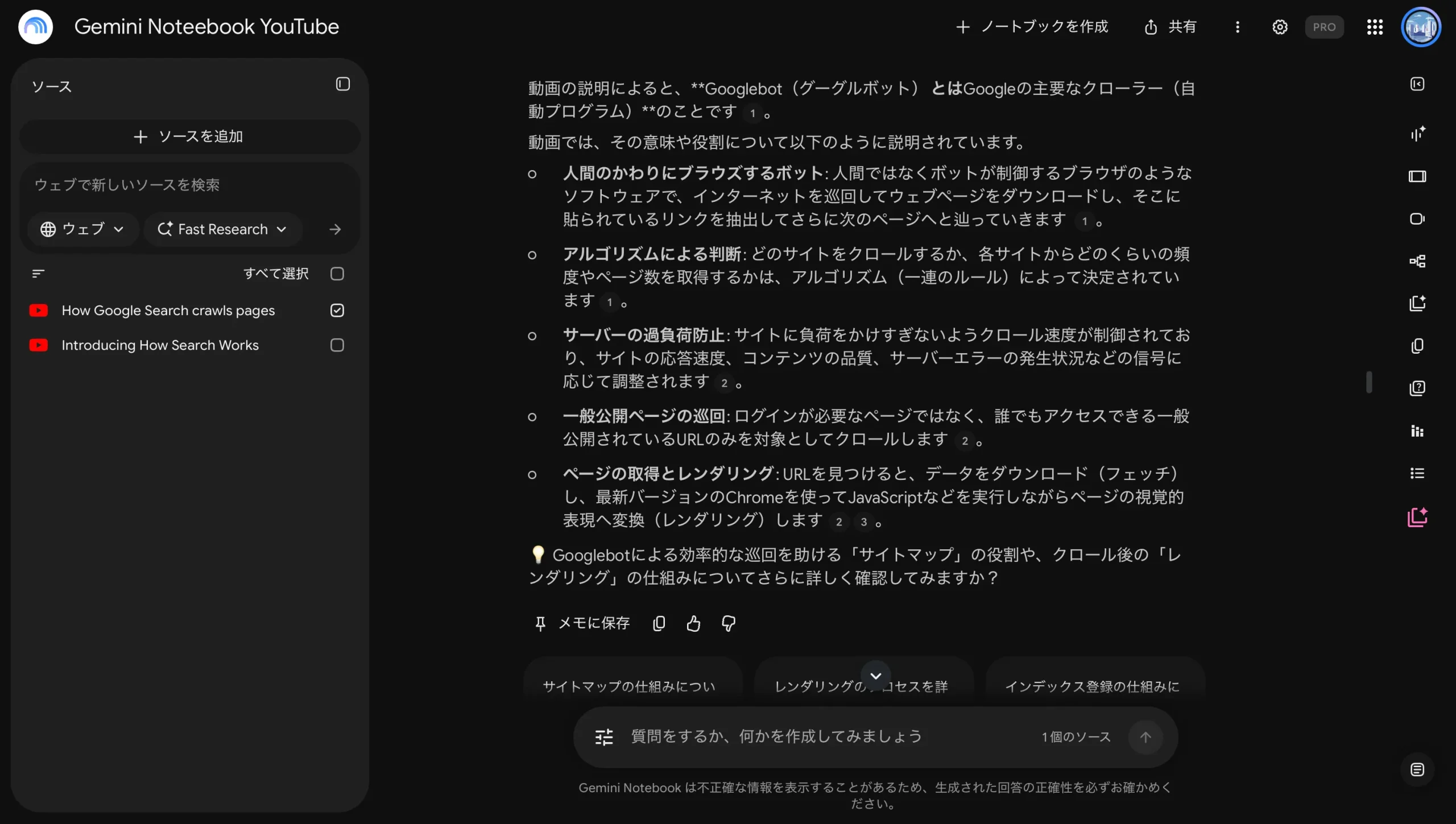
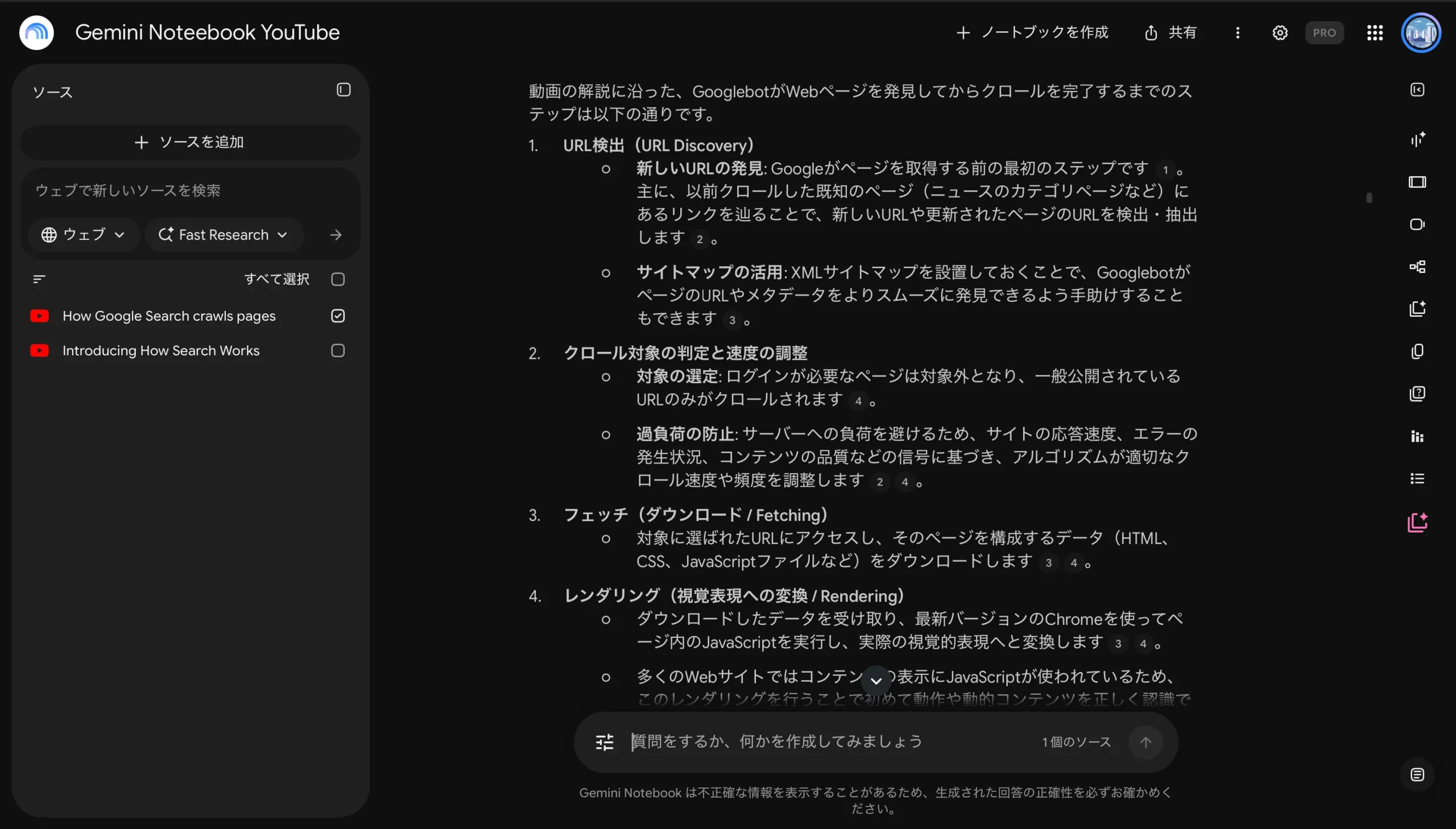
役に立った回答は、メモとして保存しておくと、あとで見返せます。
動画の内容を学習資料にまとめる
講義や解説の動画は、「Studio」パネルの機能を使って復習用の資料にまとめることもできます。
主な機能と使いどころは次のとおりです。
| 機能 | 使いどころ |
|---|---|
| マインドマップ | 動画の論点と、そのつながりを図で把握する |
| クイズ | 動画を見たあとに理解度を確かめる |
| フラッシュカード | 動画に出てきた用語や定義を覚える |
| 音声解説 | 通勤中など画面を見られないときに、要点を聞いて復習する |
音声解説は、ソースの内容をAIホストが会話形式で解説する機能です。
長い動画を見直す時間がない時にも、要点をを振り返る手段として利用できます。
 Gemini
2026-11-04
 Gemini
2026-10-30
業務で活用する
YouTube動画の要約は、仕事の情報収集や共有にも使えます。
主な使い方は次のとおりです。
- 公開されているセミナーや講演の録画を、議事録の形にまとめて共有する
- 業界の動向を扱った動画をまとめて要約し、注目されているテーマを把握する
- 商品やサービスのレビュー動画を比べ、評価の傾向を整理する
- 操作方法を解説する動画から手順を整理し、社内向けのマニュアルの下書きを作る
社内の会議やセミナーの録画を限定公開でYouTubeに置いている場合は、そのままでは読み込めません。
録画の音声ファイルがあれば、ソースとして追加して要約できます。

レビュー動画で語られた価格や仕様は古いことがあるため、仕事で使う前に、メーカーの公式サイトの情報と照らし合わせましょう。
Gemini NotebookでYouTube動画を要約できない原因と注意点
YouTube動画を要約できない場合は、まず動画が正しく読み込まれているかを確認しましょう。
また、要約が生成されても、その内容が必ずしも正確とは限りません。
読み込めない・要約できないときの確認と対処
対応していない動画をソースに追加すると、エラーメッセージが表示されます。
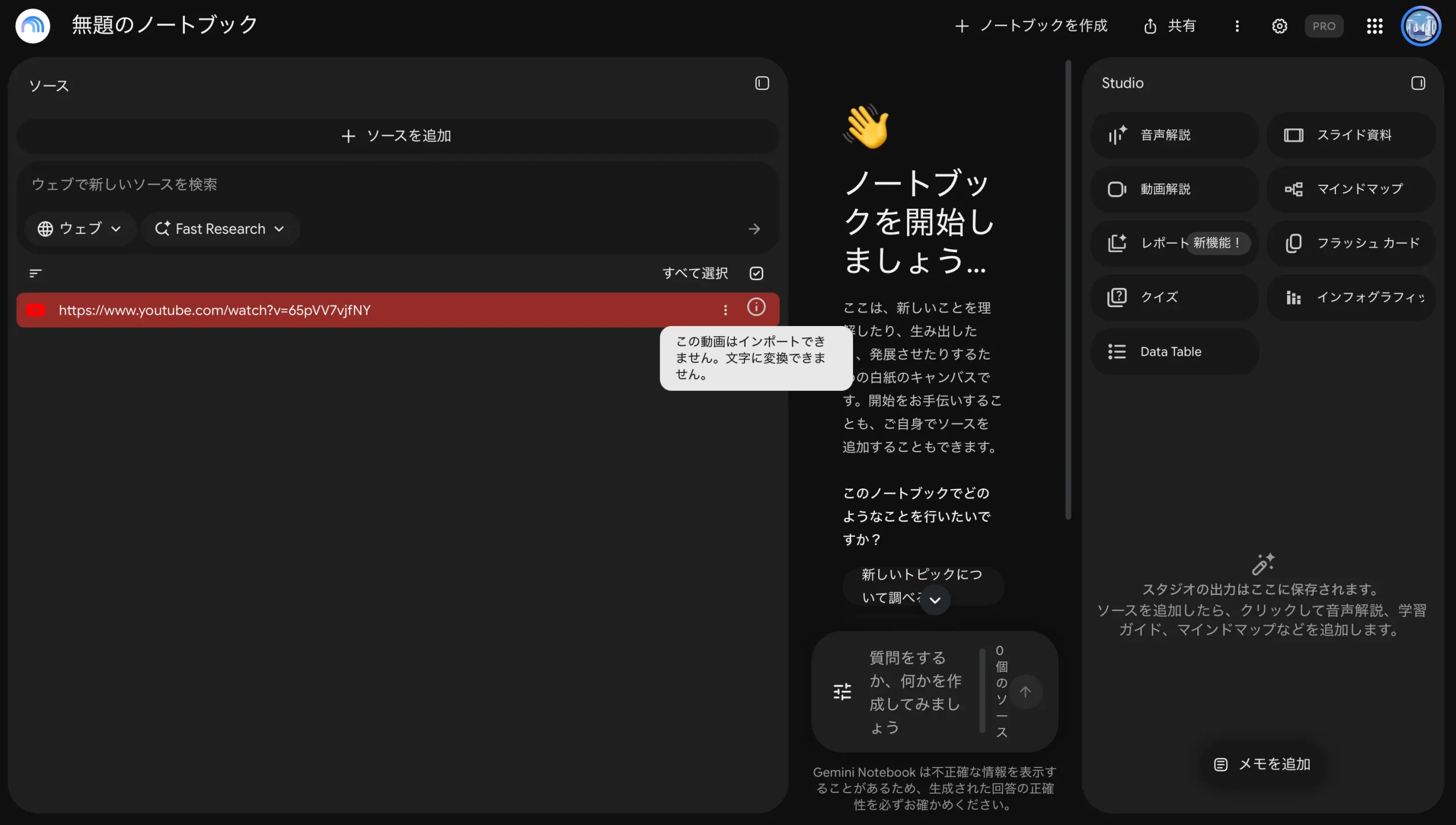
動画を追加できないときは、次の順に確かめます。
- 貼り付けたURLが動画のページのものか(動画のページからURLをコピーし直す)
- ログインしていない状態で動画を見られるか(見られなければ限定公開か非公開)
- 再生画面で字幕を表示できるか(表示できなければ字幕がない)
- 動画の公開から72時間たっているか(たっていなければ時間をおいて追加し直す)
上記を確認しても読み込めない場合は、別の公開動画で試してみましょう。
ほかの動画が読み込める場合は、元の動画の字幕や言語などが原因の可能性があります。
また、要約が不十分な場合は、対象のソースが選択されているか確認し、要約する範囲や形式を指定して再度依頼しましょう。
元の動画が削除・非公開になると、ソースも30日以内に自動削除されます。必要な要約はメモやレポートに保存しておきましょう。
要約内容が正確とは限らない
Gemini Notebookの要約は字幕のテキストをもとにしているため、字幕に含まれる誤りが要約にも反映されることがあります。
自動生成の字幕は、人名や製品名などの固有名詞や、専門用語を聞き間違えることがあります。
また、画面に映したスライドや図の情報は字幕に含まれないため、要約からも抜け落ちます。画面の資料が中心の動画では、要約だけで内容を判断しないようにしましょう。
仕事で使う数値や手順など重要な内容は、回答の引用から字幕の該当箇所を開き、必要に応じて元の動画で確かめましょう。
要約をブログや社外向けの資料に掲載する際は、著作権にも注意が必要です。元の動画の表現をそのまま転載することは避け、適切な引用の条件を満たしているか確認しましょう。
Gemini NotebookでYouTube動画を要約してみよう
Gemini Notebookでは、YouTube動画のURLをソースに追加し、字幕のテキストをもとに要約できます。
ただし、動画の公開設定や字幕の有無など、読み込みには一定の条件があります。
要約の目的や形式を指定すると、必要な情報を整理しやすくなります。
まずは気になる動画を1本追加し、「結論と重要なポイント3つにまとめてください」と依頼してみましょう。
この記事の監修者

小杉 啓太
監修株式会社みずかげ製作所 代表取締役
慶應義塾大学理工学部にてCNNによる画像分類を研究。エンジニアリング視点を持ったWebマーケターとして、SEO戦略立案から1,000本以上の記事校閲・編集まで幅広く経験。 ClaudeやCodexによる高度なWeb開発や、n8n・Google Workspace Studioを活用した最新の業務自動化ノウハウを武器に、IT・マーケティング分野の専門的で信頼性の高いコンテンツ監修を手掛ける。