Google Workspace StudioとGemini Notebookの連携でできること。自動化の作り方
 Gemini ・ Google Workspace Studio
公開 2026-08-20 更新 2026-10-17
Google Workspace StudioとGemini Notebook(旧NotebookLM)の連携が強化され、ノートブックへの質問に加えてソースの追加も自動化できるようになりました。
本記事では、今回のアップデートで何ができるようになったのか、従来との違いや具体的な活用例、設定時の注意点とあわせて解説します。
Workspace StudioとGemini Notebookの連携が開始
Google Workspace Studioは、開始条件(フローを起動する条件)とアクション(実行する処理)を並べて業務を自動化するツールです。
「特定の時刻になったら」「Gmailにメールが届いたら」といった開始条件に、「Geminiに要約させる」「Chatに通知する」といったアクションをつないでフローを作ります。
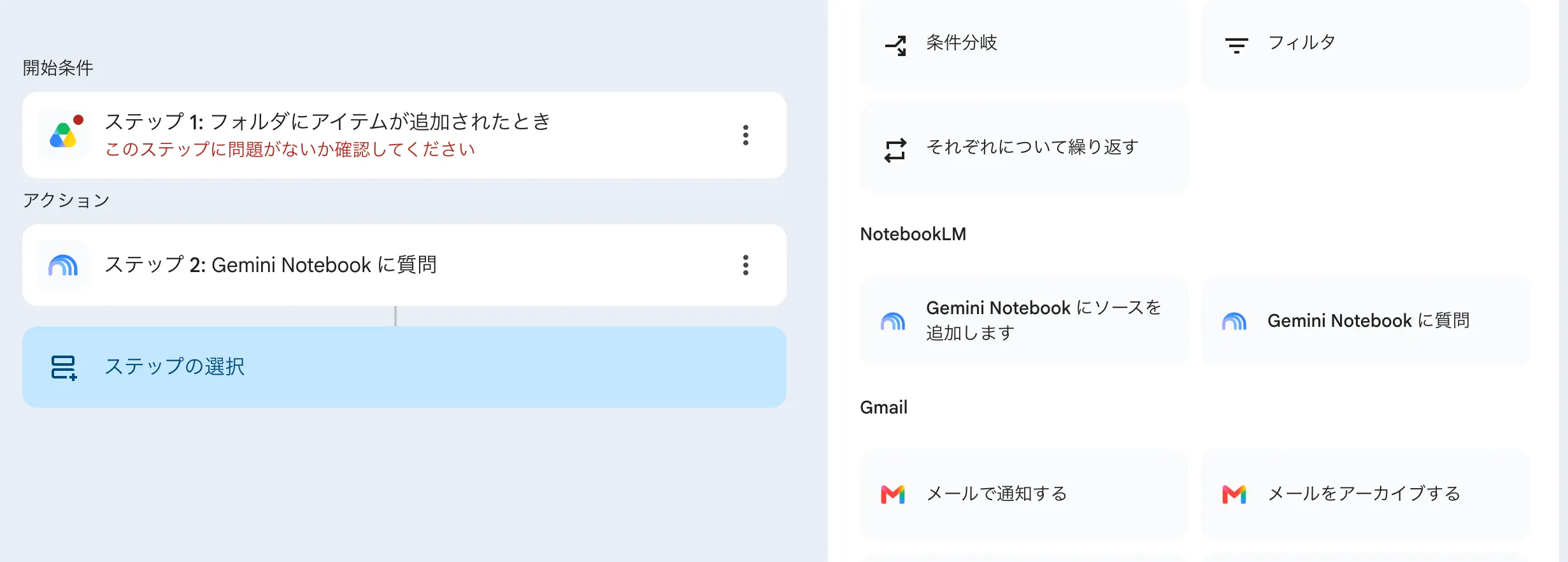
ここに、Gemini Notebookを扱うステップが2つ加わりました。
| 追加時期 | ステップ名 | できること |
|---|---|---|
| 2026年5月 | Gemini Notebookに質問 | ノートブックの内容を参照して回答を生成する |
| 2026年8月 | Gemini Notebookにソースを追加します | ノートブックにソースを追加する |
これらにより、「ノートブックの情報を活用する」だけでなく、「ノートブックへ新しい情報を追加する」ことも可能になりました。
例えば、新しい資料が届いたら自動でノートブックに追加し、問い合わせがあった際にはそのノートブックの情報をもとに回答を生成するといったことが可能です。
ノートブックへの質問を自動化
2026年5月12日に追加されたのが「NotebookLMに質問」(英語表記はAsk NotebookLM)です。フローの中でノートブックを指定すると、そこに読み込ませてある資料の内容にもとづいて回答を生成します。
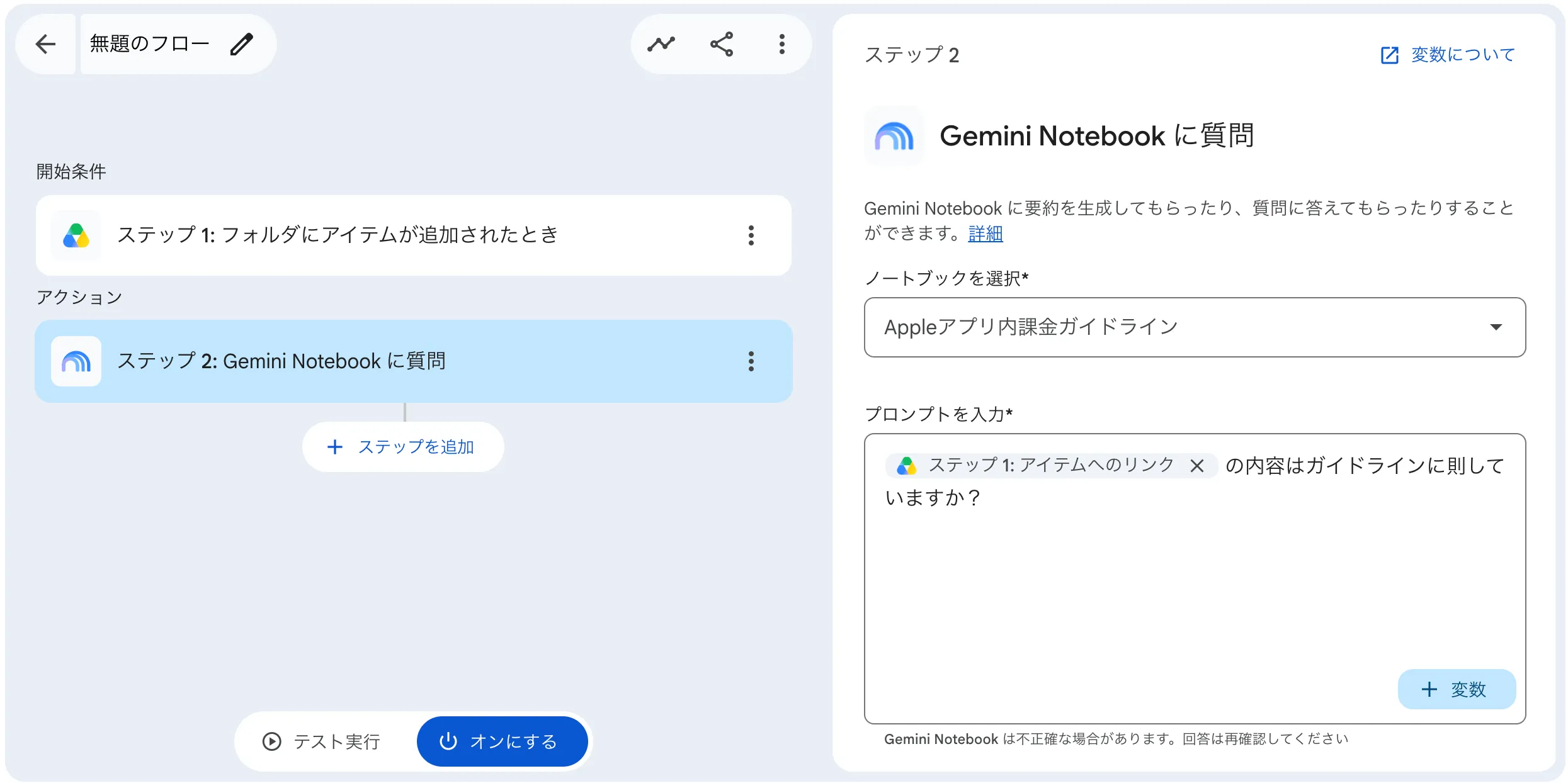
生成された回答は、後続のステップにそのまま渡せます。メールの下書きに差し込む、Chatへ通知する、スプレッドシートに記録するといった処理につなげられます。
このステップを使う前に、参照させるノートブックを用意しておく必要があります。フローの側で資料を読み込ませることはできないため、Gemini Notebookでノートブックを作り、社内規程やマニュアルを入れておくところから始めます。
ノートブックへのソース追加を自動化
2026年8月7日(現地時間)に追加されたのが「Add a source to Gemini Notebook」です。これまで手作業で行っていたソースの追加を、フローの中で自動化できます。
追加できるのは次の3種類です。
- テキストデータ
- Googleドライブのファイルへのリンク
- YouTube動画またはWebページのURL
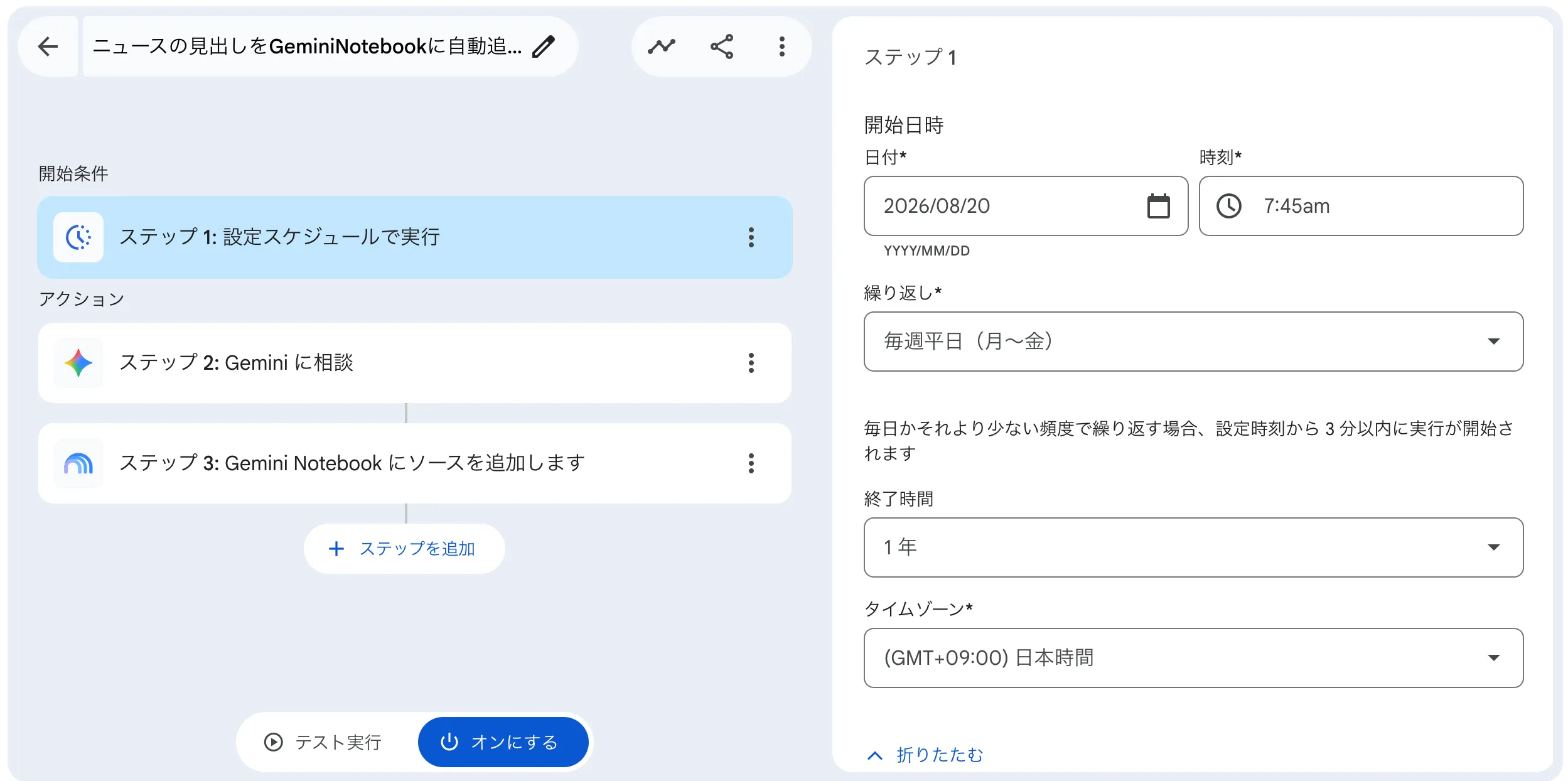
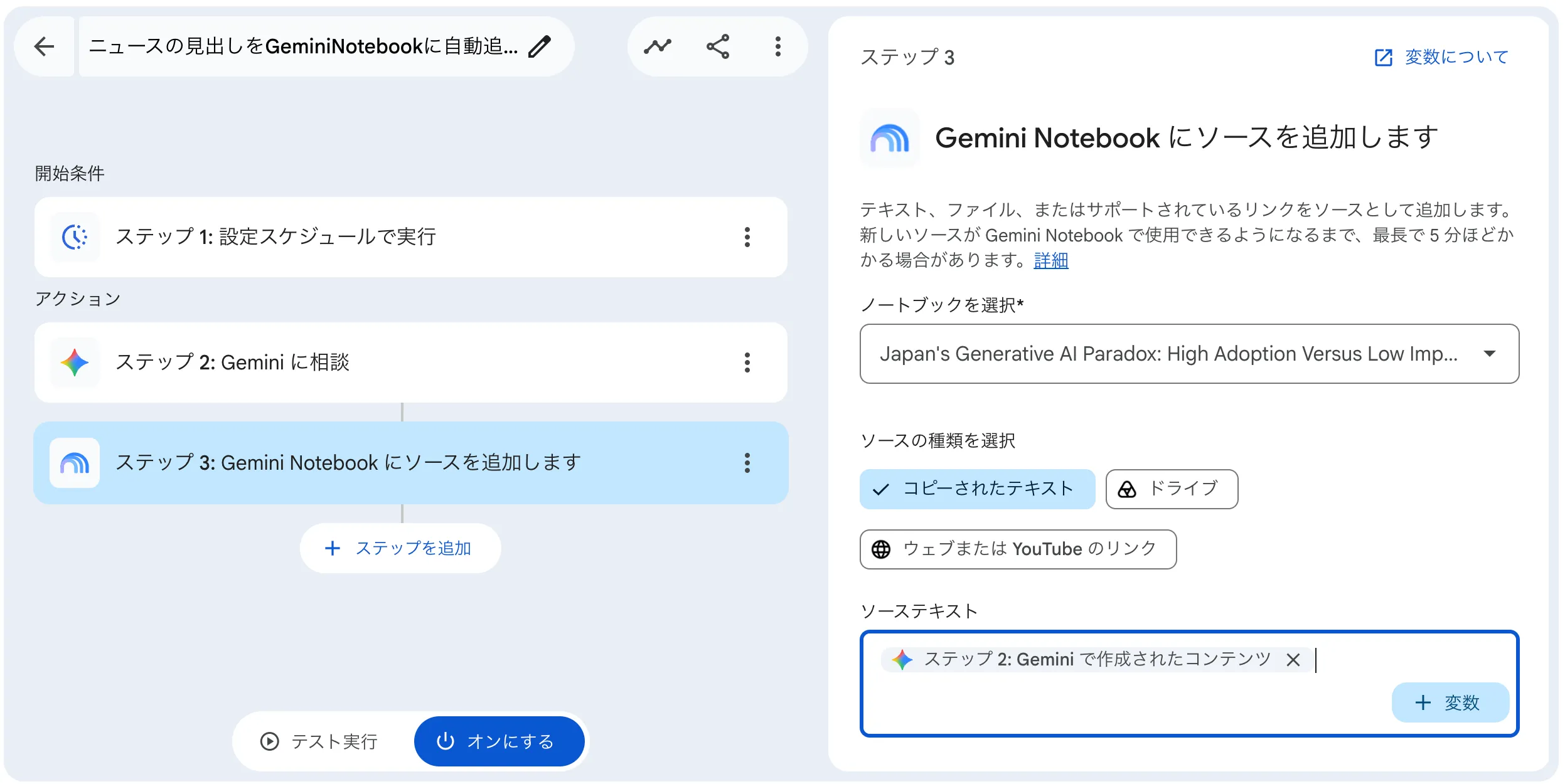
例えば、話題のニュースを毎朝定時に取得して、テキストでGemini Notebookに自動追加するフローは以下のように設定できます。
■ニュースを取得する時間を設定
■Geminiが取得したニュースをNotebookに追加
利用できるプランと注意点
利用可能なプランと注意点について説明します。
利用できるプラン
2つのステップは、いずれも次のエディションで使えます。
| 対象 | エディション |
|---|---|
| 法人向け | Business Starter/Standard/Plus、Enterprise Standard/Plus |
| 教育機関向け | Education Fundamentals/Standard/Plus |
8月のステップは、これらに加えてGoogle AI Pro for Educationでも利用できます。
個人で使う場合は、Google AI ProまたはUltraの契約が必要です。無料の@gmail.comアカウントでは利用できません。
法人で使う場合は、管理者がGoogle Workspaceの管理画面で機能を有効にしている必要があるため、ステップが表示されないときは管理者に確認してください。
ソースの自動追加に関する注意点
現時点でソースとして追加できるのは、自分だけがアクセスできる非共有のノートブックに限られます。そのため、複数人で共有しているノートブックへのソースの追加には利用できません。
またGemini Notebookでインデックス化され、利用できるようになるまで数分かかる場合があります。
出典:[Contas de trabalho] Guia de acionadores e etapas no Workspace Studio
ワークフローのアイデア
2つのステップは、単体でも組み合わせても使えます。自社の業務に当てはめやすいところから考えてみてください。
Gemini Notebookに質問
質問するステップは、答えの根拠になる資料が決まっている業務に向いています。
- 問い合わせフォームに投稿があったら、社内FAQのノートブックに質問し、回答を含んだメールの下書きを作る
- 新人からの質問フォームを、オンボーディング資料を入れたノートブックにつなぐ
- 週の終わりに「今週追加された資料の要点」をノートブックに質問し、Chatへ通知する
Gemini Notebookにソースを追加
ソースを追加するステップは、資料が増え続ける業務に向いています。
- 共有ドライブの特定フォルダにファイルが追加されたら、そのファイルをソースに加える
- 会議の文字起こしが保存されたら、議事録用のノートブックへ送る
- 業界ニュースのURLをメールで受け取ったら、そのWebページをソースに加える
- 参加したウェビナーのYouTube動画を、URLのままソースに加える
まとめ
Google Workspace StudioとGemini Notebookの連携により、ノートブックの情報を参照するだけでなく、新しいソースの追加も自動化できるようになりました。
5月に追加された質問するステップと、8月に追加されたソースを追加するステップが、その両側を担い、2つのステップを組み合わせることで、新しい情報を継続的に追加し、最新の内容にもとづいて答えを返す循環が作れます。
定期的に新しい資料を追加する業務や、蓄積した情報をもとに回答を生成する業務がある場合は、Google Workspace StudioとGemini Notebookを組み合わせて業務の効率化に活用してみてはいかがでしょうか。