
NotebookLM(2026年7月に「Gemini Notebook」へ名称変更)は、Googleが提供するAIツールです。手元の資料を読み込ませることで、要約や質問への回答、音声や図への変換ができます。一般的なAIと違い、自分がアップロードした資料をもとに回答するため、出典を確認しながら使えます。この記事では、できることと活用例に絞って紹介します。
NotebookLMとは
NotebookLMは、自分がアップロードした資料だけを読んで答えるAIツールです。ChatGPTやGeminiはインターネット上の情報や学習済みの知識から回答を作りますが、NotebookLMは回答の根拠を手元の資料に限定します。
回答には参照したソースが表示されるため、気になる記述があれば、出典リンクをたどって資料の該当箇所を確認できます。誤回答やハルシネーションが起きにくいのは、この仕組みによるものです。
例えば、社内規程を入れれば社内規程に詳しいAIになり、論文を入れればその論文に詳しいAIにするといった使い方も可能です。
ただし出力が常に正確とは限りません。出典リンクが付くので原文にあたって確認できますが、確認したうえで使う前提は他の生成AIと同じです。
2026年7月に「Gemini Notebook」へ改称
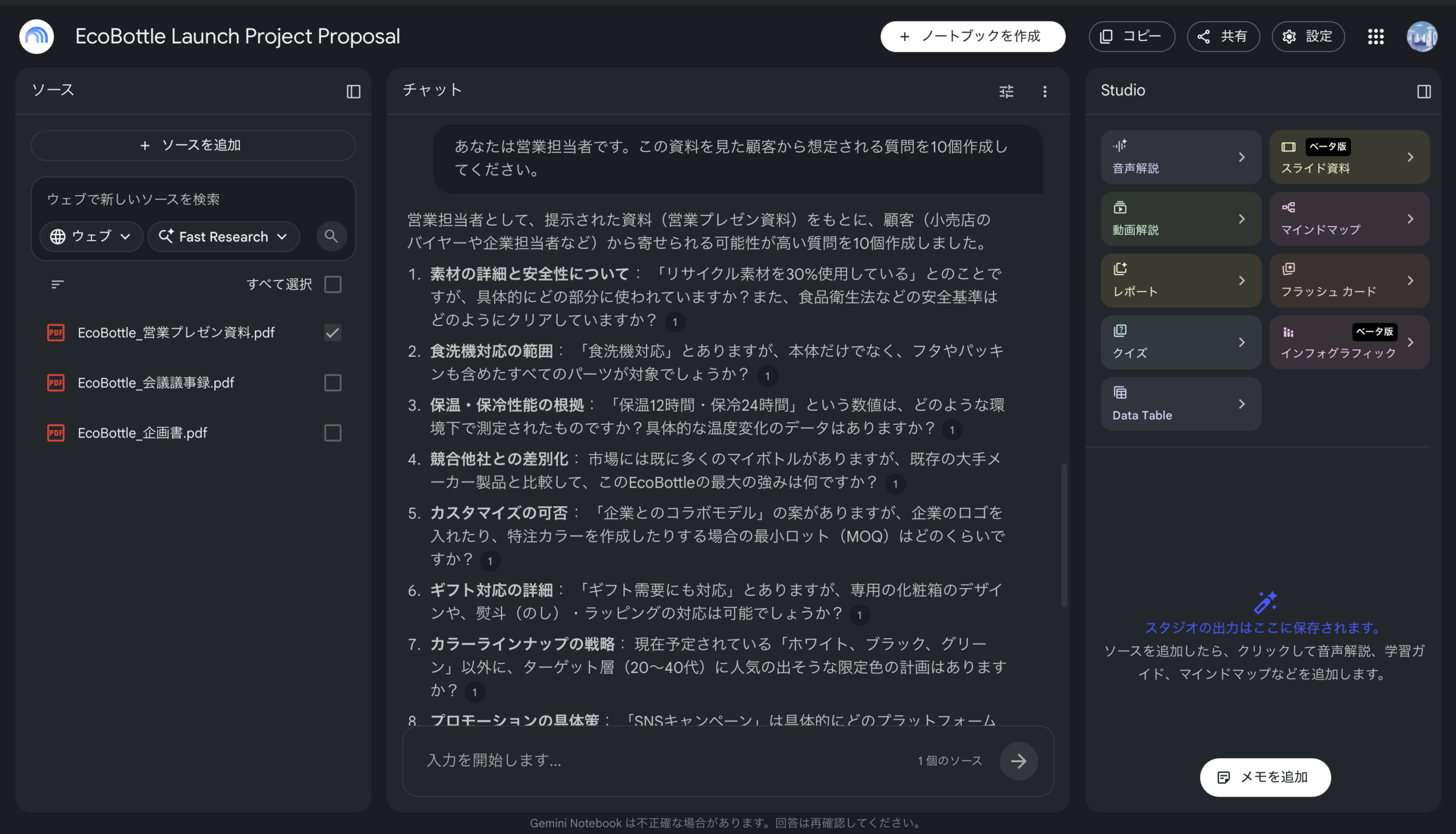
Googleは2026年7月16日(米国時間)、NotebookLMの名称を「Gemini Notebook」に変更しました。
変わったのは名称とロゴであり、機能も既存のノートブックもそのまま引き継がれます。利用者側での移行作業は必要ありません。この記事では、検索されることの多い「NotebookLM」の表記で統一します。
NotebookLMに入れられる資料
読み込ませられる資料の種類は幅広く、次のとおりです。
- 文書ファイル:PDF、Word、テキスト、Markdown、PowerPoint、CSV、EPUB形式の電子書籍
- Googleのファイル:Googleドキュメント、スプレッドシート、スライド
- 画像:JPEG、PNG、WebP、HEICなど
- 音声・動画:MP3、WAV、MP4など
- ウェブ上の情報:ウェブサイトのURL、YouTube動画のURL
- 撮影した写真:モバイル版では、カメラで撮った資料をその場で読み取れます
1つの資料につき50万語または200MBが上限です。手元にある資料はだいたい入る、と考えて差し支えありません。
NotebookLMでできること7選【活用例つき】
NotebookLMでできることを具体的な活用例とともに紹介します。
1. 長い資料を要約する
読み込ませた資料の要点をまとめられます。1つの資料だけでなく、複数の資料をまたいだ要約も可能です。
例えば、100ページにおよぶ仕様書や決算短信、契約書など情報量の多い資料の概要を短時間で把握したいときに役立ちます。取引先から届いた契約書を入れて「この契約で自社が負う義務を挙げてください」と聞けば、確認すべき条項の見当がつきます。
2. 出典つきで資料について質問できる
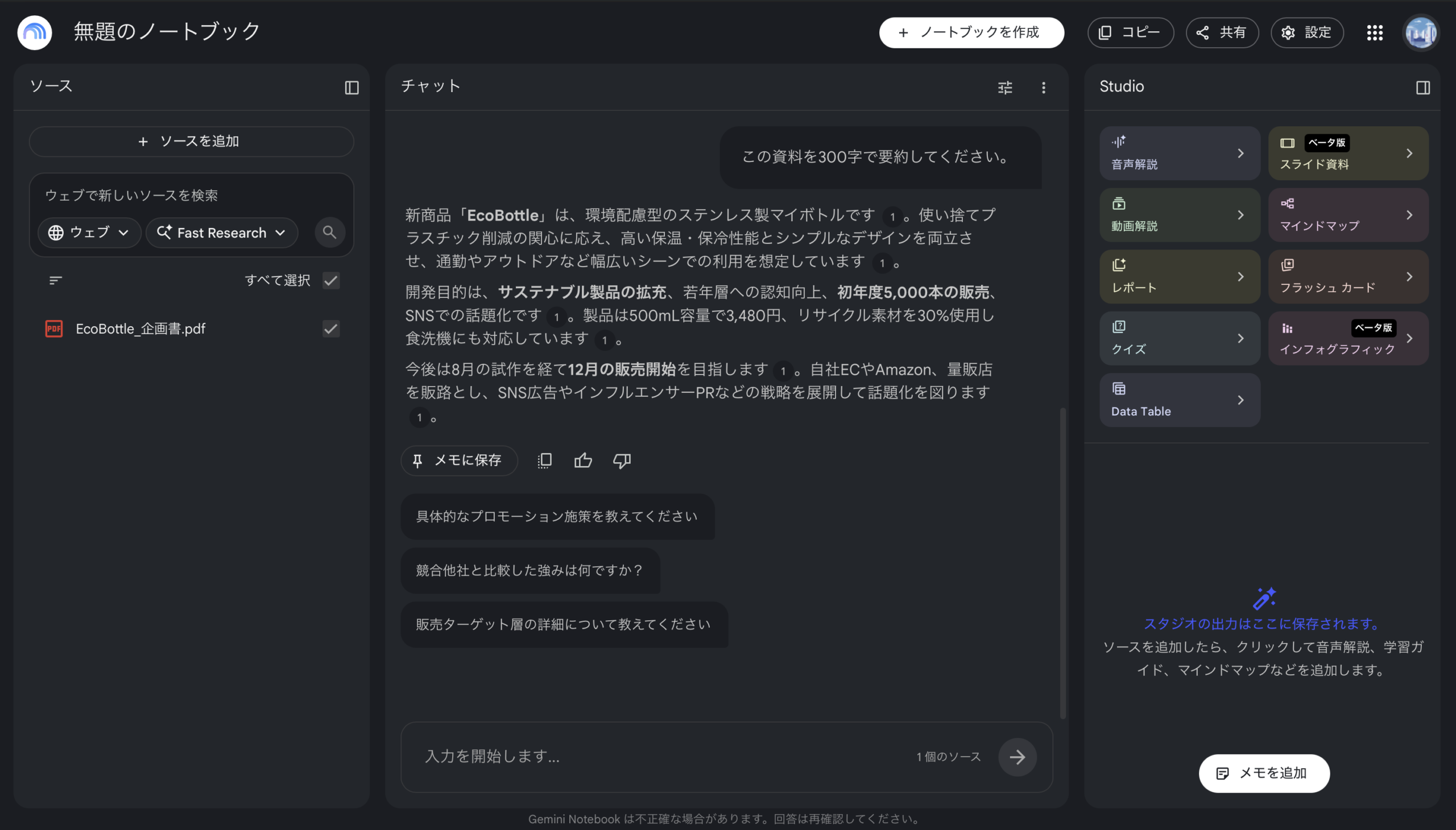
資料の内容について質問すると、回答とともに根拠となる箇所が示されます。引用部分を選択すれば、元の資料の該当箇所を確認できるでしょう。
自社の商品企画書を入れて「この商品の特徴を教えてください」と聞くと、出典付きで回答されます。回答に付いた出典をたどれば、企画書のどのページに基づいた回答なのかがその場で確認でき、数字や条件を扱う資料では特に便利な機能です。
複数の資料を入れておけば、どの資料に書かれていたかまで示されます。過去の議事録をまとめて読み込ませ、「この仕様はいつ決まったのか」と聞けば、決定した回の議事録に当たりが付きます。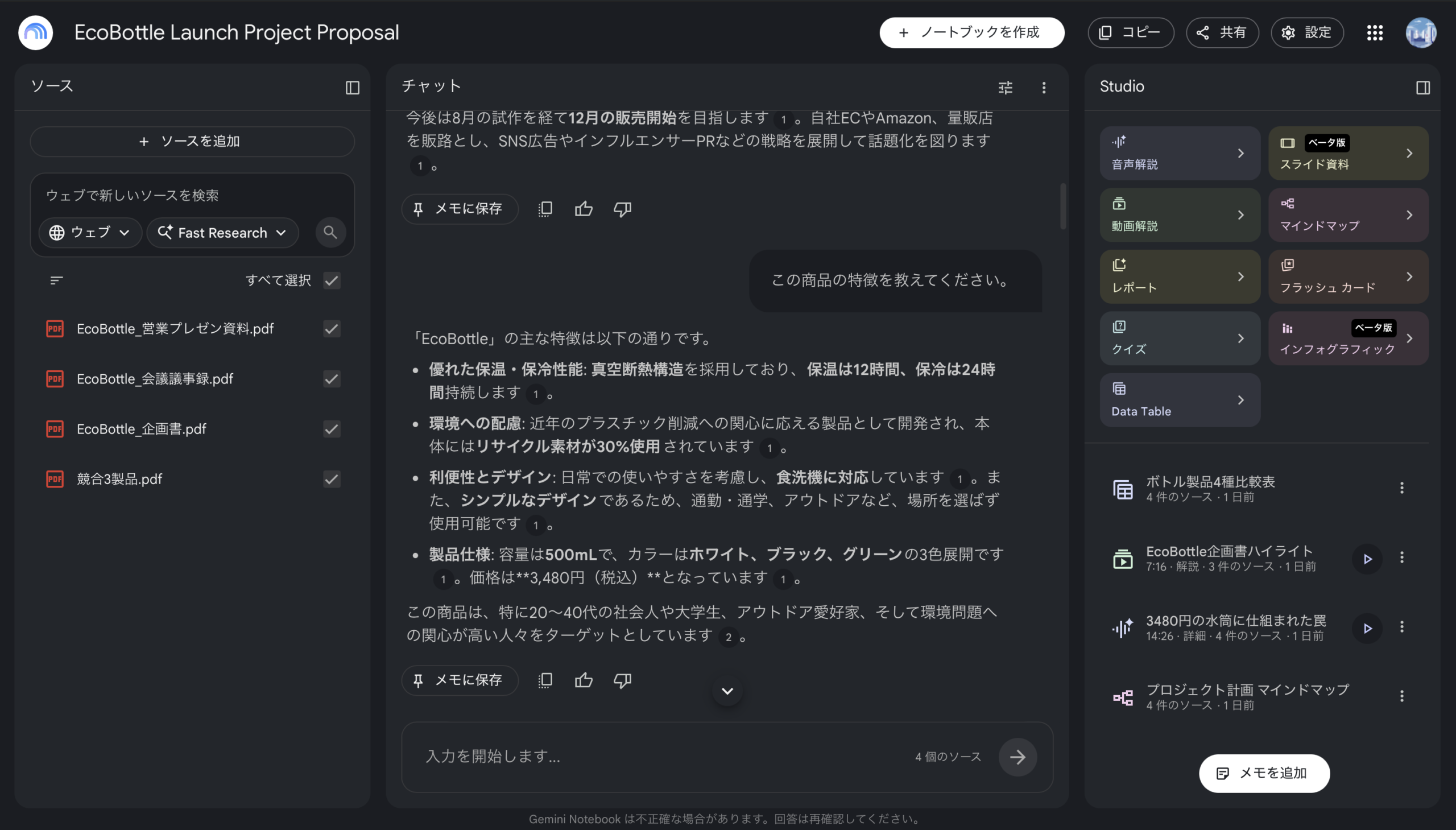
3. 音声概要で「ながら聞き」をする
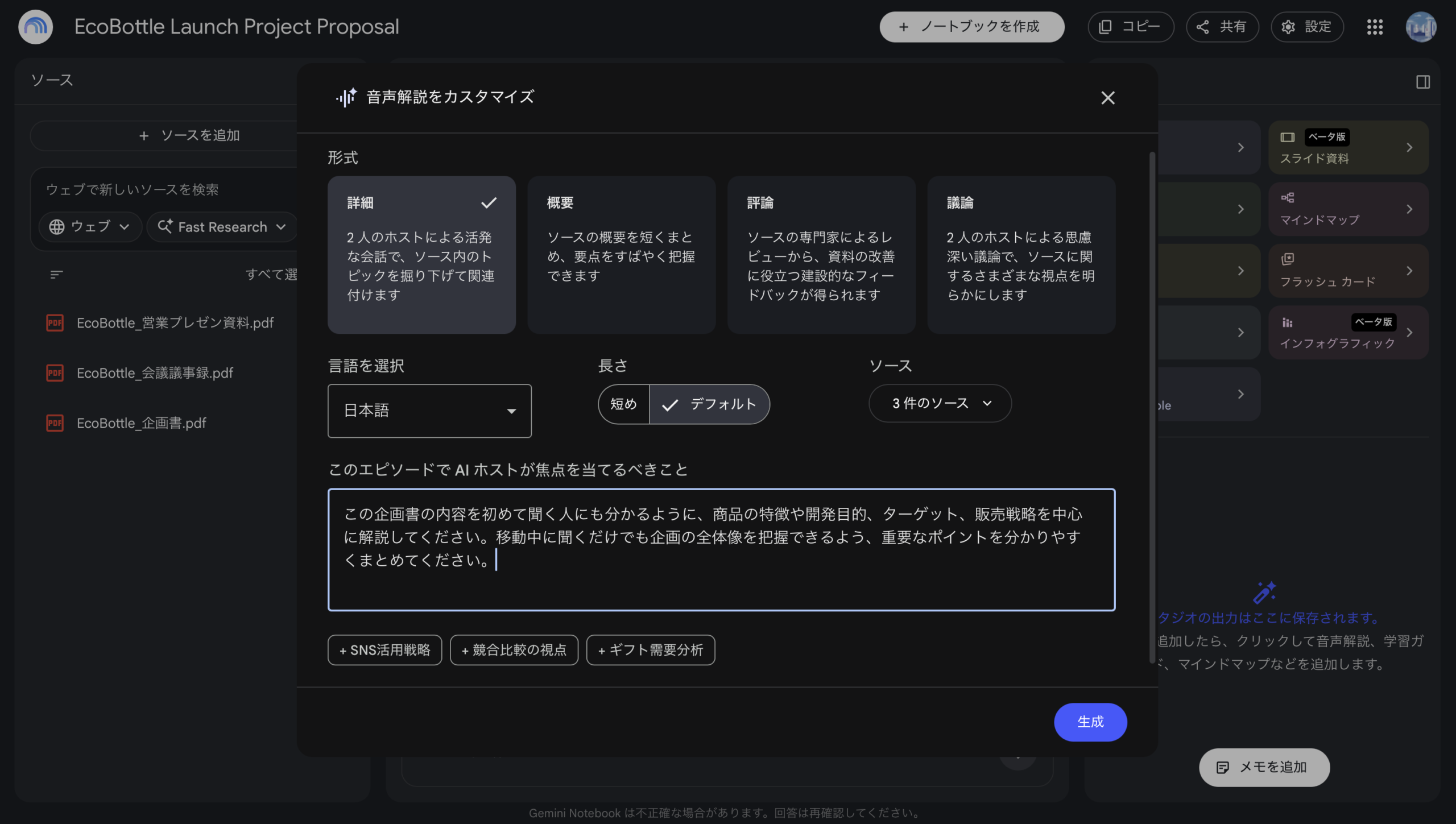
資料の内容を、2人のAIが対話する音声にまとめられます。80以上の言語に対応しています。
研修資料や論文を、移動中などに資料の概要を把握する手段として活用可能です。読む前の下準備として使うと、本文に入ったときの理解が早くなります。無料のプランでも生成できますが、1日に作れる本数には上限があります。
4. マインドマップ・動画概要で視覚化する
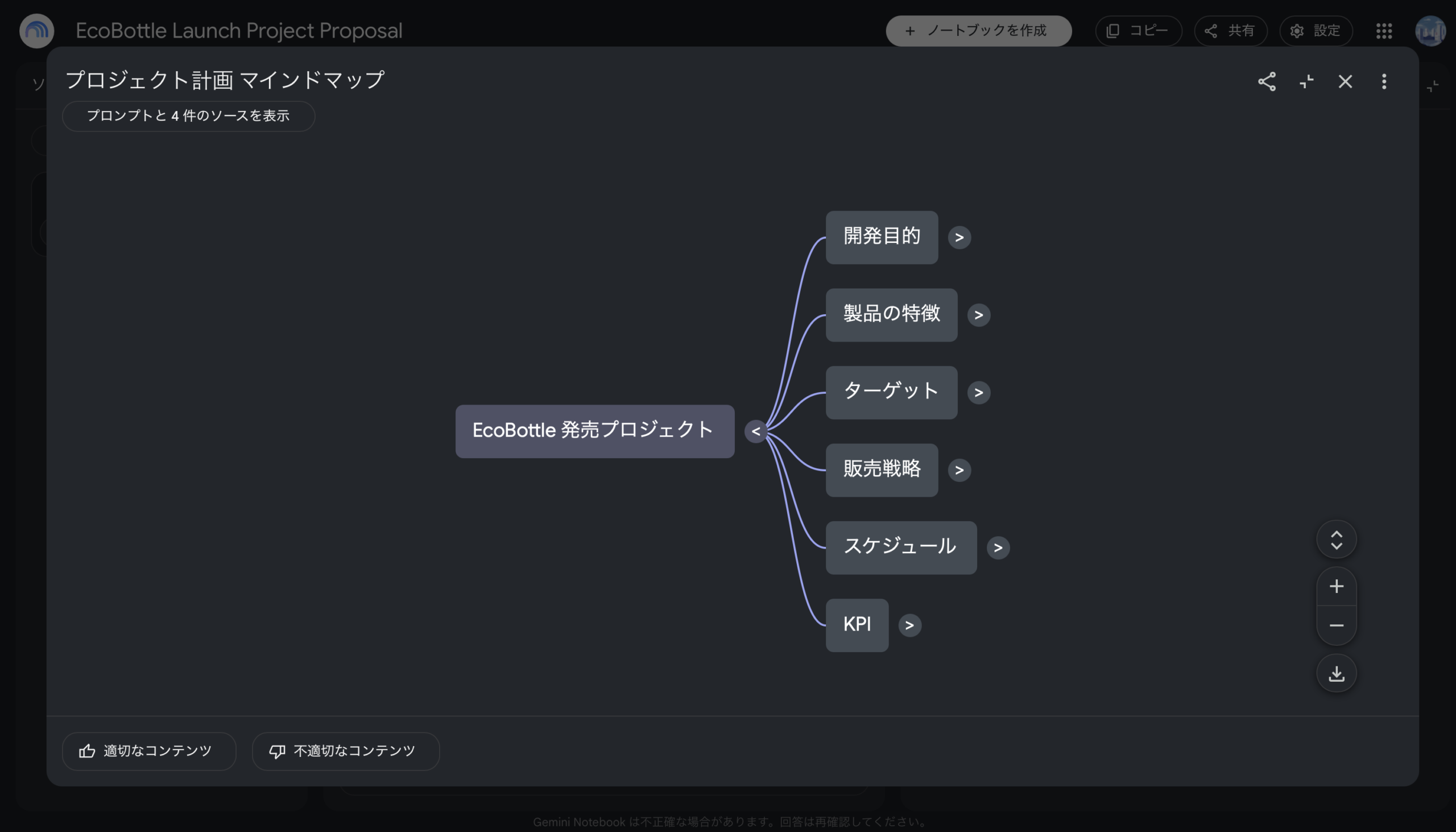
資料の内容を、階層構造のマインドマップや解説動画の形に変換できます。
複雑な制度や仕様を、全体像が一目でわかる形に整理できます。マインドマップは会議の投影資料作成に役立てられ、枝をたどりながら「この部分をもう少し詳しく」と質問を重ねることも可能です。
5. 比較表を自動で作る
複数の資料から共通する項目を抜き出して比較表にまとめられ、作った表はGoogleスプレッドシートへ書き出せます。
競合サービスのサイトURLと業界レポートをまとめて読み込ませ、価格・機能・特徴などを比較すれば、情報収集や競合分析の効率化につながります。スプレッドシートに書き出したあとは、通常の表として編集できます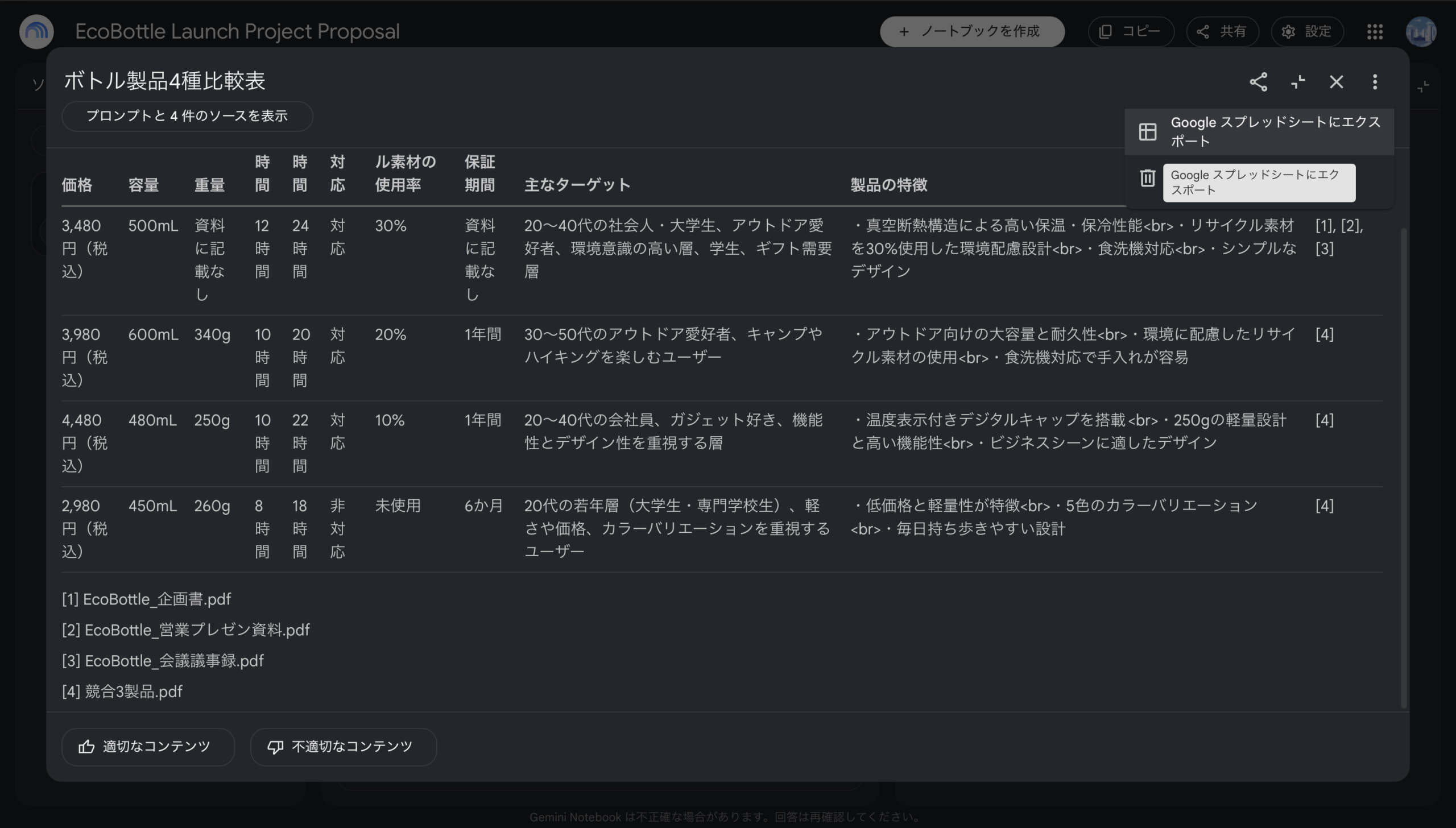
6. データを分析してグラフ化する
ノートブックごとに用意されたクラウド上の実行環境で、AIがコードを書いて実行し、データを集計・可視化します。2026年6月に発表された新機能です。
例えば、売上明細のExcelファイルを入れて月別の推移をグラフで出力させるといったことが可能です。2026年8月時点で、Google AI Ultraと一部のGoogle Workspace法人向けに先行提供されており、Google AI Proへは順次展開される予定です。利用できるかどうかは、自分のアカウントの画面で確認してみましょう。
7. 専門分野の資料や発表をブラッシュアップする
自分で生成した提案書や論文、会議資料を読み込ませて、内容の改善点や想定される質問を洗い出すこともできます。
例えば、学会発表の資料と関連論文を入れて「この発表に対して出そうな質問を挙げてください」と依頼すれば、汎用のAIと違い、実際に読み込ませた資料の内容だけを踏まえた指摘が返るので、前提のずれた助言が混ざりにくくなります。
立場別 NotebookLMの活用方法
ここでは、会社員や学生など立場別におすすめの使い方を紹介します。さらに、企業で自社の情報を活用する方法についても見ていきましょう。
立場別・使いどころ早見表
自分の立場に近いところから読むと、最初に試す機能を決めやすくなります。
| 立場 | 入れる資料 | 効く使い方 |
|---|---|---|
| 会社員 | 議事録の音声、社内規程、提案資料 | 出典つきQ&A、要約 |
| 経営者・個人事業主 | 補助金の公募要領、契約書、業界レポート | 要約、比較表 |
| 学生・研究者 | 論文、教科書、講義資料 | 音声概要、マインドマップ |
| 就活生 | エントリーシート、会社説明資料 | 要約、出典つきQ&A |
議事録作成の際は、会議の録音をそのまま読み込ませれば、聞き直しながら書き起こす手間が省けます。社内規程を入れておけば、「この経費は精算できるのか」といった確認を、規程のどこに書かれているかまで含めて調べられます。
補助金の公募要領は分量が多く、経営者・個人事業主にとって、要件を読み落としがちです。要約で全体をつかんだうえで、出典つきのQ&Aで要件を一つずつ確認していく使い方が向いています。
学生・研究者は、論文や講義資料を読み込ませて要点を整理したり、わからない部分を質問したりする事で理解を深められるでしょう。複数の論文を読み込ませて研究背景や実験手法、結果の違いを比較する使い方も可能です。音声概要を生成することで通学中などに内容を確認することもできます。
就活生は、志望企業の中期経営計画やIR資料を入れておけば、面接で聞かれる事業内容の質問に、自分の言葉で答える準備ができます。エントリーシートを入れて、書いた内容の根拠が資料のどこにあるかを確認する使い方も可能です。
NotebookLMを自社専用AIとして活用する
NotebookLMは、個人の資料整理だけでなく、企業の情報活用にも役立ちます。社内マニュアルや規程、業務資料などを読み込ませることで、自社の情報をもとに質問へ回答するAIとして活用できます。
例えば、「必要な情報がどの資料にあるかわからない」「社内マニュアルを探すのに時間がかかる」といった課題がある場合、NotebookLMに資料を集約しておけば、質問するだけで必要な情報とその根拠を確認できます。
一方で、実際に業務へ取り入れるには、どの資料を読み込ませるか、情報をどのように整理するか、どのような質問をすれば適切な回答を得られるかといった設計も重要です。
TOUHAでは、実際の社内資料を活用しながら、NotebookLMを業務で使える環境へ整えるワークショップを提供しています。「自社でもNotebookLMを活用してみたい」という方は、NotebookLMで自社マニュアルRAGを構築するワークショップをご覧ください。
NotebookLMの不得意分野や注意点
NotebookLMは、GeminiやChatGPTとは異なる生成AIツールです。不得意分野や注意点もあるので確認しましょう。
アップロードしたデータ以外の情報に弱い
NotebookLMは読み込ませた資料に基づいて回答します。そのため、読み込ませていない情報について聞いても、明確な回答は返ってこないことがあります。一般的な調べ物や最新ニュースの確認は、GeminiやChatGPT、Perplexityの領域です。
資料にない内容を作り出すことも苦手分野です。アイデアを発散させたい、ゼロから企画を考えたいという用途も汎用のAIのほうが得意です。
共有や学習の仕様に注意
共有には制限があります。Google Workspaceのアカウントから、組織外の個人Gmailアカウントへノートブックを共有することは仕様上できません。社外の人と一緒に使いたい場合はグループ機能を活用するなど、ひと手間加える必要があります。
機密資料の扱いにも注意が要ります。Google Workspaceの法人プランでは、入力したデータやアップロードしたファイルがAIモデルの学習に使われないことが明言されています。個人アカウントで扱う場合、この保護は適用されません。社外に出せない資料を読み込ませるなら、法人プランを契約しましょう。
料金
Googleアカウントがあれば無料で使えます。無料のままでも、資料の読み込み、出典つきの質問、音声概要の生成といった基本の機能は一通り利用可能です。
読み込める資料数などの上限を広げたい場合や、一部の新機能を使いたい場合は、Google WorkspaceやGoogle AIプランの契約が必要です。前述のデータ分析機能のように、上位プランへ先行して提供されている機能もあります。詳しくは公式サイトで確認しましょう。
使い始める3ステップ
- ノートブックを作る:NotebookLMにGoogleアカウントでログインし、新しいノートブックを作成します。
- 資料を入れる:手元のPDFやURLをドラッグ&ドロップで追加します。複数の資料をまとめて入れられます。
- 質問して回答を生成する:チャット欄から資料について質問するか、音声概要を作らせます。
ここまでで数分ほどです。読み込ませる資料さえ決まっていれば、複雑な初期設定は必要ありません。
まとめ
NotebookLMは、手元の資料を読み込ませて要約するだけでなく、内容について質問したり、複数の情報補比較・整理したりできるAIツールです。回答の根拠が自分の資料に限られるため、一般的な調べ物には向きませんが、代わりに出典をたどって元の記述を確認できます。
最初の一歩としては、手元のPDFを1枚入れて音声概要を生成してみるのがおすすめです。資料が音声に変わる感覚がつかめれば、ほかの機能の使いどころも見当がつくようになります。無料で試せるので、まずは1つノートブックを作ってみてください。