
分厚いマニュアルや複数の調査資料を前にして、どこから読めばいいのか迷うことはないでしょうか。
Gemini Notebook(旧NotebookLM)のマインドマップを使えば、ノートブックに入れた資料の主なトピックとそのつながりを、分岐図にして自動で整理できます。
この記事では、マインドマップの作り方と操作方法、保存・共有の方法、業務での活用例、使うときの注意点を解説します。
Gemini Notebookのマインドマップとは
Gemini Notebookのマインドマップは、ノートブックに追加した資料(ソース)から主なトピックを抽出し、関連する内容を枝分かれさせて図にする機能です。
中心に資料全体のテーマが置かれ、そこから章立てや論点が階層ごとに広がります。一般的なツールのように、自分で項目を書き出したり、線を引いたりする必要はありません。
できあがった図の項目(ノード)をクリックすれば、その内容についてチャットで質問もできます。
Gemini Notebookのマインドマップを使うメリット
マインドマップを使うと、資料を最初から読まなくても全体像を把握でき、知りたい部分を詳しく確かめられます。
資料の全体像を短時間でつかめる
数十ページの資料や複数の資料でも、どのようなトピックがあり、どう分類されているかを一枚の図で確認できます。
全体の構成を先に知っておくと、どの部分を読めばよいか判断しやすくなります。
気になるトピックをその場で詳しく聞ける
図の中で気になった項目をクリックすると、その項目についての説明がチャットに表示されます。
資料のどこに書いてあるかを探す手間が省け、続けて質問することも可能です。
資料の要点を視覚的に共有できる
マインドマップは画像として保存できるため、会議資料に貼り付けたり、打ち合わせで画面に映したりして、資料の要点を説明する際に活用できます。
Gemini Notebookのマインドマップの使い方
マインドマップは、ノートブックに資料を追加してボタンを押すだけで作れます。
生成した図は、拡大や枝の開閉をしながら確認できます。
ノートブックに資料を追加する
まず、マインドマップにしたい資料をノートブックに追加します。
- Gemini Notebookで新しいノートブックを作る(既存のノートブックを使ってもよい)
- 「ソースを追加」から、PDFやGoogleドキュメント、ウェブサイトのURLなどを追加する
マインドマップは、ノートブックに入れた資料をもとに自動生成されます。
特定のテーマだけを図にしたいときは、そのテーマの資料だけを入れたノートブックを作りましょう。
「マインドマップ」を押して生成する
資料を追加したら、画面右側のStudioパネルにある「マインドマップ」を押します。
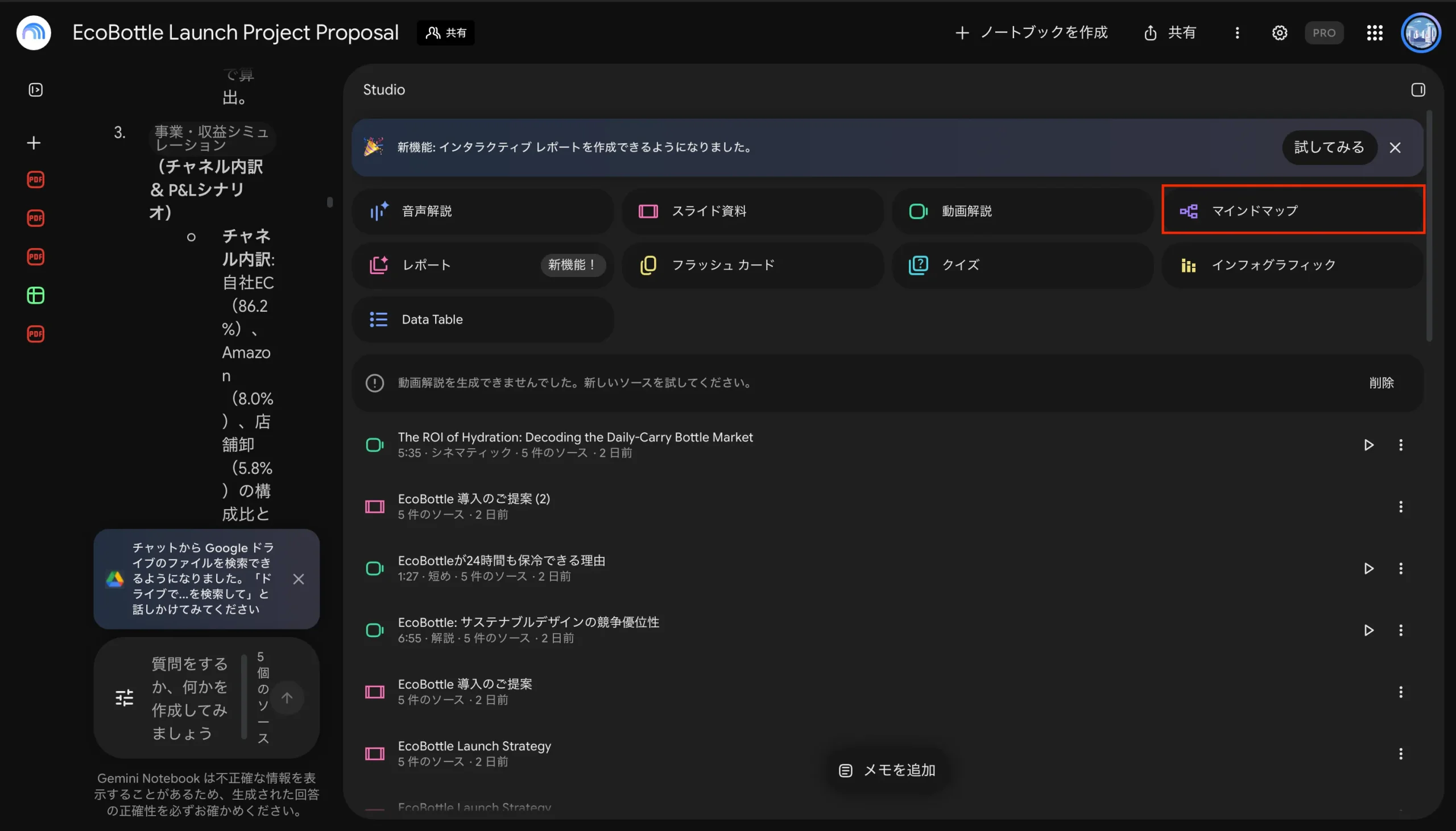
生成が完了すると、Studioパネルにマインドマップが追加され、クリックすると図が開きます。
作成したマインドマップはノートブックに保存されるため、いつでも確認可能です。
拡大・縮小して見たい部分に移動する
マインドマップは、画面右下の「+」「-」かマウスのホイールで拡大・縮小し、ドラッグで見たい部分に移動できます。
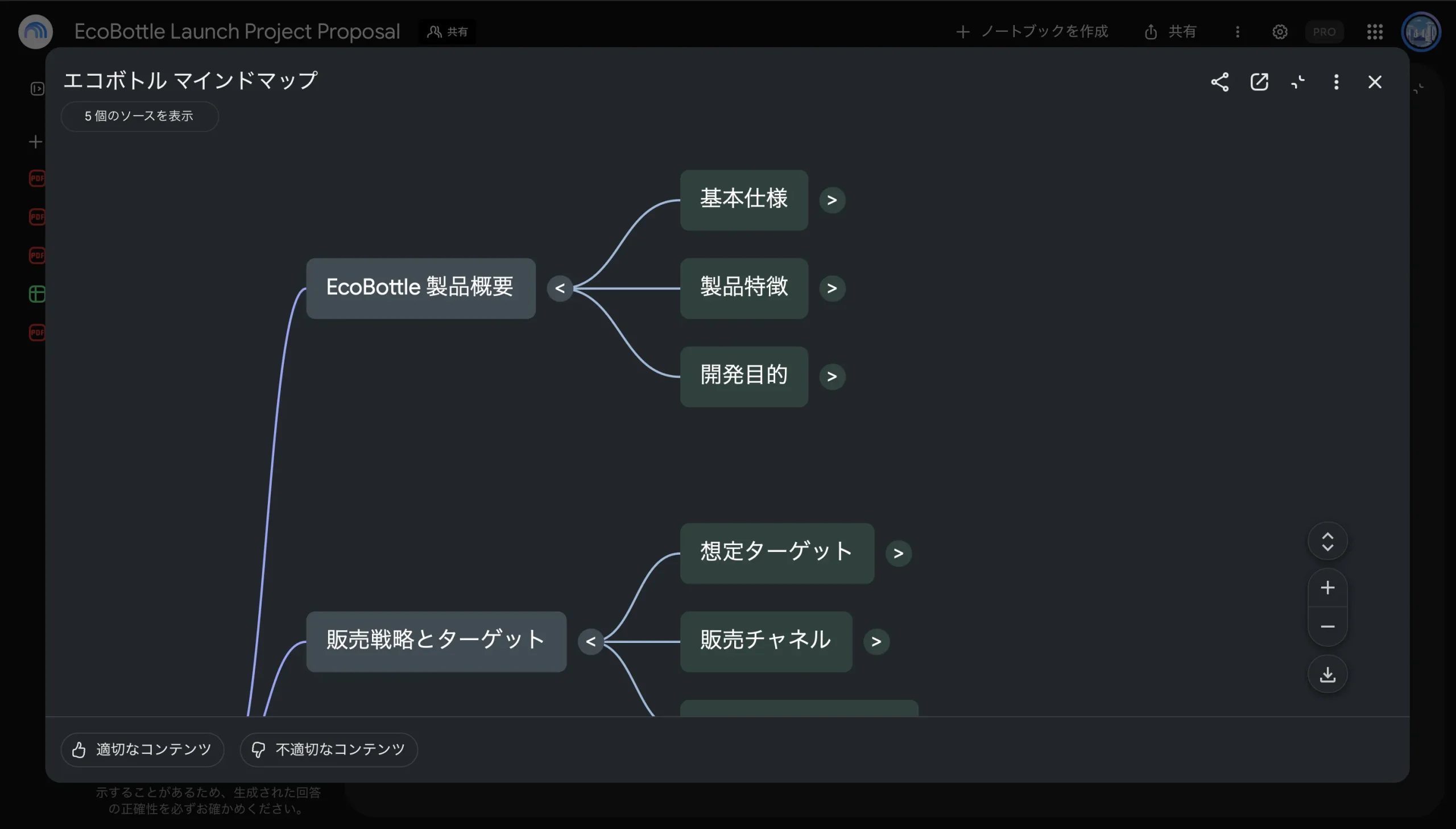
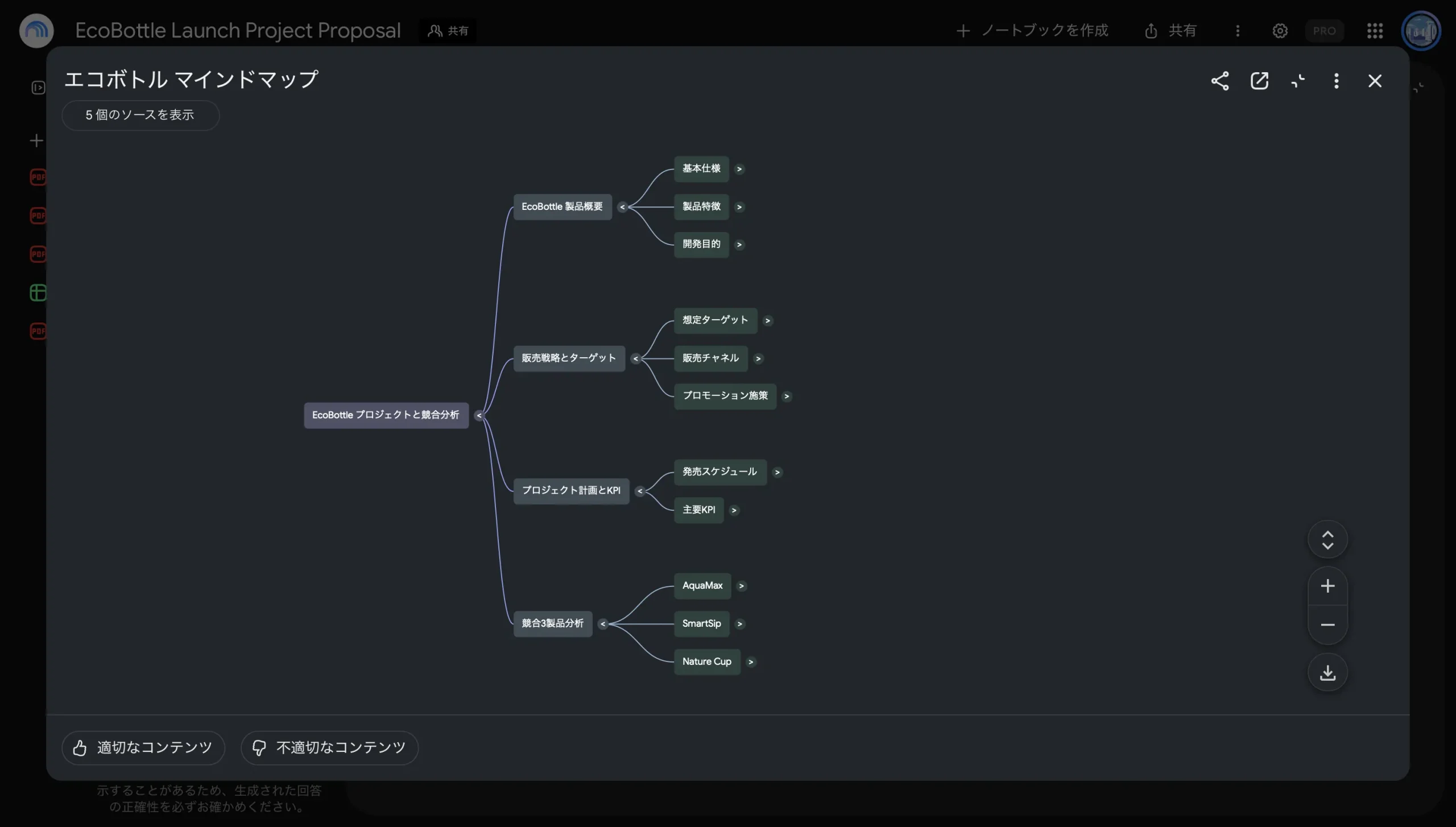
気になる部分を詳しく確認したい場合は拡大し、全体像を把握したい場合は縮小するなど、目的に応じた使い分けが可能です。
枝を開いて下の階層を表示する
最初は上の階層だけが表示されています。
項目の右にある「>」を押すと、その下の階層が開きます。閉じれば、ふたたび全体を見渡すことが可能です。
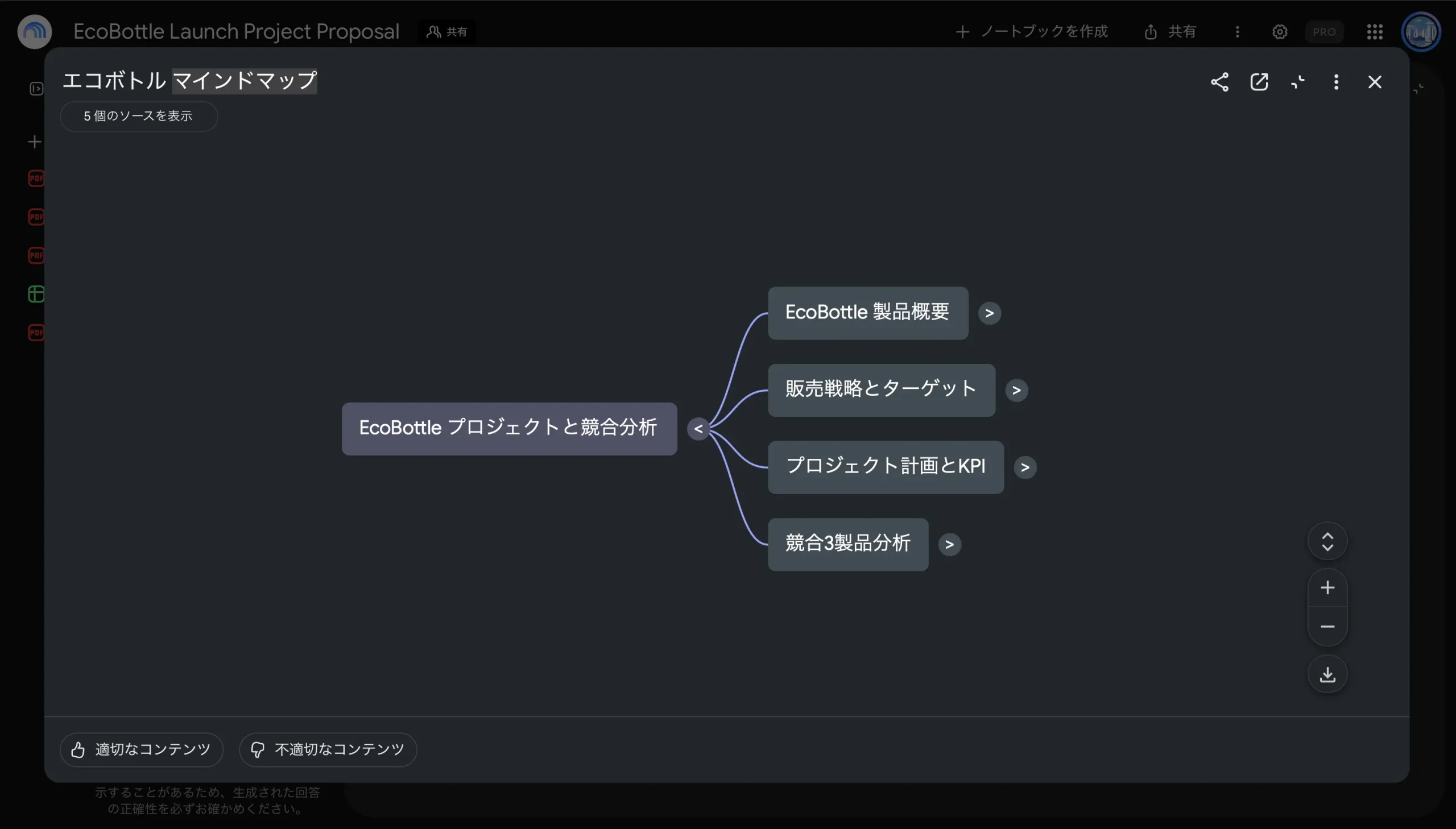
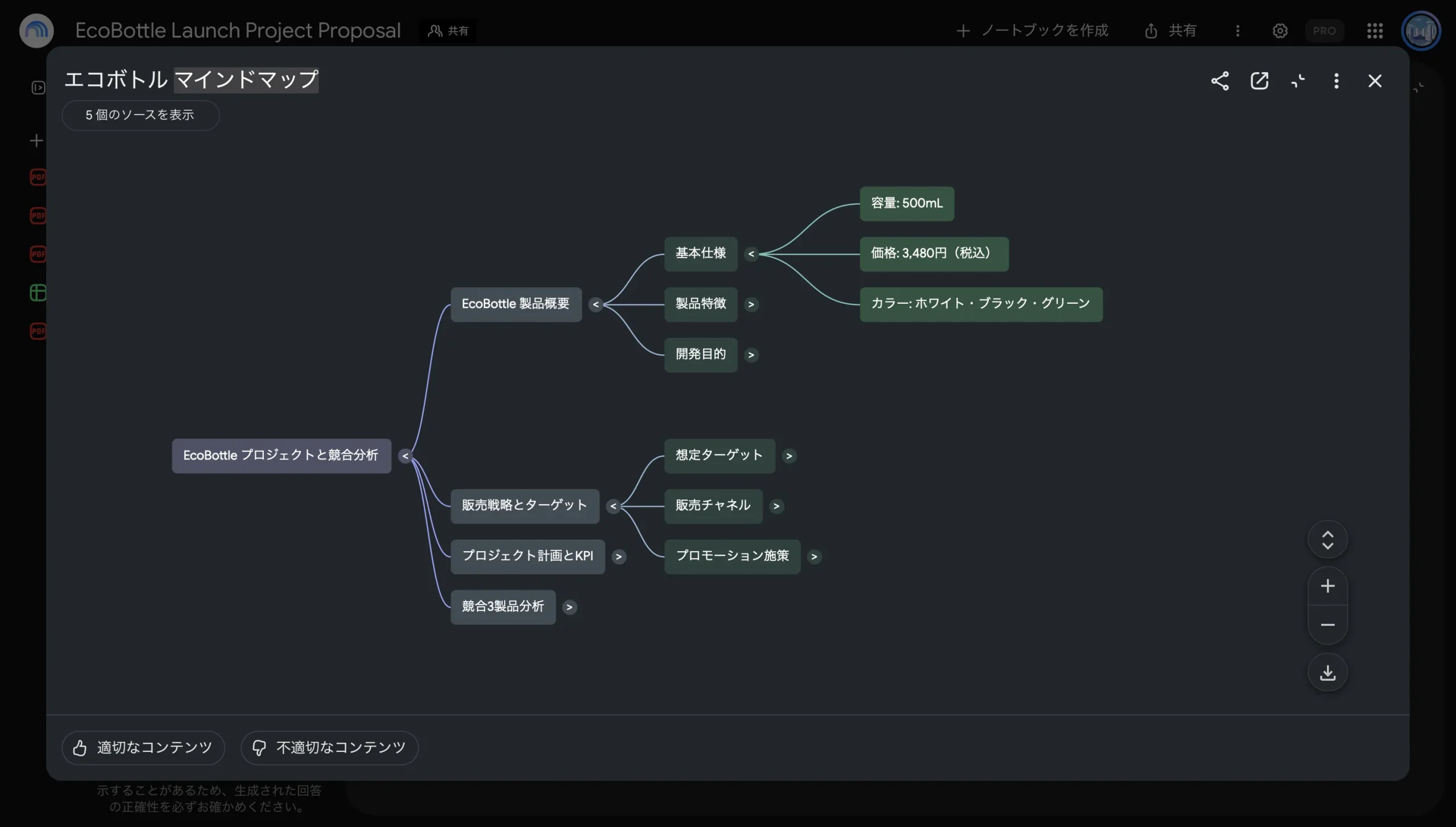
すべての枝を一度に開くこともできますが、項目が多い場合は図が広がりすぎて読みにくくなります。気になる枝から順に開いていきましょう。
項目をクリックしてチャットで質問する
項目をクリックすると、その項目についての説明がチャットに表示されます。
説明には資料の引用元が付いているので、元の資料のどこに書かれているかをその場で確認できます。
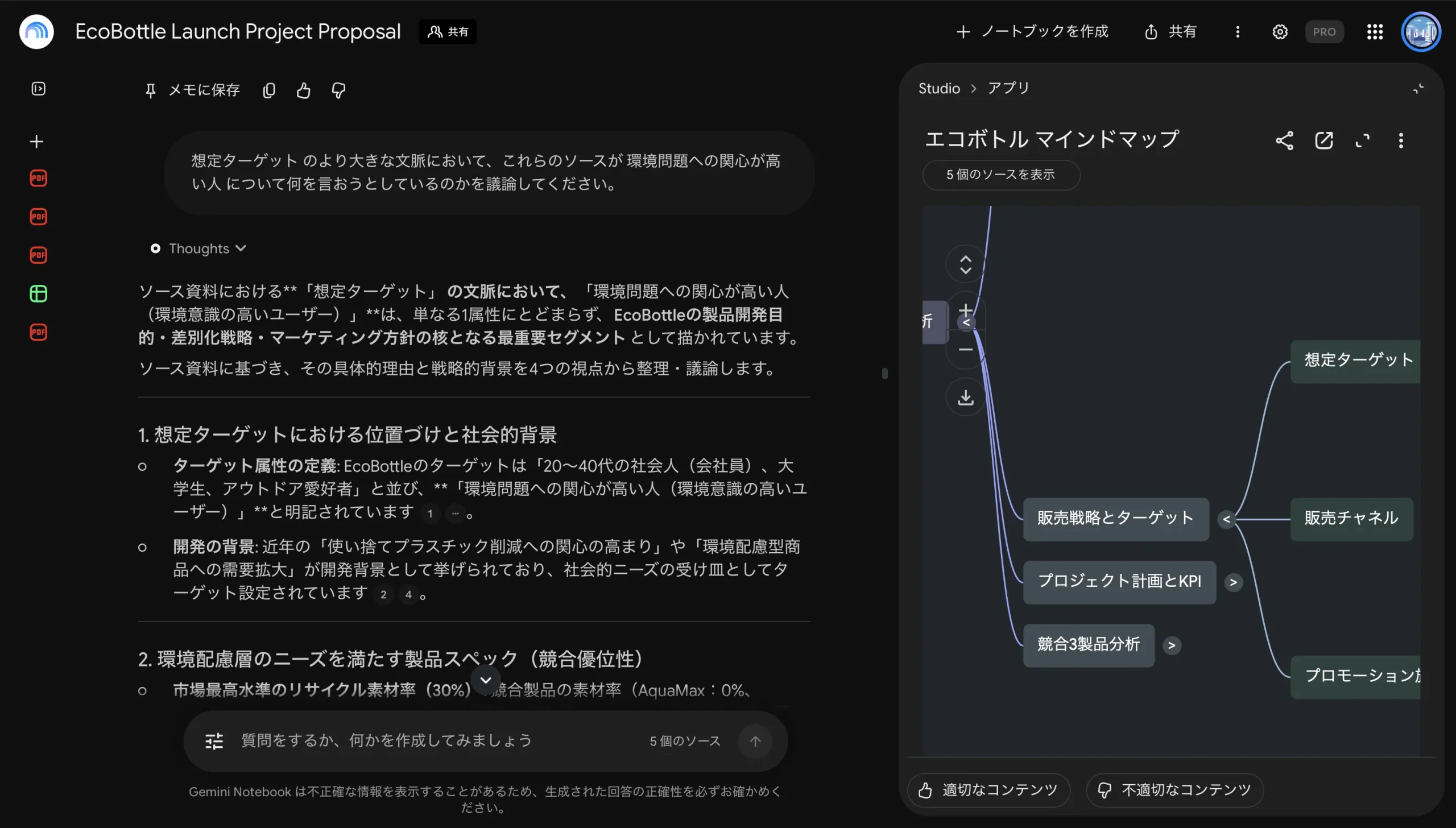
AIがまとめた内容には誤りが含まれる可能性があります。数値や社内規程など、業務で使用する情報は引用元の原文で確認しましょう。
出典:NotebookLM ヘルプ「Gemini Notebook でマインドマップを使用する」
マインドマップを保存・共有する方法
マインドマップを人に見せる方法は2つあります。見せるだけなら画像として保存し、相手にも図を操作してもらいたい場合はノートブックを共有します。
画像として保存する
マインドマップを開き、画面右下のダウンロードボタンを押すと、図を画像として保存できます。
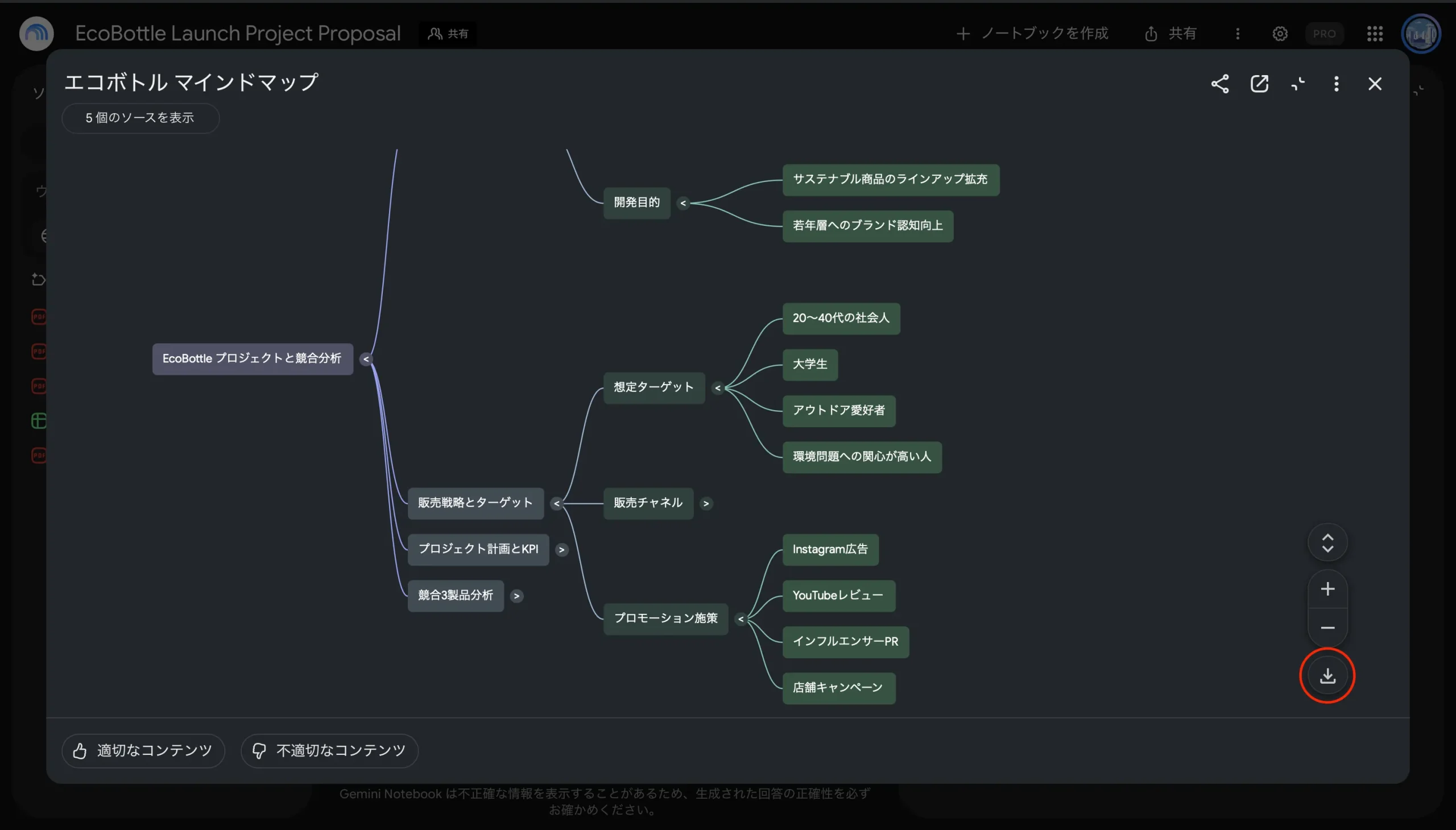
保存した画像は、スライドに貼ったり、メールやチャットで送ったりできます。
画像を受け取った人は、図を見ることはできますが、枝を開いたり項目について質問したりはできません。
ノートブックごと共有する
相手にも枝の開閉やチャットでの質問をしてもらいたい場合は、ノートブックを共有します。
ノートブックの「共有」で相手のメールアドレスを追加し、「閲覧者」か「編集者」を選びます。共有された相手は、Studioパネルから同じマインドマップを開けます。
ノートブックを共有すると、マインドマップだけでなく、ノートブックに入れた資料も相手に見えます。社外の人に見せるときは、見せてよい資料だけが入っているかを確認してから共有しましょう。
なお、個人のGoogleアカウントで共有できる相手は50人までで、Googleグループを指定して共有することはできません。
Gemini Notebookのマインドマップの活用例
マインドマップは、資料の中身を「読む前に見渡したい」「人に説明したい」場面で役立ちます。ここでは業務での使い方を4つ紹介します。
マニュアルや調査資料の全体像をつかむ
社内規程や製品マニュアル、調査報告書など、ページ数の多い資料をマインドマップにすると、どのような章があり、それぞれ何を扱っているかを一覧で確認可能です。
異動や新しい業務で、初めて触れる分野の資料を読むときの入口にもなります。
複数の論文や調査資料をまとめて入れれば、資料をまたいだテーマのつながりも1枚の図で確かめられます。
会議の議事録から論点と決定事項を整理する
議事録や会議の録音をソースにすると、話し合った内容が議題ごとに枝分かれして表示されます。
長い会議でも、何が話し合われ、何が決まったかを振り返りやすくなります。
プロジェクトの資料をまとめて入れておけば、途中から参加したメンバーに全体像を説明するときにも活用可能です。
研修や提案資料の構成を考える
研修の教材や提案のもとになる資料をマインドマップにすると、論点の構成を把握でき、スライドの目次や話す順番を考えるたたき台になります。
図をそのまま会議で画面に映し、全体像を説明しながら詳細に入る使い方もおすすめです。
アンケートや問い合わせの内容を分類する
アンケートの自由回答や問い合わせの記録をソースにすると、似た内容が同じ枝にまとめられ、どのような要望や不満があるのかを把握できます。
件数を数える前に、まずどんな種類の声があるかをつかみたいときに便利です。
Gemini Notebookのマインドマップの注意点
マインドマップは便利ですが、図を自由に作り込むことはできず、使える環境や回数にも制限があります。使い始める前に、次の3点を知っておきましょう。
マップの項目を書き換えられない
マインドマップは資料をもとに自動生成されるため、項目の文言を書き換えたり、枝を追加・削除したり消したりはできません。
構成を変えたいときは、ノートブックの資料を入れ替えてから作り直します。
項目を自由に足したり並べ替えたりして仕上げたい場合は、Gemini Notebookで作った図を下書きにして、MindMeisterやMiroなど手で編集できるツールに写しましょう。
スマートフォンのアプリでは使えない
Gemini Notebookのスマートフォンアプリでは、マインドマップを作ることも見ることもできません。パソコンのブラウザから使いましょう。(2026年10月時時点)
1日に作れる数に上限がある
マインドマップを1日に作れる数は、プランごとに決まっています。
| プラン | 1日に作れる数 |
|---|---|
| Gemini Notebook Standard(無料) | 10件 |
| Gemini Notebook in Plus | 20件 |
| Gemini Notebook in Pro | 100件 |
| Gemini Notebook in Ultra(20TBプラン) | 500件 |
| Gemini Notebook in Ultra(30TBプラン) | 1,000件 |
出典:NotebookLM ヘルプ「Gemini Notebook の使用量上限を管理する」
また、2026年9月2日からは回数とは別に、処理の量に応じた使用量の上限も設けられています。
チャットなどの利用によって使用量の上限に達した場合、マインドマップの生成回数が残っていても、作れないことがあるため注意しましょう。
Gemini Notebookのマインドマップで資料の全体像をつかもう
Gemini Notebookのマインドマップは、ノートブックに資料を追加してStudioパネルの「マインドマップ」を押すだけで、資料の構成を分岐図として自動生成できる機能です。
図の項目を自由に編集することはできず、スマートフォンのアプリにも対応していません。
そのため、パソコンのブラウザで資料の全体像を把握する用途に向いています。
まずは、読むのに時間がかかっている資料を1つノートブックに入れて、マインドマップを作ってみましょう。
この記事の監修者

小杉 啓太
監修株式会社みずかげ製作所 代表取締役
慶應義塾大学理工学部にてCNNによる画像分類を研究。エンジニアリング視点を持ったWebマーケターとして、SEO戦略立案から1,000本以上の記事校閲・編集まで幅広く経験。 ClaudeやCodexによる高度なWeb開発や、n8n・Google Workspace Studioを活用した最新の業務自動化ノウハウを武器に、IT・マーケティング分野の専門的で信頼性の高いコンテンツ監修を手掛ける。