
分厚いマニュアルや社内規定のPDFを、必要なところだけ早く読みたいと思ったことはないでしょうか。
Gemini Notebook(旧NotebookLM)では、PDFをソースに追加するだけで、内容の要約や質問への回答、音声解説やスライドへの変換ができます。作ったスライドはPDFでダウンロードすることも可能です。
この記事では、PDFの読み込み方から、必要な情報の取り出し方、読み込めないときの対処、PDFで書き出す方法まで解説します。
Gemini NotebookでPDFを読み込むとできること
Gemini Notebookは、ノートブックに入れた資料(ソース)をもとに、質問への回答や資料を作るAIツールです。PDFをソースに追加すると、追加した資料内容を根拠に回答するため、資料に沿った回答が得られます。
PDFを読み込んでできることは、次のとおりです。
| できること | 操作する場所 | 使い方の例 |
|---|---|---|
| 要約、質問への回答 | チャット | 社内規定のPDFから、休暇の申請条件を聞く |
| 音声解説、動画解説 | Studioパネル | 技術資料の内容を、移動中に音声で聞く |
| スライド資料、レポート | Studioパネル | 配布資料の要点を、会議用のスライドにまとめる |
| クイズ、フラッシュカード | Studioパネル | 業務マニュアルから、新人研修の確認問題を作る |
チャットの回答には、根拠となる資料の箇所を示す引用が付きます。引用をクリックすると元の文章が表示されるので、回答が資料のどこに書かれているかをすぐに確かめられます。
Gemini NotebookにPDFを読み込む手順
Gemini NotebookでPDFを利用するには、ノートブックを作成し、ソースとして追加します。パソコンに保存したPDFだけでなく、Googleドライブに保存したPDFも追加できます。
ノートブックを作成する
Gemini Notebookを開き、新しいノートブックを作成します。ノートブックは、テーマや資料のまとまりごとに分けて作成すると、あとから探しやすくなります。
PDFをソースに追加する
PDFは、次の手順でソースに追加します。
1. ノートブックで「ソースを追加」を選ぶ
2. パソコンのPDFを追加する場合は、ファイルをアップロードする
3. Googleドライブのファイルを追加する場合は、Googleドライブを選んでPDFを選ぶ
4. ソースの一覧にPDFのファイル名が表示されたことを確かめる
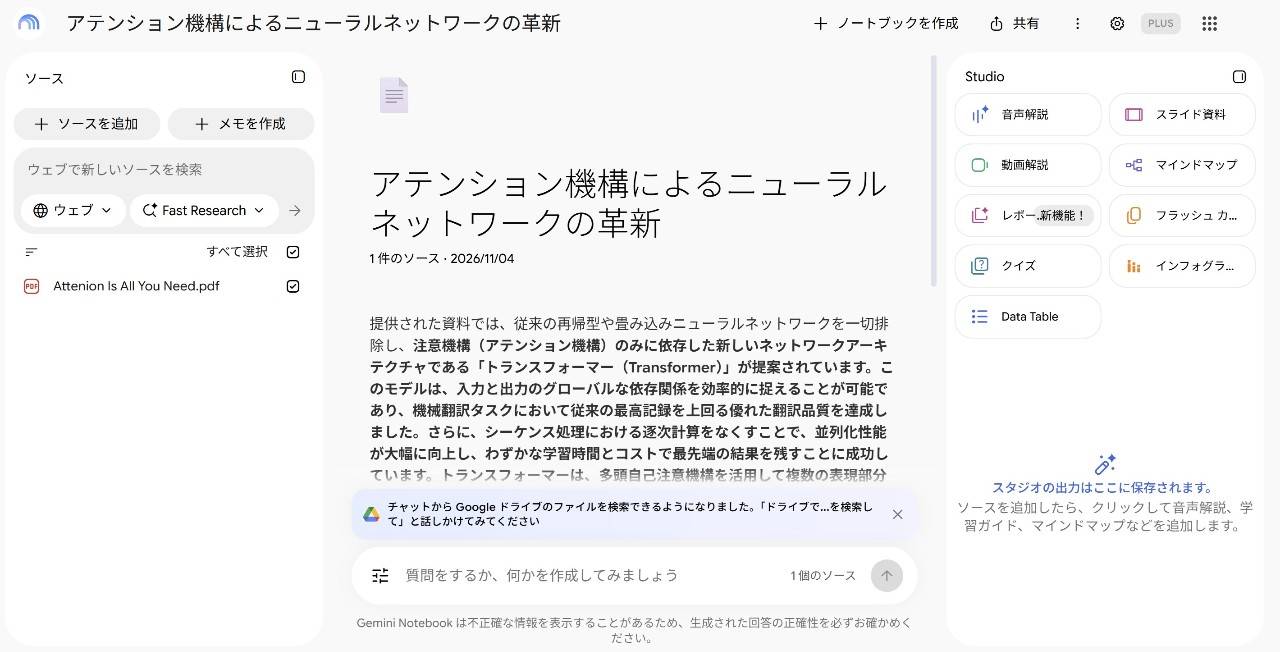
Googleドライブから追加できるのは、閲覧以上の権限があるファイルです。追加したPDFの概要は、ソースを開くと表示されるソースガイドで確認できます。概要を読むことで、資料のおおまかな内容を確かめられます。
チャットやStudioパネルで指示する
PDFを追加したら、目的に合わせて操作する場所を選びます。PDFの内容について質問したり、要約を依頼したりする場合は、チャット欄に質問や指示を入力しましょう。
音声解説やスライド資料、クイズなどを作るときは、Studioパネルから作りたいものを選びます。チャットでは、次のように頼んでみてください。
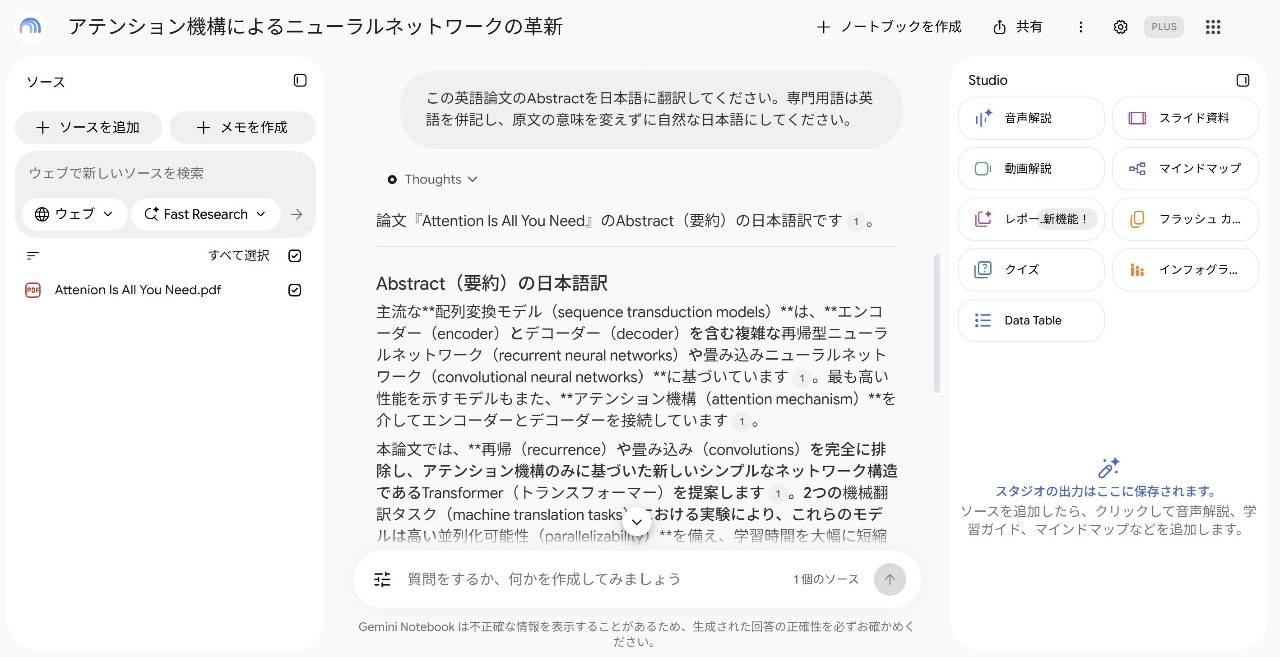
出典:Gemini Notebook ヘルプ「ノートブックの新しいソースを追加または検索する」
PDFから必要な情報だけを抽出・整理する方法
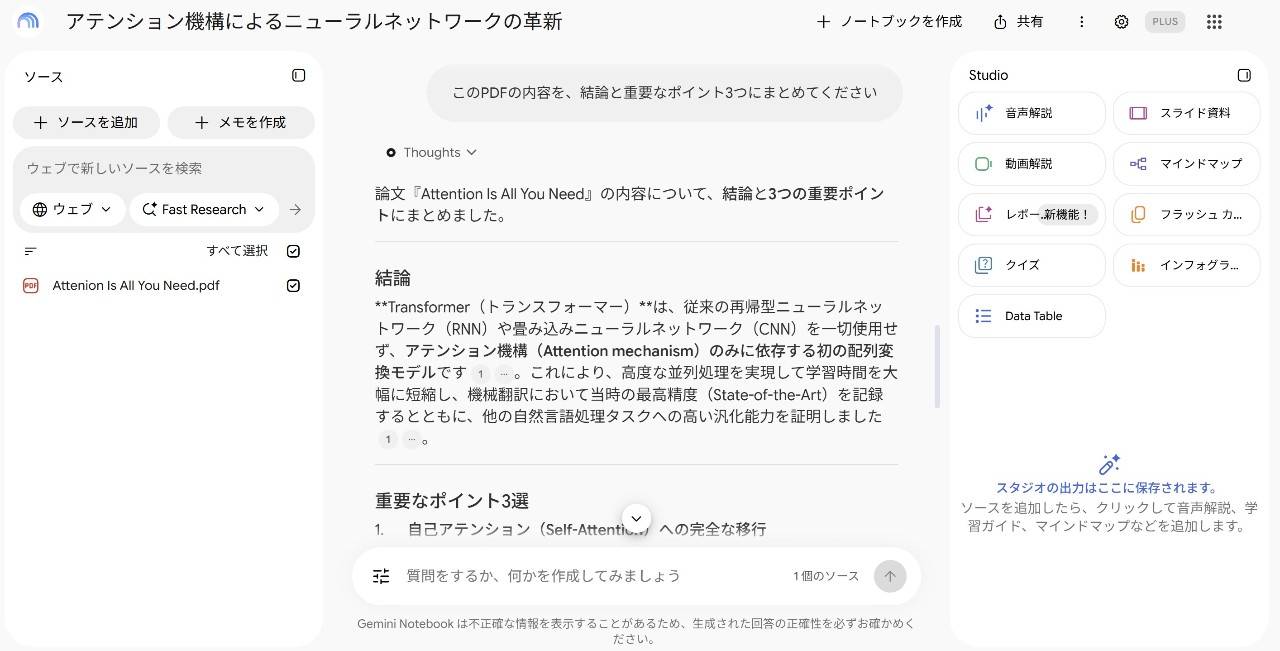
社内規定やマニュアルのPDFには、社員全員が知るべき制度の概要と、担当者だけが必要とする手続きの情報が混在していることがあります。Gemini Notebookなら、読む人や目的に合わせて、同じPDFから必要な情報だけを抽出し整理できます。
抽出したい内容と対象者を具体的に指示する
情報を抽出するときは、誰に向けた情報なのか、何を抽出し、何を除外するかを具体的に指示します。「要点をまとめて」だけでは、PDF全体を広く浅くまとめた回答になってしまいます。
たとえば、福利厚生のマニュアルから社員向けの情報を取り出す場合は、次のように指示します。
最初の回答が詳しすぎたり、情報が不足したりする場合は、「もう少し簡潔に」「〇〇の条件を詳しく」と続けて指示することで内容を調整できます。
回答をメモに保存してソースに変換する
チャットの回答は、「メモに保存」を選ぶと、表や引用を含めた元の形式を保ったままメモとして保存できます。保存されたメモを質問や資料作りに利用するためには、ソースへの変換が必要です。
Studioパネルでメモを開いて「変換」を選ぶと、メモがソースに変換され、ソースの一覧に表示されます。複数のメモをまとめて変換する場合は、Studioパネルのその他メニューから「すべてのメモをソースに変換」を選びます。
変換したメモだけをソースとして選んで質問すれば、整理した内容をもとに回答が作られます。一方、元のPDFだけを選べば、PDFの内容をもとに回答されます。
社員向けと担当者向けなど、目的ごとに整理したメモを作っておくと、同じPDFを用途に応じて使い分けられます。
抽出結果を元のPDFと照らして確認する
抽出した情報は、人に共有する前に元のPDFと照らして確認しましょう。Gemini Notebookの回答には、条件の書き漏れや、PDFにない情報が混ざることがあります。
確認するときは、回答に付いた引用を選択し、元の文章と内容が一致しているかを確認します。図や表が多いページ、段組みが複雑なページは、内容を正しく読み込めないことがあるので注意が必要です。
Gemini NotebookでPDFが読み込めないときの原因と対処法
PDFが読み込めない場合や、読み込めても回答が不正確な場合は、PDFのコピー保護や文字の状態、ファイルサイズなどが原因であることが多いです。
コピー保護されたPDF
コピー保護されたPDFは、Gemini Notebookのソースに追加できません。
自分で作ったPDFであれば、保護を解除したファイルを用意してから追加しましょう。取引先や他部署から受け取ったPDFは、作成元に保護のないPDFをもらえるか相談します。
スキャンしたPDFや画像が中心のPDF
紙の資料をスキャンしたPDFは文字が画像として保存されており、内容が正確に読み取れないことがあります。PDFを開いて文字を選択できなければ、このケースに当てはまります。
この場合は、Googleドライブの機能でPDFを文字に起こしてから追加すると改善することがあります。手順は次のとおりです。
- パソコンでGoogleドライブを開き、PDFを右クリックする
- 「アプリで開く」から「Google ドキュメント」を選ぶ
- 作られたGoogleドキュメントで、文字が正しく起こされているかを確かめる
- そのGoogleドキュメントを、Gemini Notebookのソースに追加する
文字認識に使用するファイルは、2MB以下のサイズが推奨されています。表や段組み、脚注はうまく起こされないことがあるため、変更後の内容を確かめましょう。
出典:Google ドライブ ヘルプ「PDF や写真のファイルをテキストに変換する」
文字数やファイルサイズの上限を超えたPDF
1ソースあたりの上限は50万語で、パソコンからアップロードするファイルは200MBまでです。上限を超えるPDFは追加できないため、章ごとに分割してから追加しましょう。
1つのノートブックに追加できるソースの数にも上限があり、無料プランでは最大50件です。PDFを分割してソース数が増えすぎる場合は、テーマごとにノートブックを分けると整理しやすくなります。
Gemini Notebookで作ったものをPDFで書き出す方法
Gemini Notebookで作ったもののうち、PDFで直接ダウンロードできるのは、スライド資料やチャットで生成したファイルです。メモやレポートは、別の方法でPDF形式に変換します。
| 作ったもの | PDFで直接書き出せるか | 書き出し方 |
|---|---|---|
| スライド資料 | できる | StudioパネルからPDFでダウンロード(PowerPoint形式も可) |
| チャットで生成したPDFファイル | できる(試験運用中) | チャットでPDFでの作成を指示する |
| メモ、レポート | できない | Googleドキュメントにエクスポートするか、ブラウザの印刷機能でPDF形式にする |
| 音声解説、動画解説 | できない | 音声・動画のファイルとしてダウンロード |
スライド資料をPDFでダウンロードする
Studioパネルで作ったスライド資料は、次の手順でPDFとしてダウンロードできます。
1. Studioパネルで、作成したスライド資料のその他メニューを開く
2. 「PDF ドキュメント(.pdf)をダウンロード」を選ぶ
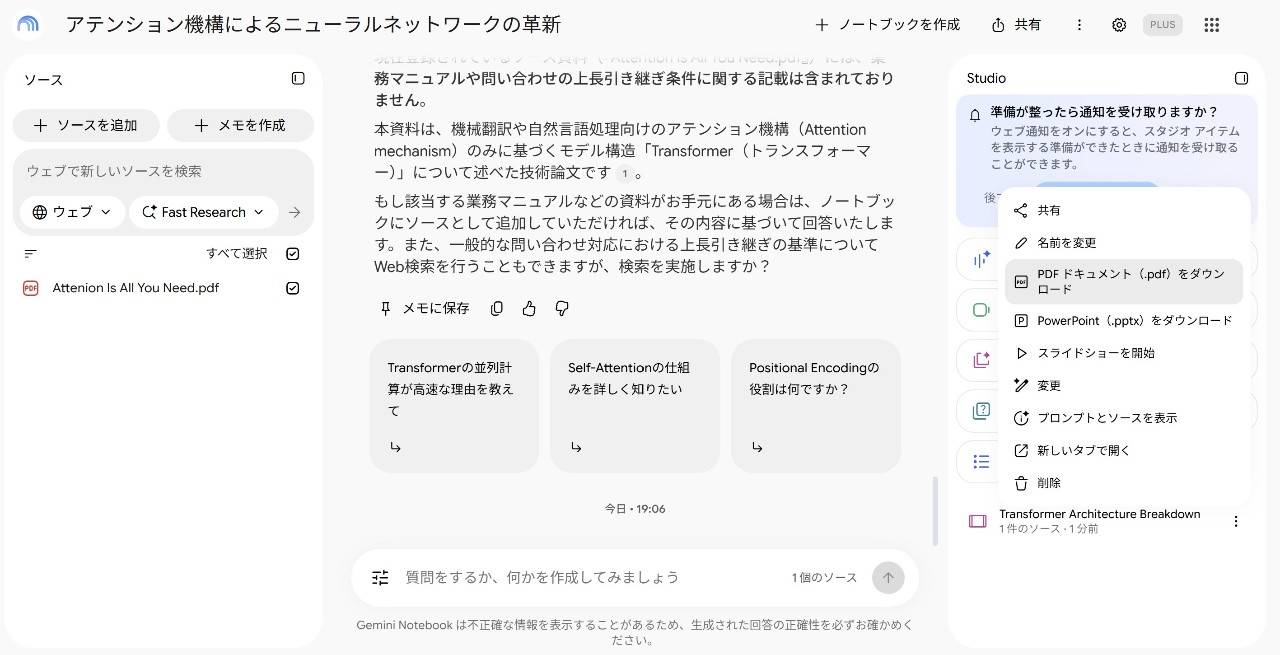
同じメニューから「PowerPoint(.pptx)をダウンロード」を選べば、PowerPoint形式でも保存できます。
スライド資料の生成機能は18歳以上のユーザーのみ使えます。また、Playブックスの電子書籍をソースにした場合は、出版社の制限によりダウンロードできないことがあります。
スライド資料は、プロンプトを工夫することで、目的に合った構成やデザインに調整できます。具体的な指示の例や修正方法は、こちらの記事で紹介しています。
チャットで頼んでPDFファイルを作る
チャットで指示すると、PDFのほか、WordやExcel、PowerPointなどの形式でもファイルを作れます。たとえば、次のように形式を指定して指示します。
ファイルを作る機能は試験運用中で、生成されたファイルに誤りが出る場合があります。他の人に共有する前に内容を確認しましょう。
メモやレポートをPDFにする
メモは、GoogleドキュメントにエクスポートしてからPDF形式で保存できます。手順は次のとおりです。
- メモのその他メニューから「Google ドキュメントにエクスポート」を選ぶ
- 新しいタブで開いたGoogleドキュメントで、「ファイル」から「ダウンロード」を選ぶ
- 「PDF ドキュメント(.pdf)」を選ぶ
エクスポートしたGoogleドキュメントを編集しても、元のメモには反映されません。また、ノートブックの共有設定はエクスポートしたファイルには引き継がれないため、他の人に共有する場合は、共有設定を確認しましょう。
Googleドキュメントにエクスポートしたものは、ブラウザの印刷機能を使います。
画面に表示した状態でCtrl+P(MacはCommand+P)を押し、印刷先で「PDFに保存」を選ぶと、PDFとして保存できます。ただし、ブラウザの印刷では余白や改ページが意図したとおりにならない場合があるため、保存前にプレビューを確認しましょう。
まとめ:Gemini NotebookでのPDFの使い方
Gemini Notebookでは、「ソースを追加」からPDFを追加するだけで、要約や質問への回答、音声解説やスライド資料への変換ができます。
1ソースあたり最大50万語、パソコンからアップロードするファイルは最大200MBで、ページ数の上限はありません。コピー保護されたPDFは追加できず、スキャンしたPDFは文字認識を行うことで、内容を正しく読み取れる場合があります。
作ったものをPDFで共有したいときは、スライド資料ならStudioパネルからダウンロードし、メモはGoogleドキュメント経由でPDFにします。
まずは手元のマニュアルのPDFを1つ追加して、知りたいことを質問してみましょう。
この記事の監修者

小杉 啓太
監修株式会社みずかげ製作所 代表取締役
慶應義塾大学理工学部にてCNNによる画像分類を研究。エンジニアリング視点を持ったWebマーケターとして、SEO戦略立案から1,000本以上の記事校閲・編集まで幅広く経験。 ClaudeやCodexによる高度なWeb開発や、n8n・Google Workspace Studioを活用した最新の業務自動化ノウハウを武器に、IT・マーケティング分野の専門的で信頼性の高いコンテンツ監修を手掛ける。