Googleドライブにある資料をGemini Notebook(旧NotebookLM)で使うたびに、ファイルをダウンロードしてアップロードし直すのは手間がかかります。
Gemini Notebookでは、「ソースを追加」からGoogleドライブを選ぶことで、ドライブ上のファイルを直接ソースとして追加できます。
本記事では、Googleドライブの追加の手順、自動同期の仕組み、反映されないときの対処法を解説します。
Gemini NotebookにGoogleドライブのファイルを追加する手順
Googleドライブのファイルは、ノートブックの「ソースを追加」から直接追加できます。
追加手順
step1. ノートブックを開き、「ソースを追加」を選ぶ
step2. 「Google ドライブ」を選ぶ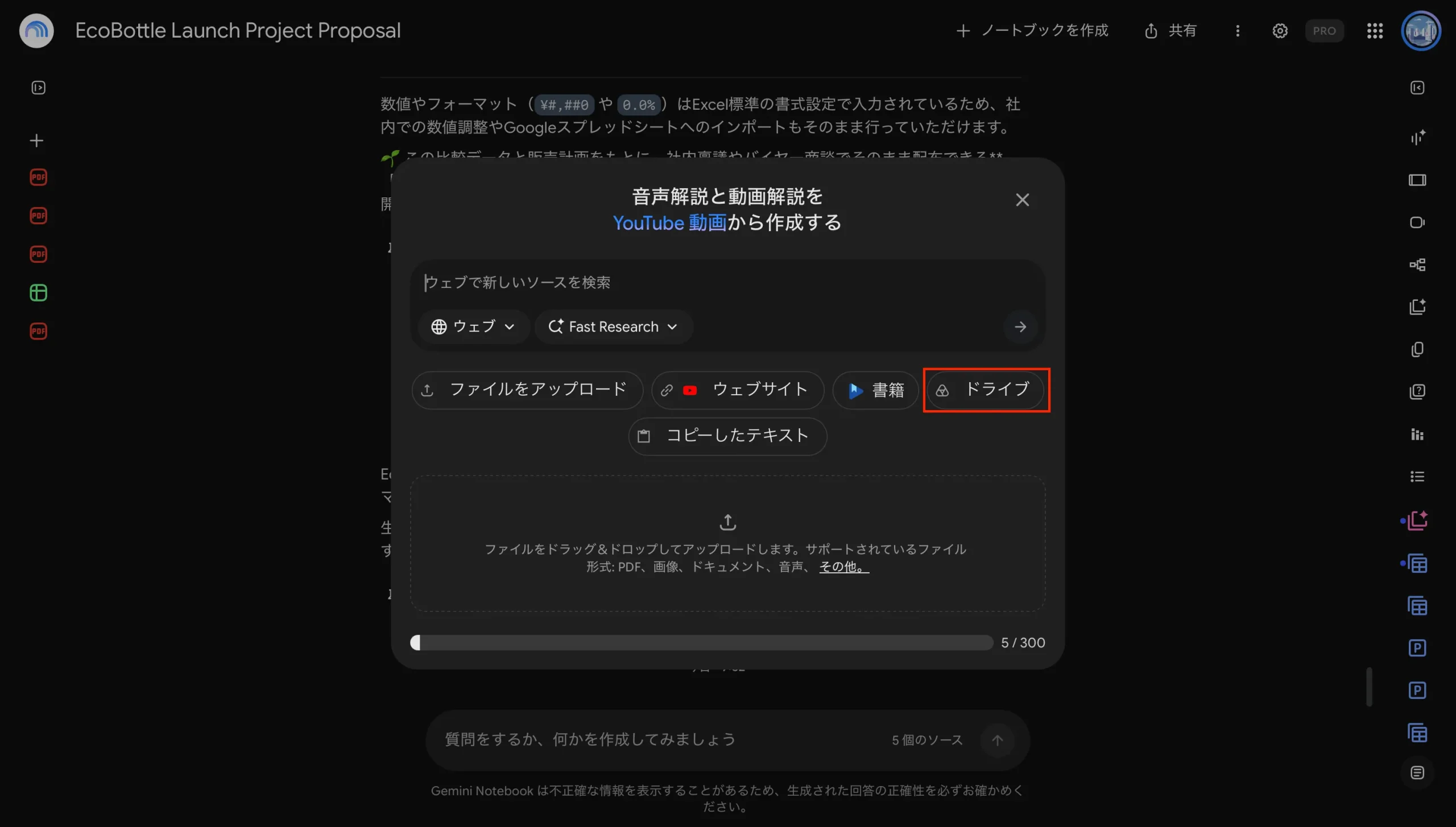
step3. 追加したいファイルを選んで挿入する
追加できるのは、自分が閲覧以上の権限を持つファイルです。自分がオーナーではないファイルでも、閲覧権限が付与されていれば追加できます。
PDFもGoogleドライブから直接追加できます。以前のように一度パソコンへダウンロードしてからアップロードする必要はありません。また、GoogleドライブのURLを直接入力する方法でもアップロード可能です。
Googleドライブから追加できるファイル形式と上限
Googleドライブから追加できる主なファイル形式と、形式ごとの上限・注意点は次のとおりです。
| 形式 | 上限・注意点 |
|---|---|
| Googleドキュメント | 脚注とコメントは取り込まれない。複数のタブがある場合は1つのソースになる |
| Googleスプレッドシート | 10万トークンまで。複数のタブがある場合は1つのソースになる |
| Googleスライド | 100枚まで |
| PDF、Word(.docx)、PowerPoint(.pptx)、テキスト、Markdown、CSV、ePub | 下記の共通の上限 |
また、ファイル形式にかかわらず、1つのソースは50万語まで、アップロードするファイルは200MBまでという共通の上限があります。無料版では、1つのノートブックに追加できるソースは50件までです。
プランごとの上限やExcelの表をソースにする方法は、以下の記事で説明しています。
 Gemini
2026-10-17
Gemini
2026-10-17
 Gemini
2026-10-17
Gemini
2026-10-17
Googleドライブの変更はGemini Notebookに自動で同期される
Googleドライブから追加したソースは、元のファイルを変更すると、その内容が数分ごとに自動でノートブックに反映されます。利用者側で同期を有効にする設定は必要はありません。
自動同期の対象になるファイル
公式発表で自動同期の対象として明記されているのは、Googleドキュメント、Googleスプレッドシート、Googleスライドの3形式です。
頻繁に更新する資料を確実に自動同期させたい場合は、Googleドキュメント・Googleスプレッドシート・Googleスライドのいずれかの形式でGoogleドライブに保存し、そのファイルをソースとして追加するとよいでしょう。
すぐに反映させたいときは手動で同期する
自動同期を待たずに最新の内容を反映させたい場合は、手動で同期できます。
ノートブックで該当するソースを開き、「クリックして Google ドライブと同期」を選びます。
資料を大きく書き換えた直後など、更新後の内容についてすぐに質問したい場合に便利です。
元のファイルを削除したり権限を失ったりしたとき
Googleドライブの元ファイルを削除すると、ノートブックからもそのソースが削除されます。
また、共有を解除されるなどして元のファイルへのアクセス権を失った場合も、そのファイルをソースとして利用できなくなります。
Googleドライブ側でファイルを削除したり、共有設定を変更したりすると、Gemini Notebookでの利用でも影響することに注意しましょう。
Gemini NotebookにGoogleドライブの変更が反映されないとき
Googleドライブ上の資料を更新したのにノートブックの回答へ反映されない場合は、次の順に確認しましょう。
| 状況 | 確認すること・対処 |
|---|---|
| 変更した直後 | 数分待ってからノートブックを開き直す |
| PDFやOfficeの形式で追加した | Googleドキュメントなど自動同期の対象となっている形式に変換したファイルを追加し直す |
| アクセス権がない・外された | Googleドライブ側で閲覧以上の権限があるか確認する |
| 元のファイルを削除した | Googleドライブにファイルが残っているか確認する |
| 脚注やコメントに書いた内容が回答に出ない | 脚注やコメントは取り込まれないため、必要な内容は本文へ移す |
上記を確認しても反映されない場合は、手動同期を試してみましょう。
GoogleドライブとGemini Notebookを一緒に使うときのポイント
GoogleドライブとGemini Notebookを組み合わせて使う場合は、元ファイルの管理方法と、ノートブックの共有設定に注意しましょう。
頻繁に更新する資料は、原本をGoogleドライブの1か所にまとめ、Googleドキュメント・Googleスプレッドシート・Googleスライドの形式で管理すると、Gemini Notebook側にも変更を反映しやすくなります。
スライド100枚、スプレッドシート10万トークンなどの上限を超える場合は、ファイルを分割してから追加しましょう。
ノートブックを共有するときは、Googleドライブの共有設定とは別に考える必要があります。
Google Workspaceの公式ページには、組織のファイル共有の設定はGemini Notebookのデータには適用されないと説明されています。
ノートブックを共有した相手は、ソースの内容を読める前提で共有してください。
社内の規程やマニュアルをドライブに置き、NotebookLMに質問して答えさせる使い方は以下の記事で紹介しています。
Gemini Notebookのソース更新はドライブが便利
Gemini Notebookでは、Googleドライブをソースとして追加することで、Googleドライブ内の資料を更新した際に自動で反映されます。
Googleドキュメント・Googleスプレッドシート・Googleスライドなどの自動同期の対象となっているファイル形式で管理し、すぐに反映させたい変更は手動で同期することも可能です。
PDFやWordなどの形式については、公式発表では自動同期の対象として明記されていないため、Googleドキュメントなど対応するファイル形式に変換してGoogleドライブに追加しましょう。
まずは、普段よく使う資料を1つ追加し、Gemini NotebookとGoogleドキュメントとの連携を試してみてください。
この記事の監修者

小杉 啓太
監修株式会社みずかげ製作所 代表取締役
慶應義塾大学理工学部にてCNNによる画像分類を研究。エンジニアリング視点を持ったWebマーケターとして、SEO戦略立案から1,000本以上の記事校閲・編集まで幅広く経験。 ClaudeやCodexによる高度なWeb開発や、n8n・Google Workspace Studioを活用した最新の業務自動化ノウハウを武器に、IT・マーケティング分野の専門的で信頼性の高いコンテンツ監修を手掛ける。