
Gemini Notebook(旧NotebookLM)を無料で使っていて、有料プランにすると何が変わるのか気になっている人も多いのではないでしょうか。
個人向けのプランは無料、Plus、Pro、Ultraの4つで、主な違いは使用量の上限、読み込めるソースの数、透かしの削除などです。
この記事では、各プランの料金と違い、会社で使う場合のプラン、選び方とアップグレードの方法を解説します。
Gemini Notebookとは
Gemini Notebookは、手持ちの資料を「ソース」として読み込ませ、その内容をもとに要約や質問への回答、音声解説やスライドの作成ができるGoogleのAIツールです。
回答は、ノートブックに入れた資料を根拠に作られ、Googleアカウントがあれば、無料で使用可能です。
有料プランはGemini Notebookだけを契約するものではなく、GoogleのAIサブスクリプション「Google AIプラン」(Plus、Pro、Ultra)の特典として使えるようになります。
会社や学校のGoogle Workspaceのアカウントでは、組織が契約しているエディションに応じて使用できます。

Gemini Notebookの料金プラン一覧
個人向けのプランは4つあり、有料プランの料金はGoogle AIプランの月額です。
プランごとの上限と料金表
| 項目 | 無料 | Plus | Pro | Ultra(5x、20x) |
|---|---|---|---|---|
| 月額料金 | 0円 | 725円(400GB) | 2,900円(5TB) | 14,500円、32,000円 |
| ノートブック数 | 100件 | 200件 | 500件 | 500件 |
| ソース数(1ノートブックあたり) | 50件 | 100件 | 300件 | 500件、600件 |
| 使用量の上限 | 標準 | 無料の2倍 | 無料の4倍 | Proの5倍、20倍 |
| Geminiモデル | アクセス権 | アクセス権 | 上位のアクセス権 | 最上位のアクセス権 |
| 透かしの削除 | × | × | ○ | ○ |
| 高度な共有 | × | ○ | ○ | ○ |
料金はGoogle AIプラン全体の価格で、Gmail・Googleドライブ・Googleフォトで使える保存容量や、Geminiアプリの機能なども含まれます。
同じプランでも保存容量によって価格が分かれ、年払いを選べるものもあります。
| プラン | 保存容量 | 月額 | 年額 |
|---|---|---|---|
| Plus | 400GB | 725円 | 7,250円 |
| Plus | 2TB | 1,450円 | 14,500円 |
| Pro | 5TB | 2,900円 | 29,000円 |
| Pro | 10TB | 7,280円 | なし(月払いのみ) |
| Ultra(利用上限5倍) | 20TB | 14,500円 | なし(月払いのみ) |
| Ultra(利用上限20倍) | 30TB | 32,000円 | なし(月払いのみ) |
年払いにすると、月払いの10か月分の料金で1年間使えます。
出典:Google「Google AI プラン」、Google One「Google One プラン」
出典:Gemini Notebook ヘルプ「Gemini Notebook のプランに関する詳細」
無料(Standard)
無料のプランは、Googleアカウント(Gmail)で登録すれば料金はかかりません。
ノートブックは100件、1つのノートブックに入れられるソースは50件までです。
チャットや音声解説、スライドなどの基本の機能に加えて、チャットの回答を目的に合わせて設定するカスタムチャットや、共有したノートブックの利用状況を見る分析も無料で使えます。
Plus
Plusは、Google AI Plus(月額725円から)に含まれるプランです。ノートブックは200件、ソースは1ノートブックあたり100件まで増え、使用量の上限は無料の2倍になります。
有料プランなので高度な共有は使えますが、透かしの削除は対象外です。新機能へのアクセスは、無料より早い「早期」の扱いになります。
Pro
Proは、Google AI Pro(月額2,900円)に含まれるプランです。
ノートブックは500件、ソースは1ノートブックあたり300件、使用量の上限は無料の4倍になります。生成した画像や動画の目に見える透かしを外せるのは、Proからです。
Geminiモデルへの上位のアクセス権があり、新機能には優先してアクセスできます。
Ultra
Ultraは、Google AI Ultraに含まれるプランです。
月額14,500円のプラン(保存容量20TB)は使用量の上限がProの5倍、月額32,000円のプラン(30TB)はProの20倍です。
ソースは、1ノートブックあたり20TBのプランで500件、30TBのプランで600件まで入れられます。Geminiモデルへは最上位のアクセス権があります。
Gemini Notebookの無料プランと有料プランの違い
有料プランにすると、使用量やソース数の上限が上がり、一部の機能が使えるようになります。
一方で、データの扱いは無料と変わりません。
使用量の上限
個人向けのプランでは、チャットや音声解説などをどれだけ使えるかが、機能ごとの回数ではなく、処理量に基づく使用量の上限で決まります。
上限は、プロンプトの複雑さ、使うモデルや機能、チャットの長さなどをもとに設定されます。
使用量の割り当ては5時間ごとにリセットされます。ただし週単位の上限もあり、それに達するまでの間、この割り当てが繰り返されます。
有料プランではこの上限が引き上げられ、Plusは無料の2倍、Proは4倍、UltraはProの5倍または20倍です。
残りの使用量は、画面右上の「設定」から「使用量」を選ぶと、1週間の上限とあわせて確認できます。
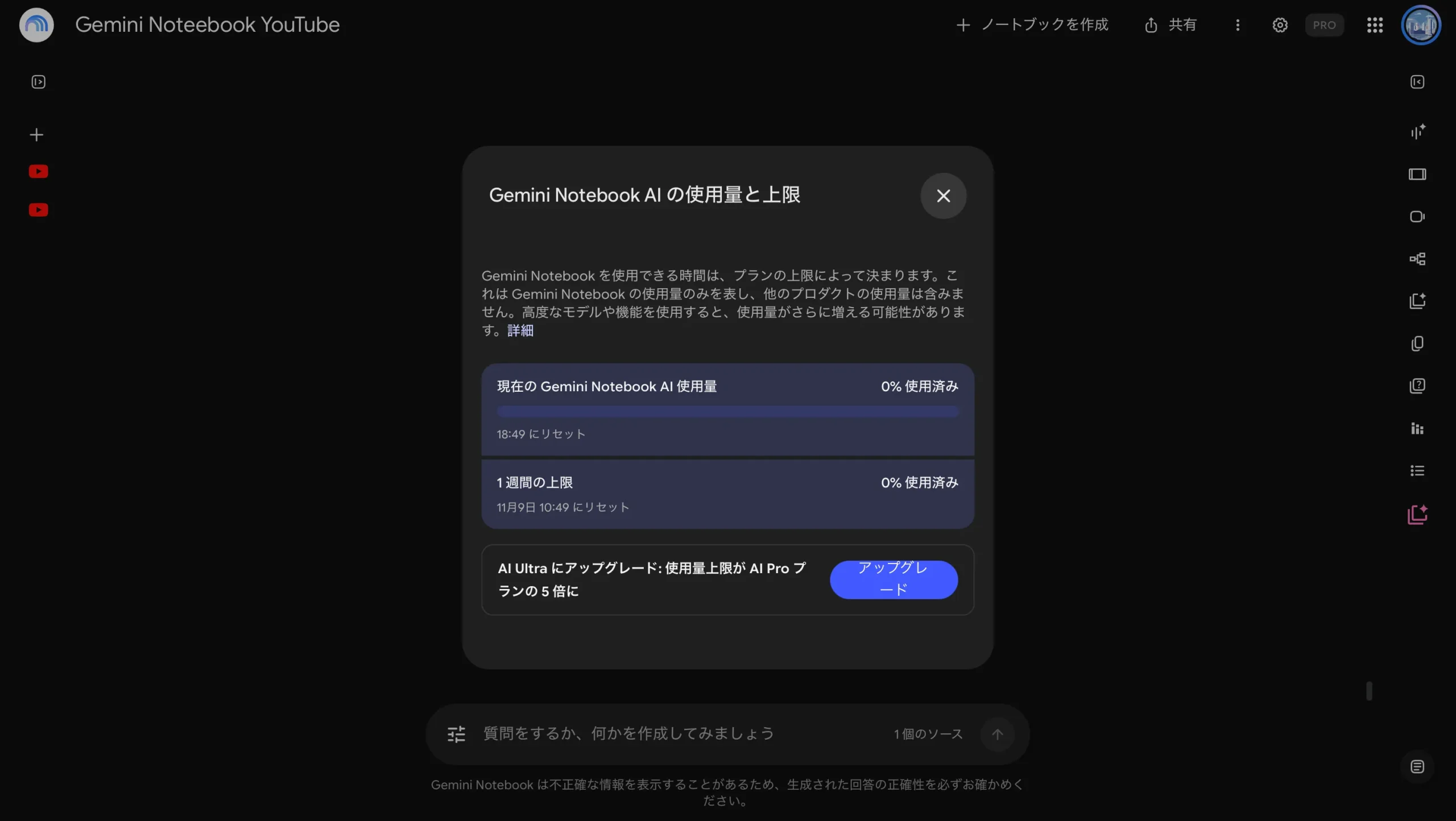
出典:Gemini Notebook ヘルプ「Gemini Notebook の使用量上限を管理する」
ノートブック数とソース数
ノートブック数は、無料が100件、Plusが200件、Pro以上が500件です。
ソース数は1つのノートブックごとに数え、無料の50件から、Plusで100件、Proで300件、Ultraで500件または600件まで増えます。
ソース数の違いが重要になるのは、関連する資料を1つのノートブックにまとめたい場合です。
たとえば、50件を超える議事録や規程をまとめて質問の対象にしたいなら、Plus以上が必要になります。
なお、ノートブックを共有しても、共同編集者のソースの上限は変わりません。
透かしの削除と高度な共有
生成した画像や動画には、AIで作ったことを示す目に見える透かしが入ります。
Pro以上では、プロフィール写真の下のメニューにある「目に見える透かし」で、この透かしを外せます。また、デジタル透かし(SynthID)はすべての出力に埋め込まれます。共有では、高度な共有を使えるのは有料プランだけです。
一方、カスタムチャットと分析はすべてのプランで使えます。
分析では、4人以上と共有し、過去7日以内にチャットが使われたノートブックについて、過去7日間の利用状況を確認できます。
データの扱いはプランで変わらない
個人向けのプランでは、どのプランでも、フィードバックを送らない限り、データがGemini Notebookのトレーニングに使われることはありません。
フィードバックを送った場合は、質問、アップロードしたファイル、モデルの回答など、そのやり取りの全容をGoogleが確認することがあります。
また、不正行為や不正使用、技術的な問題を防ぐために、データが処理されることがあります。有料プランにしても、この扱いは変わりません。
業務の資料を安心して入れるために個人の有料プランにする、という選び方では、データの扱いは変わらない点に注意しましょう。
会社でGemini Notebookを使う場合のプラン
会社や学校のアカウントでは、個人向けのプランではなく、組織の契約によって上限とデータの扱いが決まります。
契約には、Google Workspaceのエディションと、Google Cloud経由のEnterpriseがあります。
Google Workspaceのアカウントで使う場合
Google Workspaceでは、Gemini Notebookを多くのエディションでGmailやGoogleドキュメントと同じコアサービスとして使えます。
上限の段階は、契約しているエディションによって次のように決まります。
| 上限の段階 | 主なエディション |
|---|---|
| 標準 | Business Starter、Enterprise Essentials、Enterprise Essentials Plus、Frontline Starter、Frontline Standard、Frontline Plus、Nonprofits、Education Fundamentals、Education Standard、Business Base、Workspace Individual など |
| より広範 | Education Plus、Teaching and Learning アドオン |
| 高レベル | Business Standard、Business Plus、Enterprise Standard、Enterprise Plus、Google AI Pro for Education など |
| 拡張 | AI Expanded Access アドオン |
| 最高 | AI Ultra Access アドオン |
Workspaceでは、上限が機能ごとの回数で示されています。
| 標準 | より広範 | 高レベル | 拡張 | 最高 | |
|---|---|---|---|---|---|
| ノートブック数 | 100件 | 200件 | 500件 | 500件 | 500件 |
| ソース数(1ノートブックあたり) | 50件 | 100件 | 300件 | 400件 | 600件 |
| チャット | 50回/日 | 200回/日 | 500回/日 | 1,000回/日 | 5,000回/日 |
| 音声解説 | 3件/日 | 6件/日 | 20件/日 | 40件/日 | 200件/日 |
| 動画解説 | 3件/日 | 6件/日 | 20件/日 | 40件/日 | 200件/日 |
| レポート、フラッシュカード、クイズ、マインドマップ(各) | 10件/日 | 20件/日 | 100件/日 | 200件/日 | 1,000件/日 |
| Deep Research | 10件/月 | 3件/日 | 20件/日 | 30件/日 | 200件/日 |
データの扱いは、エディションによって異なります。
Business StarterやBusiness Standardなど、Gemini Notebookをコアサービスとして使えるエディションでは、アップロードしたファイル、チャット、モデルの出力が、人によるレビューや生成AIモデルの改善に使われることはありません。
一方、Business BaseやWorkspace Individualなど、追加サービスとして使うエディションでは、個人向けのプランと同じ扱いになります。上限を引き上げたい場合は、自分では変更できません。
上限の高いエディションへのアップグレードを、Google Workspaceの管理者に依頼しましょう。
出典:Gemini Notebook ヘルプ「仕事用または学校用の Google アカウントで Gemini Notebook を使用する」
Google Cloud経由のEnterpriseを使う場合
Google Cloud経由で使う企業向けのGemini Notebookは、Cloudの管理者からGemini Notebook for Enterprise、Gemini Enterprise Standard、Gemini Enterprise Plus、Gemini Enterprise Frontlineのいずれかのアクセス権を付与されて使います。
音声解説、動画解説、レポートなどの上限は、5倍以上に引き上げられます。
高度な共有に加えて、VPC-SCやIAMによるアクセス制御などのセキュリティ機能も使用可能です。
アップロードしたファイルは組織のGoogle Cloudプロジェクト内に残り、データの保存地域の指定も守られます。
ファイル、チャット、モデルの出力は、人によるレビューにも生成AIモデルの改善にも使われません。
料金は、Gemini Notebook for Enterpriseを含むGemini Enterpriseが、1ライセンスあたり月額21ドルからです。
Gemini Notebookのプランの選び方
プランを選ぶ際は、使用量の上限や扱う資料の種類を確認しましょう。
まずは無料プランで試す
有料プランで変わるのは、主に上限と一部の機能です。
まずは無料プランを使い、「使用量」の画面で週の上限に近づくか、1つのノートブックに50件のソースで収まるかを確かめてから決めましょう。
上限に達するならPlusかPro
週の使用量の上限によく達する、またはソースが50件では収まらない場合は、有料プランを検討しましょう。
使用量が無料の2倍、ソースが100件までで収まるなら、Plusが最も安く上限を上げられます。
ソースを100件より多く入れたい、使用量をさらに増やしたい、透かしのない画像や動画を資料に使いたい場合は、Proが向いています。
Google AI Proには、5TBの保存容量やGeminiアプリの機能も含まれるため、すでにストレージやGeminiアプリのために契約している場合は、追加料金なしでProの上限で使えます。
Proでも上限に達するならUltra
Ultraは、Proでも週の使用量の上限によく達する人や、1つのノートブックに300件より多いソースを入れたい人に向いています。
月額は14,500円からでProとの料金差が大きいため、Proで上限に何度も達するかを確かめてから選びましょう。
会社の資料を扱うなら会社のアカウントで
業務の資料を扱う場合は、個人の有料プランではなく、会社が契約しているアカウントで使いましょう。
個人向けのプランは有料にしてもデータの扱いが無料と変わらず、フィードバックを送った場合はやり取りが確認されることがあります。
会社のWorkspaceやEnterpriseでは、ファイルやチャットが人によるレビューにも生成AIモデルの改善にも使われず、契約や上限も管理者が管理できます。
個人のアカウントに業務の資料を入れてよいかは、会社の利用ルールで確かめておきましょう。
Gemini Notebookのプランをアップグレードする方法
個人のアカウントでは、Gemini Notebookの画面から有料プランに申し込めます。
- Gemini Notebookを開く
- チャット、またはStudioパネルの生成画面で「アップグレード」を選ぶ
- 画面の指示に沿ってプランを選び、申し込む
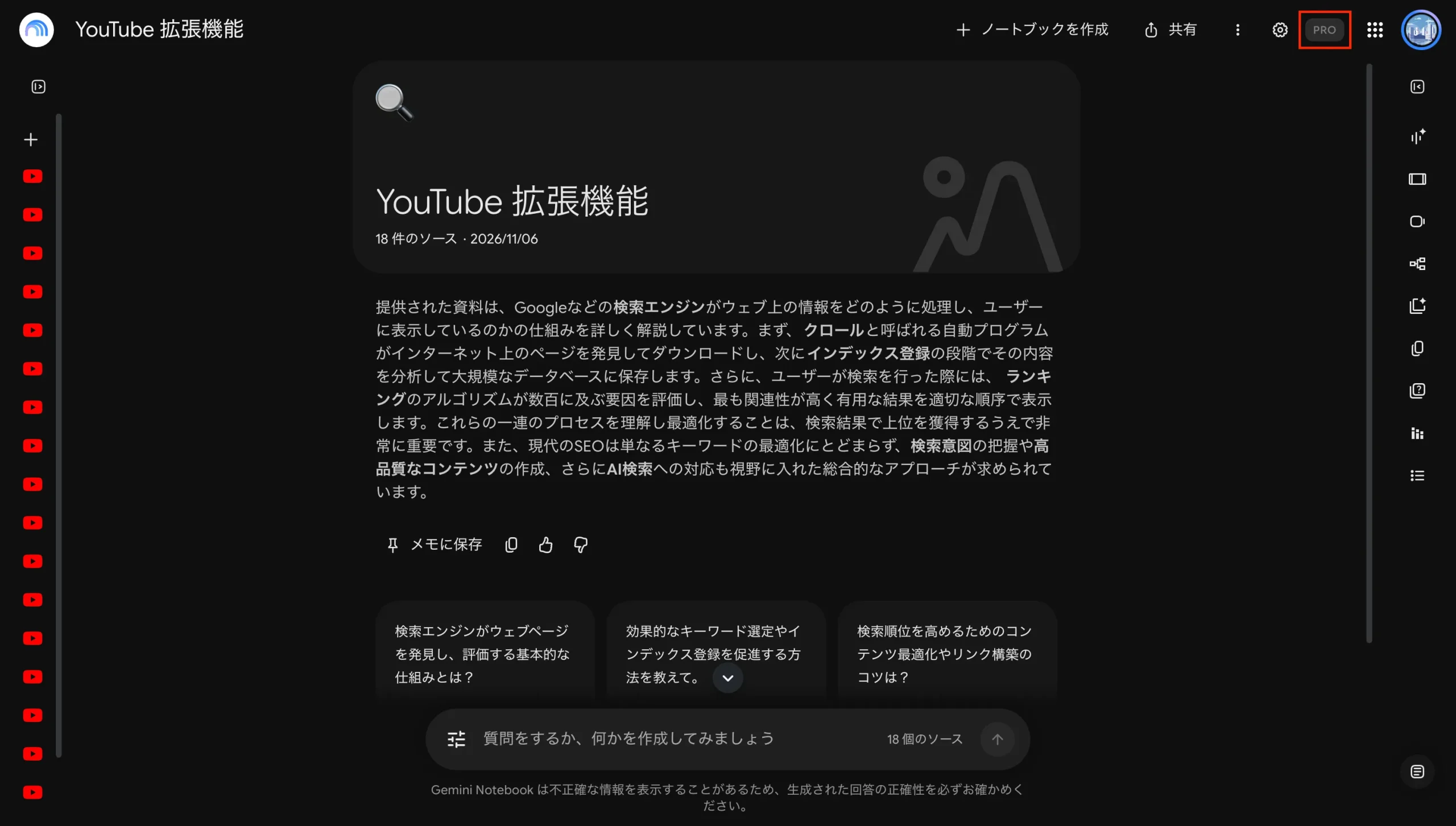
申し込んだあと、画面上部のプロフィール画像の横に「Plus」「Pro」「Ultra」などのバッジが表示されていれば、アップグレードしたプランで使えています。
会社や学校のアカウントでは自分で申し込めないため、上限を上げたいときは管理者に依頼しましょう。
Gemini Notebookのプランは使い方と上限で選ぶ
Gemini Notebookの個人向けプランは、無料、Plus、Pro、Ultraの4つです。
有料にすると、使用量の上限が無料の2倍から最大でProの20倍まで上がり、ソース数や透かしの削除、高度な共有などが変わります。
一方で、データの扱いはどのプランでも同じです。業務の資料を扱うなら、個人の有料プランではなく、会社のWorkspaceやEnterpriseのアカウントで使いましょう。
個人で使う場合は、まず「設定」の「使用量」を開き、週の上限にどれだけ近づいているかを確かめるところから始めましょう。
この記事の監修者

小杉 啓太
監修株式会社みずかげ製作所 代表取締役
慶應義塾大学理工学部にてCNNによる画像分類を研究。エンジニアリング視点を持ったWebマーケターとして、SEO戦略立案から1,000本以上の記事校閲・編集まで幅広く経験。 ClaudeやCodexによる高度なWeb開発や、n8n・Google Workspace Studioを活用した最新の業務自動化ノウハウを武器に、IT・マーケティング分野の専門的で信頼性の高いコンテンツ監修を手掛ける。