
Gmailでメールの仕分けやGoogleドライブで会議メモの共有、Googleドキュメントで定例レポートの作成など、Google Workspaceを業務で活用する企業は増えています。
Googleが提供するGoogle Workspace Studioを使えば、エンジニアでなくとも自動化フローを組むことが可能です。
本記事では、ツールの仕組みと料金、日本語対応の状況を整理したうえで、実際にフローを作る手順までをわかりやすく紹介します。
Google Workspace Studioとは?
Google Workspace Studioは、Geminiを使ってGoogle Workspaceの定型業務を自動化できるオンラインアプリです。
Google公式の説明でも「プログラミングは必要ない」とされており、GmailやドライブやスプレッドシートやChatといったサービスをまたぐ作業を、ひとつの自動処理(フロー)としてつなげられます。
基本の仕組みは「開始条件×アクション」
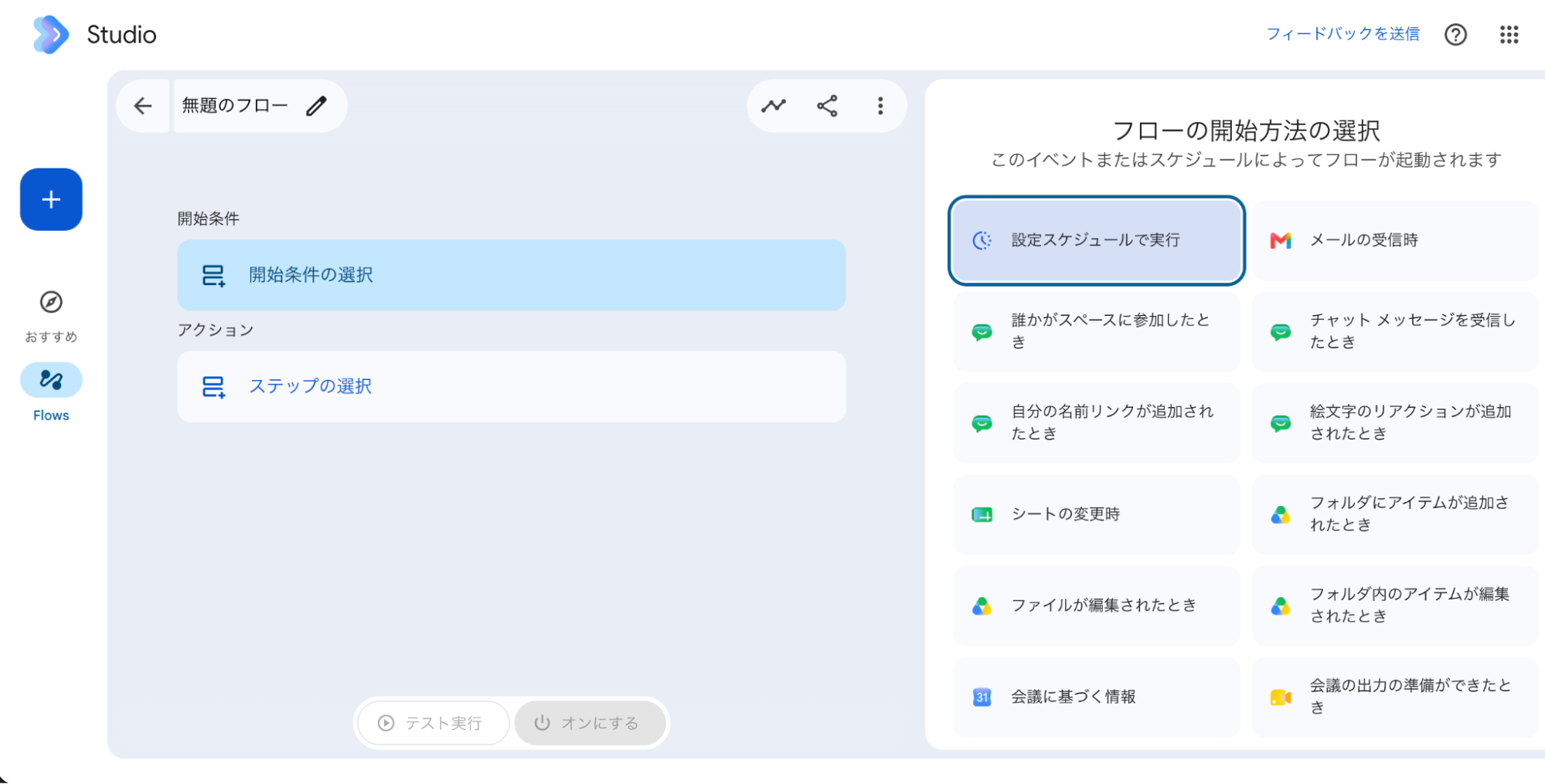
フローは「開始条件」と「アクション」の組み合わせで成り立っています。開始条件がフローを動かすきっかけで、アクションはその後に実行する処理です。
開始条件には、次のようなものがあります。
- 設定スケジュールで実行
- Gmail:メールの受信時
- Google Chat:メンバー参加時、チャットメッセージ受信時、自分の名前リンク追加、絵文字のリアクション時
- スプレッドシート:シートの変更時
- Googleドライブ:フォルダへのアイテム追加、ファイル編集、フォルダ内のアイテム編集
- Googleカレンダー:会議に基づく情報
- Google Meet:会議の出力の準備ができたとき
アクション側の中心になるのが、Geminiを使った処理です。
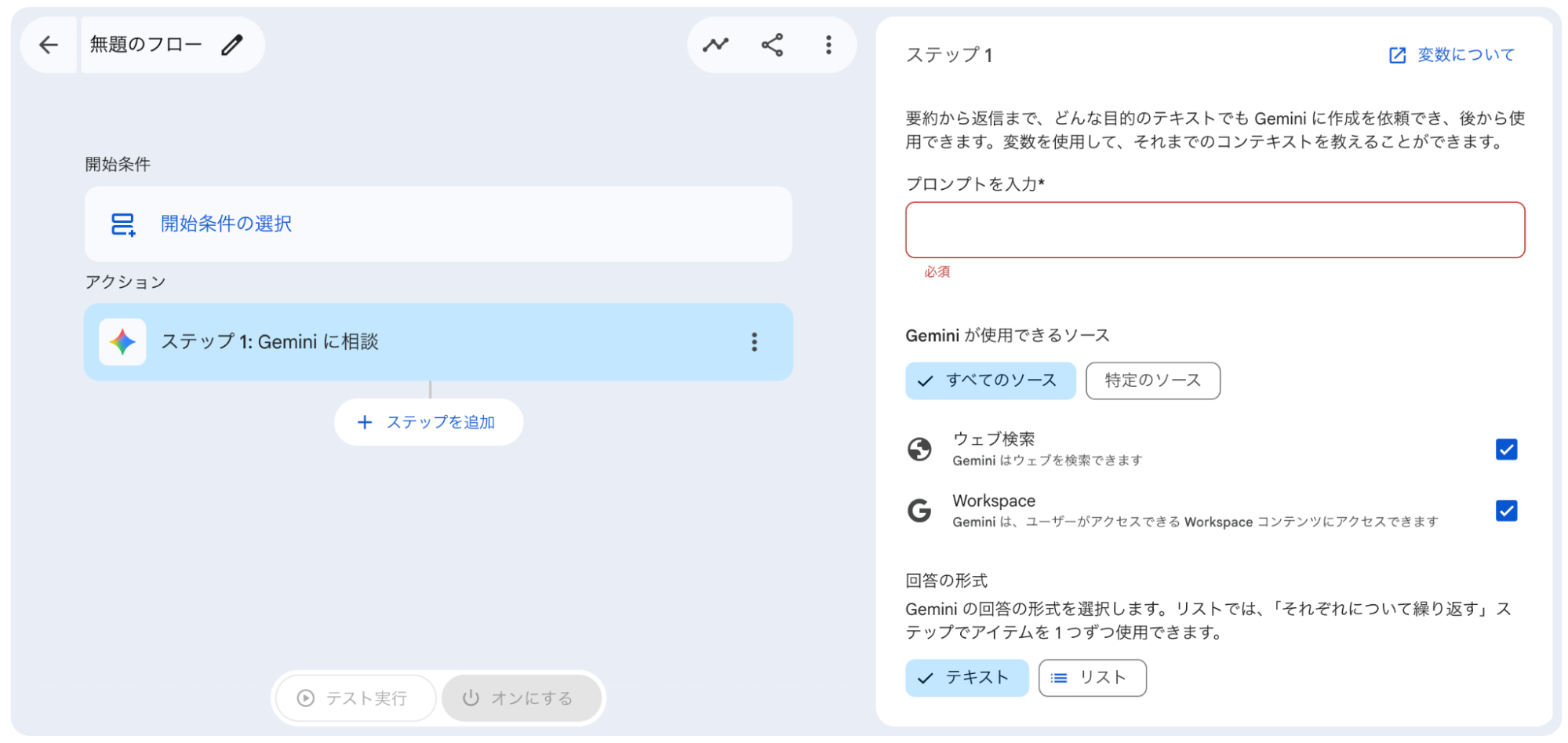
「Geminiに相談」で要約や分析や文章生成を実行し、「決定」でメールがネガティブな内容かどうかなどを真偽値で判定し、「条件分岐」でその結果に応じて処理を枝分かれさせます。
開始条件で受け取ったデータをこれらのアクションに渡していくことで、判断をともなう自動化まで組めるのが特徴です。
料金・対応エディション
Google Workspace Studioは、追加料金なしで、対応するWorkspaceプランに含まれています。Studioを使うために別途のライセンス費用は発生せず、契約しているプランの範囲で利用できます。
なお、個人のGoogleアカウントではGoogle Workspace Studioを利用できないため、注意が必要です。
以下の記事でGoogle Workspace Studio個人利用について詳しく解説しているので、気になる方はぜひお読みください。
Google Workspace Studioを個人利用する方法!料金や注意点も解説
対象プランは、BusinessとEnterpriseの各エディションです。BusinessプランにはStarter・Standard・Plusの区分があり、国内での月額料金はStarterが800円、Standardが1,600円、Plusが2,500円(いずれも年間プラン・1ユーザーあたり)、Enterpriseは問い合わせ対応となっています。
なお、生成AI機能を使うには、利用するGoogleアカウントでGeminiへのアクセスを許可することが必要です。管理コンソールでGeminiが有効になっていないとアクションが動きません。
日本語にも対応
提供開始時は英語に限定されていましたが、2026年5月7日のアップデートで日本語を含む複数の言語に対応しました。
これにより、画面の表示だけでなく、Geminiへ渡すプロンプトも日本語で書けるようになっています。
日本語で「やりたいこと」を入力すればフローのたたき台が生成されるため、英語に不慣れな方でも扱いやすくなりました。
Google Workspace Studioでできること
開始条件とGeminiのアクションを組み合わせると、判断や要約をともなう作業まで自動化できます。ここでは代表的な使い方を紹介します。
未読メールを要約し、対応の優先度を自動判定する
受信メールをスターターにして、Geminiに本文を要約させたうえで、内容の緊急度を判定させることができます。
たとえば「このメールはネガティブな内容か」を「決定」アクションで真偽判定し、その結果で分岐させれば、急ぎの連絡だけを抜き出して自分に通知する、といった仕分けが組めます。
大量のメールに目を通して優先順位を考えたり、振り分けをしたりする手間が省けるでしょう。
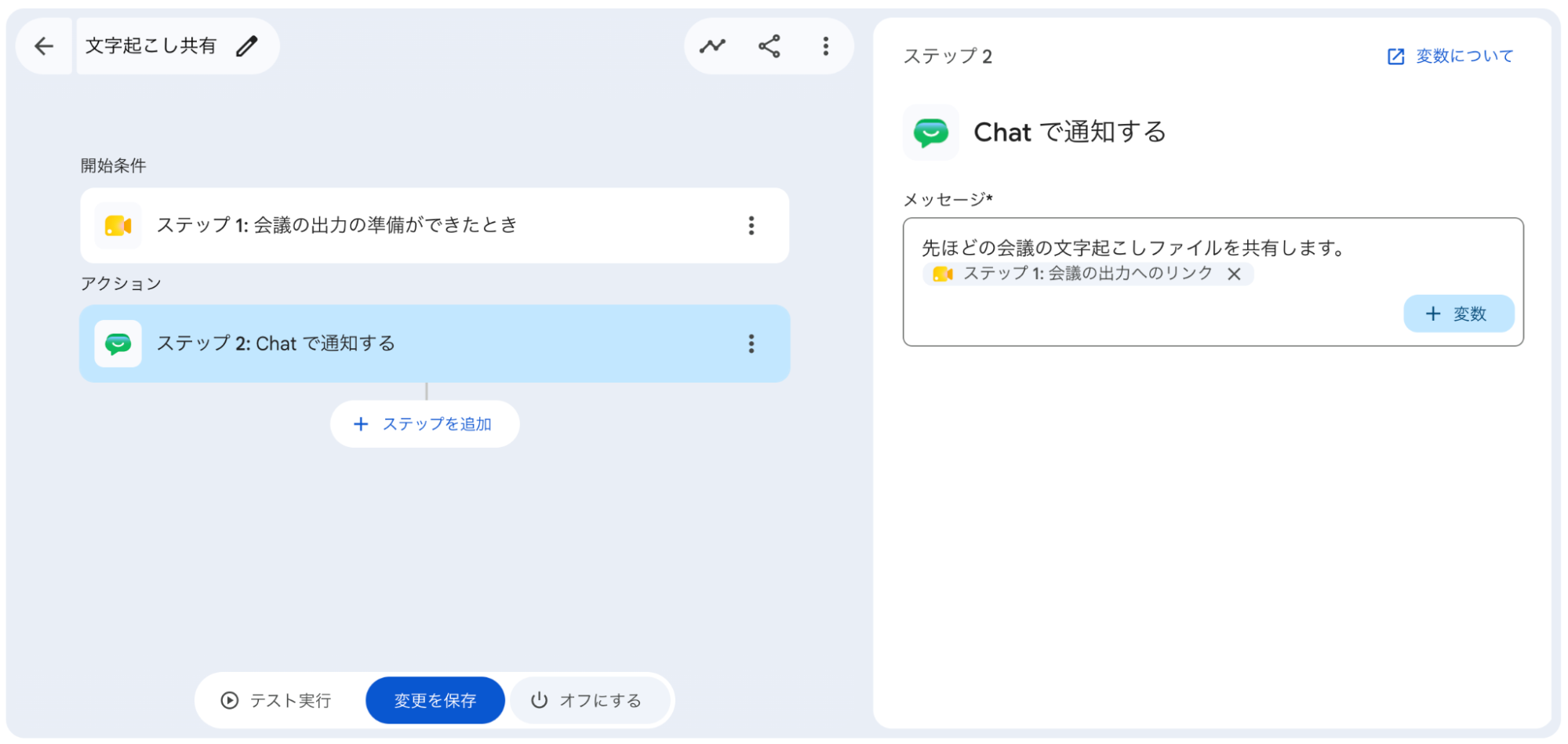
会議終了後に文字起こしを要約し、関係者へ自動共有する
録画の文字起こしやGeminiによるメモの生成をきっかけにして、Geminiに要点や決定事項やタスクを整理させ、その結果を関係者に自動で共有する使い方もできます。議事録を手作業でまとめて配る手間を減らせます。
決まった時間に情報を集めて要約し、Chatに通知する
時刻指定のスターターを使えば、毎朝など決まったタイミングでフローを動かすことが可能です。
指定した範囲の情報をGeminiにまとめさせ、その要約をGoogle Chatへ投稿すれば、チームの一日の始まりに必要な情報がまとまった形で届きます。
フォームの回答を自動で整理し、スプレッドシートに記録する
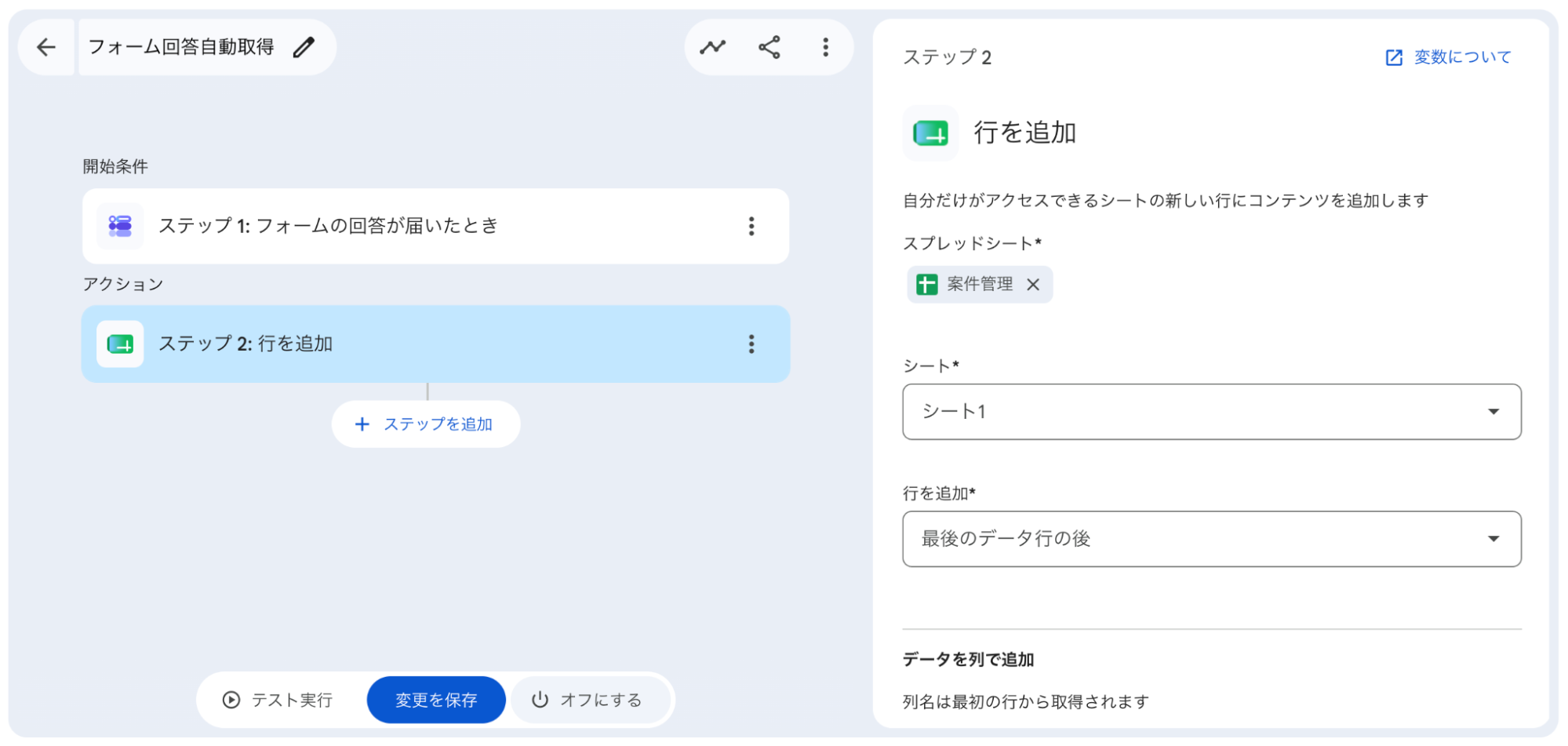
Googleフォームの回答送信を開始条件にして、回答内容を指定したスプレッドシートの行として書き込む流れも作れます。
問い合わせや申し込みの受け付け内容を自社の顧客管理シートに記録することも可能で、企業によってはCRMのような使い方も可能です。
導入するメリット
Google Workspaceを導入する3つのメリットを紹介します。
プログラミング不要で使える
最大の利点は、コードを書かずにフローを組めることです。画面上で開始条件とアクションを選んでつなぐだけで自動化が完成し、日本語で「やりたいこと」を入力すればGeminiがたたき台を作れます。
後からの修正も自然言語の指示でできるため、エンジニアでなくても運用を続けやすくなっています。
繰り返し業務を自動化できる
メールの仕分けや定例レポートの作成、問い合わせの記録のように、毎回ほぼ同じ手順を踏む作業は自動化に向いています。
一度フローを作っておけば、開始条件を満たすたびに同じ処理が走るため、担当者が手を動かす回数を減らせます。
Googleエコシステム内で連携できる
GmailやドライブやスプレッドシートやChatやカレンダーといったGoogle Workspaceのサービスを、追加のツールなしに横断して連携できます。
普段使っているサービスの中で自動化が完結するので、データを別の場所に持ち出さずに済み、導入の手間も小さく抑えられます。
Google Workspace Studioの使い方
ここからは、実際にフローを作る流れを5つのステップで紹介します。
Step1 アクセスして新規フローを作成する
WebブラウザでGoogle Workspace Studioにアクセスし、Workspaceアカウントでログインします。GmailやChatのサイドパネルから起動することもできます。
最初から自分で組む方法のほかに、「未読メールの日次サマリー」などのテンプレートを選んで土台にする方法もあります。
Step2 開始条件を設定する
フローを動かすきっかけを選びます。メールの仕分けを自動化するなら「メールの受信時」をスターターに設定し、「すべてのメール」か「特定のメール」かで対象範囲を指定します。
時刻指定やフォーム回答など、目的に応じてスターターを選びましょう。
Step3 アクションを追加する
開始条件のあとに実行する処理を組み立てます。Geminiでの要約なら「Geminiに相談」を追加し、メールの件名と本文を参照させて要約を生成させます。
判断を入れたい場合は「決定」で真偽を判定し、「条件分岐」でその結果に応じて処理を分けます。
最後に「Chatで通知する」アクションを置けば、送信元アドレスや件名、要約を含む形で自分宛てに通知が届きます。
Step4 テスト実行で動作を確認する
フローを本番に乗せる前に、テスト実行で意図したとおりに動くかを確かめます。
Geminiの判定や要約の精度、通知の文面が想定どおりかをこの段階で確認し、必要に応じてプロンプトや条件を調整します。
Step5 有効化して運用を開始する
動作に問題がなければ、「オンにする」ボタンでフローを有効化します。これ以降は開始条件を満たすたびに自動で処理が走ります。
運用しながら気になる点が出てきたら、自然言語の指示でアクションやプロンプトを直せます。
ほかの自動化ツールとの違い
Googleには、自動化や業務アプリの作成に使えるツールが複数あります。
Google Apps ScriptとAppSheet、そしてGoogle Workspace Studioを比べると、必要なスキルと得意な用途が異なります。それぞれの違いを表に整理しました。
| 項目 | Google Apps Script | AppSheet | Google Workspace Studio |
|---|---|---|---|
| 必要スキル | JavaScriptの知識が必要 | 現場で使うデータ入力・閲覧画面の構築 | プログラミング不要(自然言語で指示) |
| 得意な用途 | 複雑なロジックの実装や定期集計 | 現場で使うデータ入力・閲覧画面の構築 | Workspace内で完結する業務の自動化 |
| 主な利用者 | エンジニア・IT担当者 | 現場の担当者 | ビジネス担当者・プログラミング未経験者 |
| 修正のしかた | コードの保守が必要 | 画面上の設定(GUI)で修正 | 自然言語で修正できる |
Google Apps Scriptは、JavaScriptを書いて複雑な処理を作り込めるのが強みで、エンジニアやIT担当者向けのツールです。
AppSheetは、現場のスタッフがスマホやPCから直接データを入力・閲覧する画面をノーコードで作るのに向いています。
これに対してGoogle Workspace Studioは、GmailやスプレッドシートやドライブといったWorkspace内で完結する業務を、自然言語の指示で自動化することを得意としています。
「コードは書きたくないが、サービスをまたいだ自動化をしたい」という場合に、もっとも手を出しやすいのがGoogle Workspace Studioだといえます。
まとめ
Google Workspace Studioは、Geminiを活用してGoogle Workspaceの定型業務をノーコードで自動化できるツールです。
フローは「開始条件×アクション」の組み合わせで作り、要約や判断といったAIならではの処理まで自然言語で組み込めます。
BusinessやEnterpriseのプランには追加料金なしで含まれており、2026年5月のアップデートで日本語にも対応しました。
メールの仕分けや会議メモの共有、定例レポートの自動化など、毎日の繰り返し作業を効率化させたい方は、まずはテンプレートを使って小さなフローから試してみてはいかがでしょうか。
プログラミングの知識がなくても、普段使っているGoogleのサービスの中で業務を効率化できるはずです。