
Gemini Notebook(旧NotebookLM)でスライドを作成しても、文字が多すぎたり、思いどおりの構成にならず困っていませんか。
スライドの仕上がりを改善するには、生成前のプロンプトと生成後の修正指示を使い分けることが重要です。
本記事では、スライド作成プロンプトの書き方や修正方法を、用途別テンプレートにコピーして使える例文とあわせて解説します。
Gemini Notebookでスライド作成のプロンプトを入力する場所
Gemini Notebookでは、ソースを追加したノートブックの「Studio」からスライド資料を作成できます。
「スライド資料」のアイコンを選択すると設定画面が開き、生成前のプロンプトを入力できます。
また、生成したスライドは改訂機能を使って修正できます。以下では、それぞれの入力方法を解説します。
生成前のプロンプトは設定画面に入力する
スライド生成前の設定画面にある「作成するスライドについて説明してください」欄に、スライド全体への指示を入力します。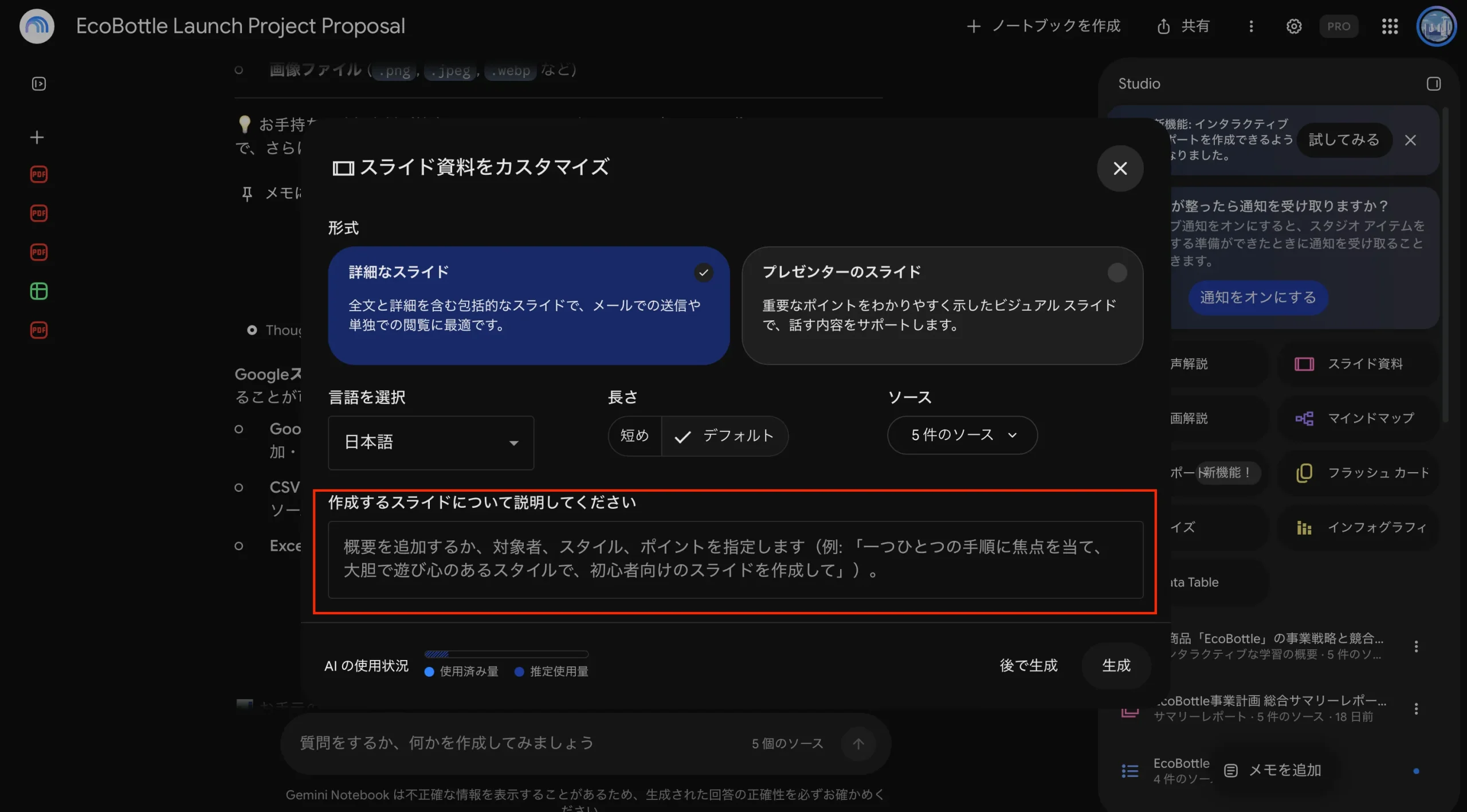
この欄では、大まかなアウトラインを示したり、対象者・スタイル・重点を指定できたりします。
例えば、公式ヘルプに掲載されている例文には、初心者向けであること、デザインの方向性、重視する内容の3つが含まれています。
このように、誰に向けた資料なのか、どのような仕上がりにしたいのかを具体的に伝えることがポイントです。
出典:「Gemini Notebook でスライド資料を生成する」
生成後のプロンプトは改訂機能で入力する
生成したスライドは、改訂機能から1枚ずつ修正を指示できます。
例えば、文字の量を減らしたり、レイアウトを変更したりする場合に活用できます。
具体的な修正手順や注意点は、後の「生成後にプロンプトでスライドを修正する」で解説します。
スライドの形式・長さ・出力言語を設定する
スライドの形式・長さ・出力言語はプロンプトとは別に設定できます。
| 設定 | 選択肢 | 選び方 |
|---|---|---|
| 形式 | 詳細なスライド/プレゼンターのスライド | 配って読んでもらうなら詳細なスライド、 話しながら見せるならプレゼンターのスライド |
| 長さ | 短め/デフォルト/長め | 資料の分量の目安 |
| 出力言語 | 言語を選択 | 日本語の資料なら日本語 |
「詳細なスライド」は配布資料など単独で読む用途に、「プレゼンターのスライド」は発表時に要点を示す用途に適しています。
形式や長さは設定画面で選び、プロンプトでは構成や強調したい内容を指定すると、指示を整理しやすくなります。
スライド作成プロンプトに書く5つの要素
生成前の欄には、対象者・目的・構成・スタイル・重点の5つを書くと、意図に近いスライドを生成できます。
公式ヘルプで紹介されているアウトライン・対象者・スタイル・重点に、本記事では目的を加えて整理しました。
プロンプトの各要素の内容と例
| 要素 | 書くこと | 書き方の例 |
|---|---|---|
| 対象者 | 誰が見るか、どのくらい前提知識があるか | 「社内の営業担当向け。専門用語は使わない」 |
| 目的 | 見た人に何をしてほしいか | 「導入の承認を得るための資料」 |
| 構成 | 章立て、順番、入れたい項目 | 「現状の課題、解決策、費用、スケジュールの順で」 |
| スタイル | トーン、デザインの方向性、文字の量 | 「落ち着いたビジネス向けのデザイン。1枚の文字は少なめ」 |
| 重点 | 強調したい点、中心にしたいソース | 「コスト比較を図で大きく見せる」「〇〇の資料を中心に」 |
特に構成を指定するときは、項目名だけでなく、各スライドで伝えたい内容まで書くことがポイントです。
例えば、単に「課題」と書くよりも、「課題:問い合わせ対応に月40時間かかっている」と具体的に示す方が掲載したい情報を伝えやすくなります。
また、1枚のスライドで伝えることを1つにする、結論を先に示す、といった指示もおすすめです。
プロンプトは短い指示から調整する
プロンプトは最初からすべて書く必要はありません。まずは対象者と目的を指定し、生成結果に応じて指示を追加すると追加指示を考えやすくなります。
構成が意図と異なる場合は、章立てや各スライドで伝えたい内容を具体的に指定しましょう。
ただし、スライドの生成や改訂には利用上限があります。何度も作り直すことを避けたい場合は、生成前に必要な要素を整理しておくのがおすすめです。
用途別のスライド作成プロンプト例
ここからは、用途ごとにコピーして使える例文を紹介します。
プロンプト内の〔 〕を目的に合わせて書き換えて使用してください。各例には、おすすめの形式と長さも記載しています。
基本のスライド作成プロンプト
用途に合う例文が見つからないときは、これを書き換えて使います。
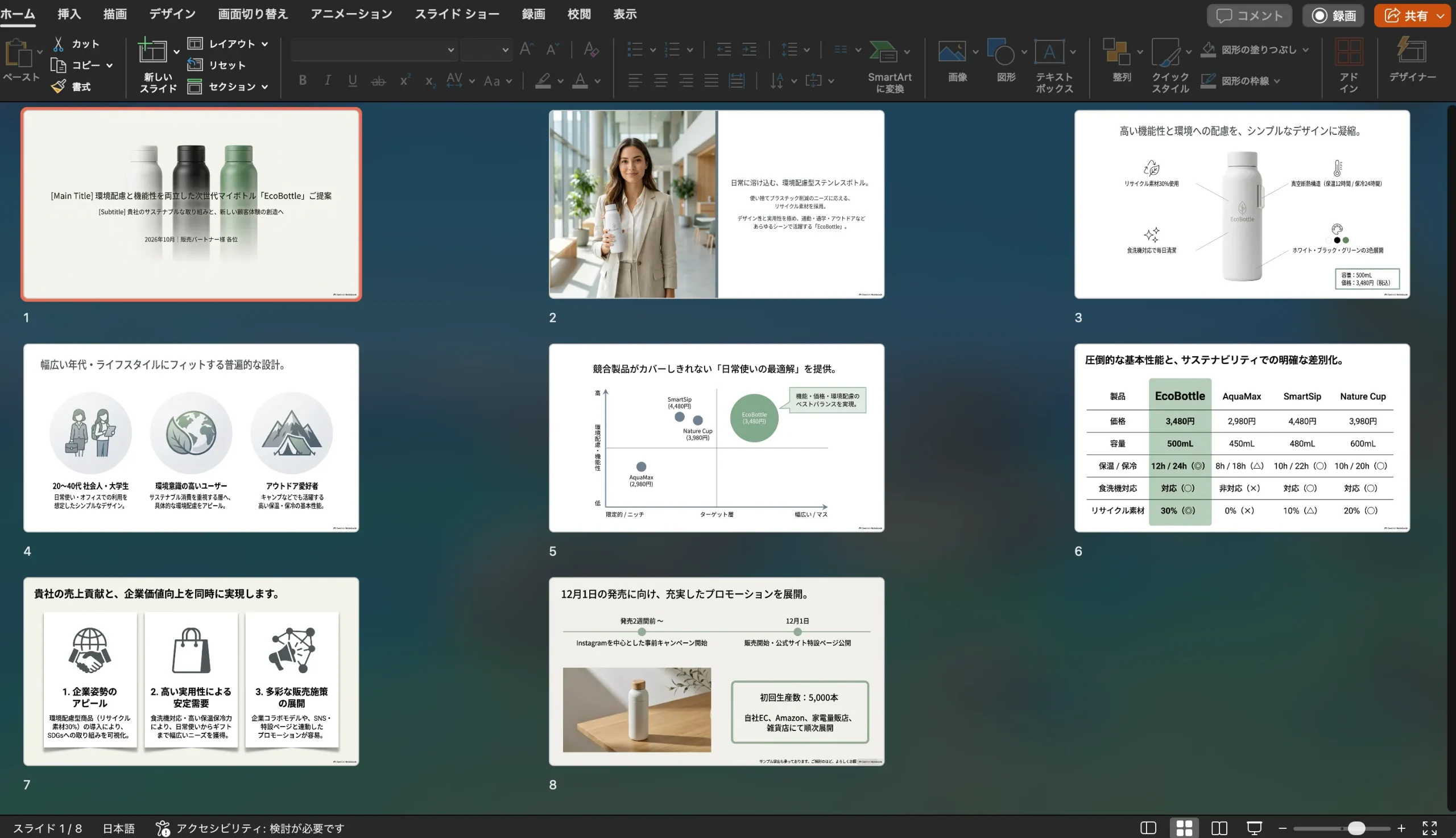
〔対象者〕向けに、〔目的〕のためのスライドを作成してください。
構成は「〔項目1〕→〔項目2〕→〔項目3〕」の順にしてください。
各スライドで伝えることは1つにし、文字は簡潔にまとめてください。
特に〔強調したい点〕は図や表を使ってわかりやすく示してください。
デザインは〔トーン〕で統一してください。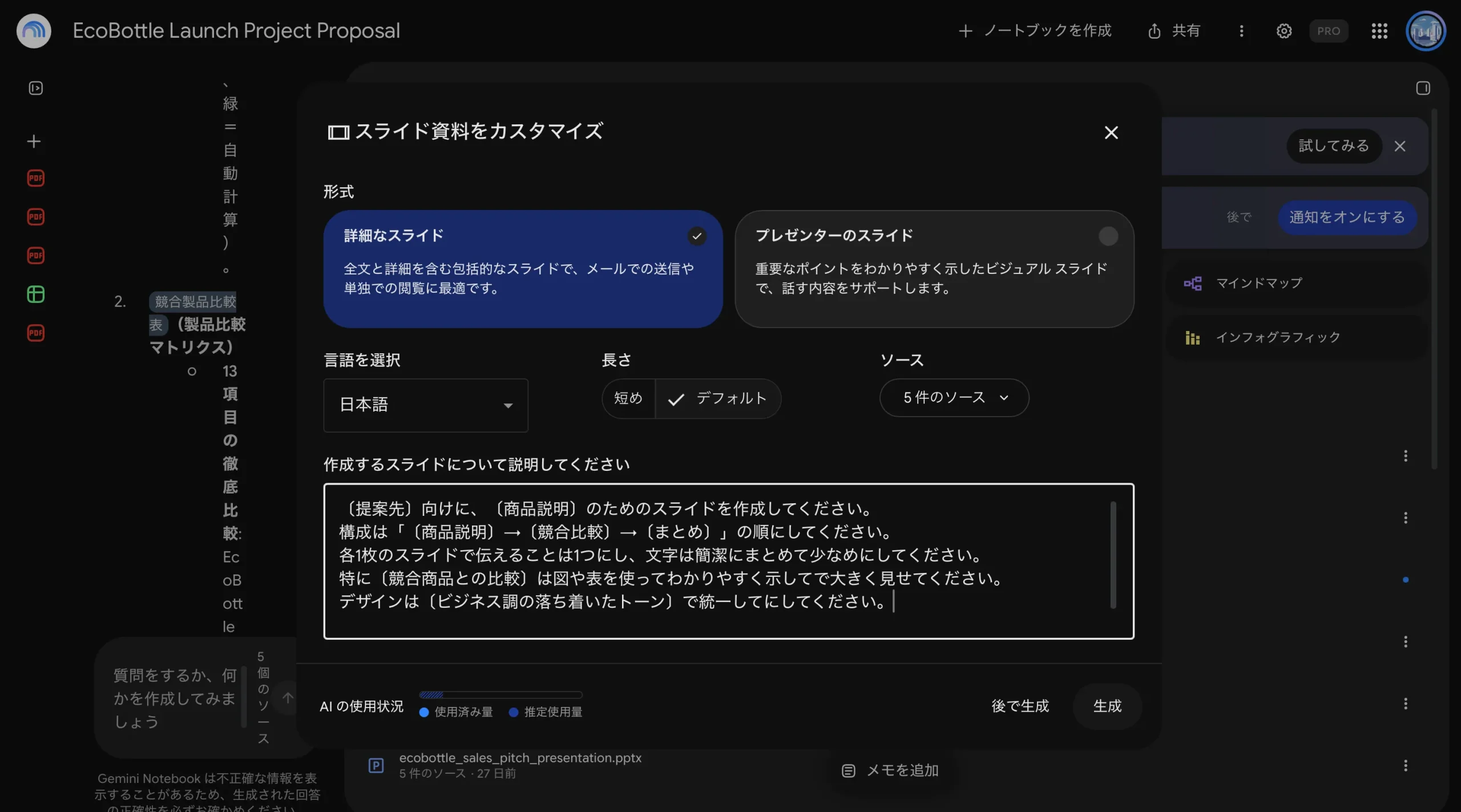
初心者向けの解説・勉強会用プロンプト
推奨設定:詳細なスライド/デフォルト
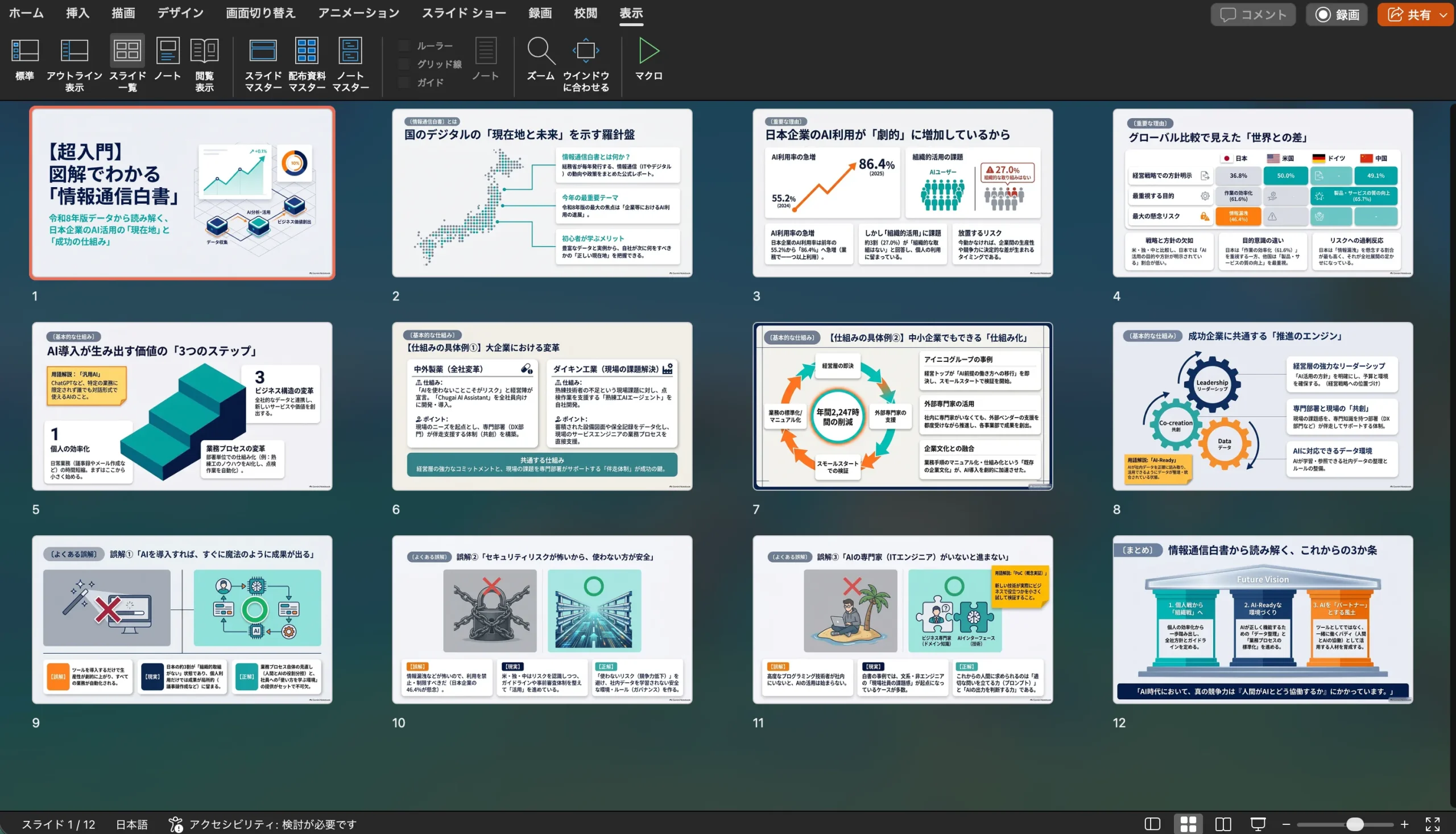
〔テーマ〕を初めて学ぶ人向けに、全体像がつかめる入門スライドを作成してください。
専門用語はできるだけ避け、使用する場合初めに簡潔に説明してください。
「〔テーマの概要〕→〔重要な理由〕→〔基本的な仕組み〕→〔よくある誤解〕→〔まとめ〕」の順に構成してください。
各スライドの要点は3つ以内にまとめ、必要に応じて図や具体例を使ってください。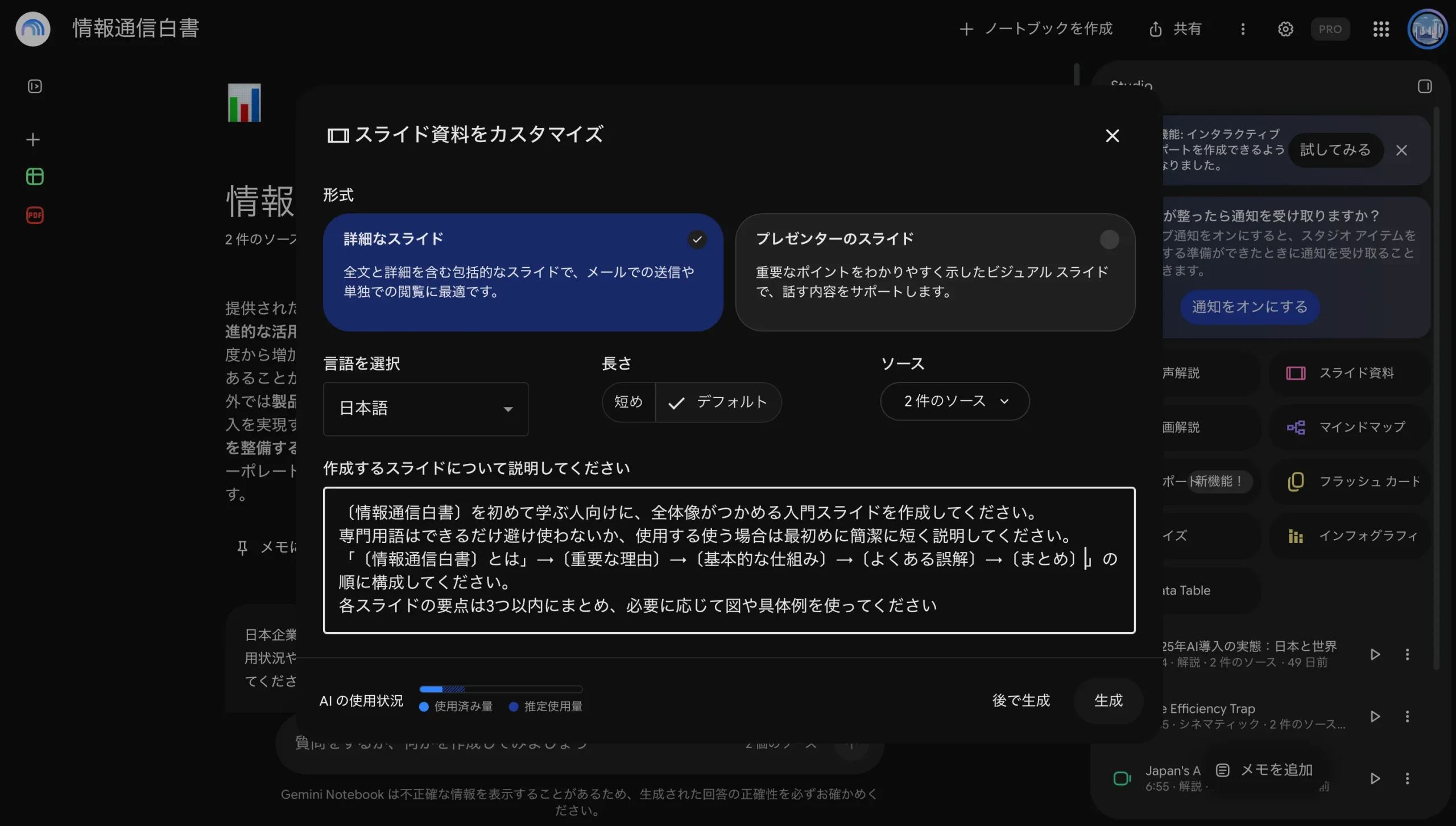
社内報告・会議資料用プロンプト
推奨設定:詳細なスライド/短め
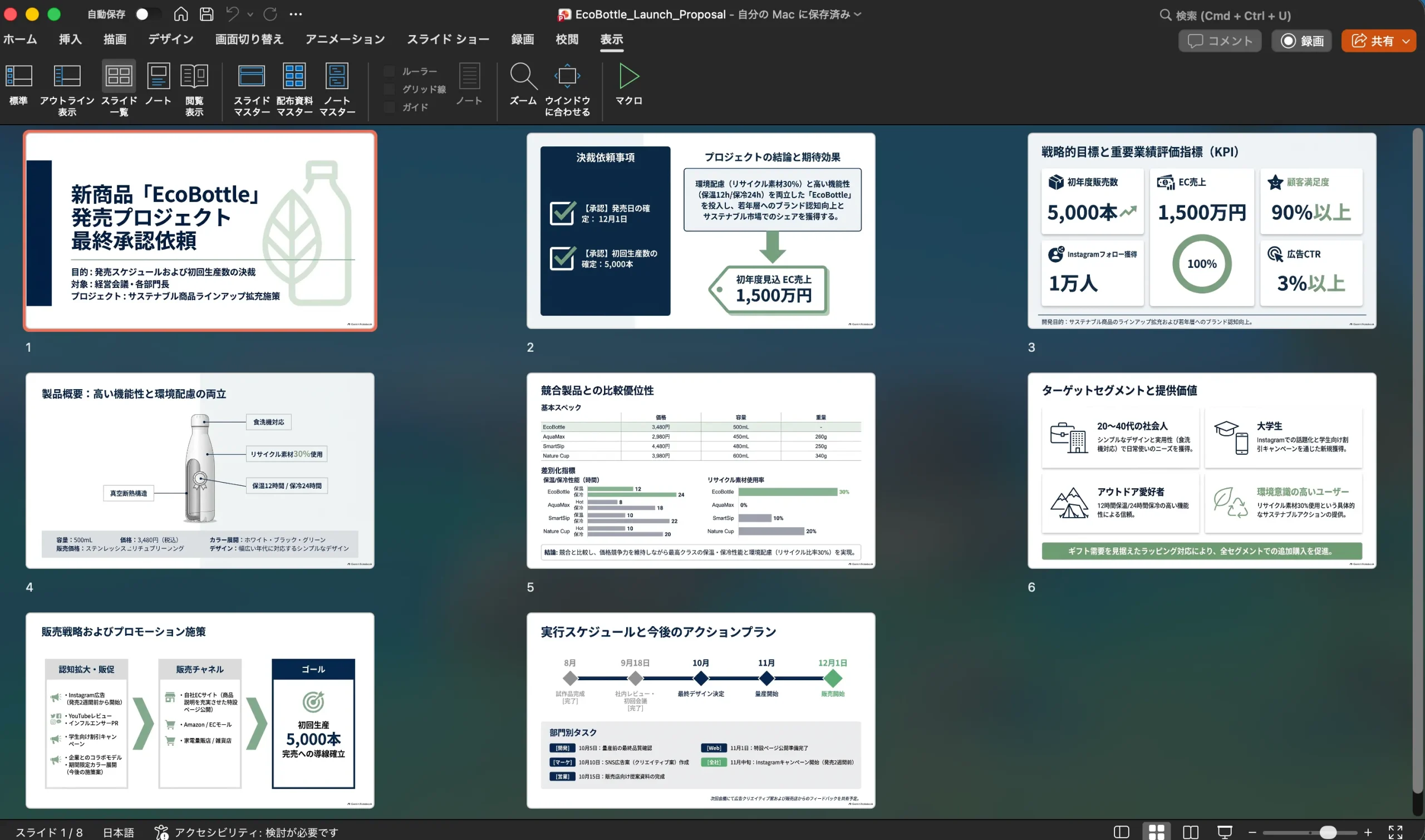
〔会議名〕で〔報告内容〕を共有するためのスライドを作成してください。
最初のスライドで結論と判断してほしい事項を示し、そのあとに根拠やデータをまとめてください。
数値はソースに記載されているものだけを使用し、比較が必要な情報は表やグラフで示してください。
デザインは落ち着いたビジネス向けに統一してください。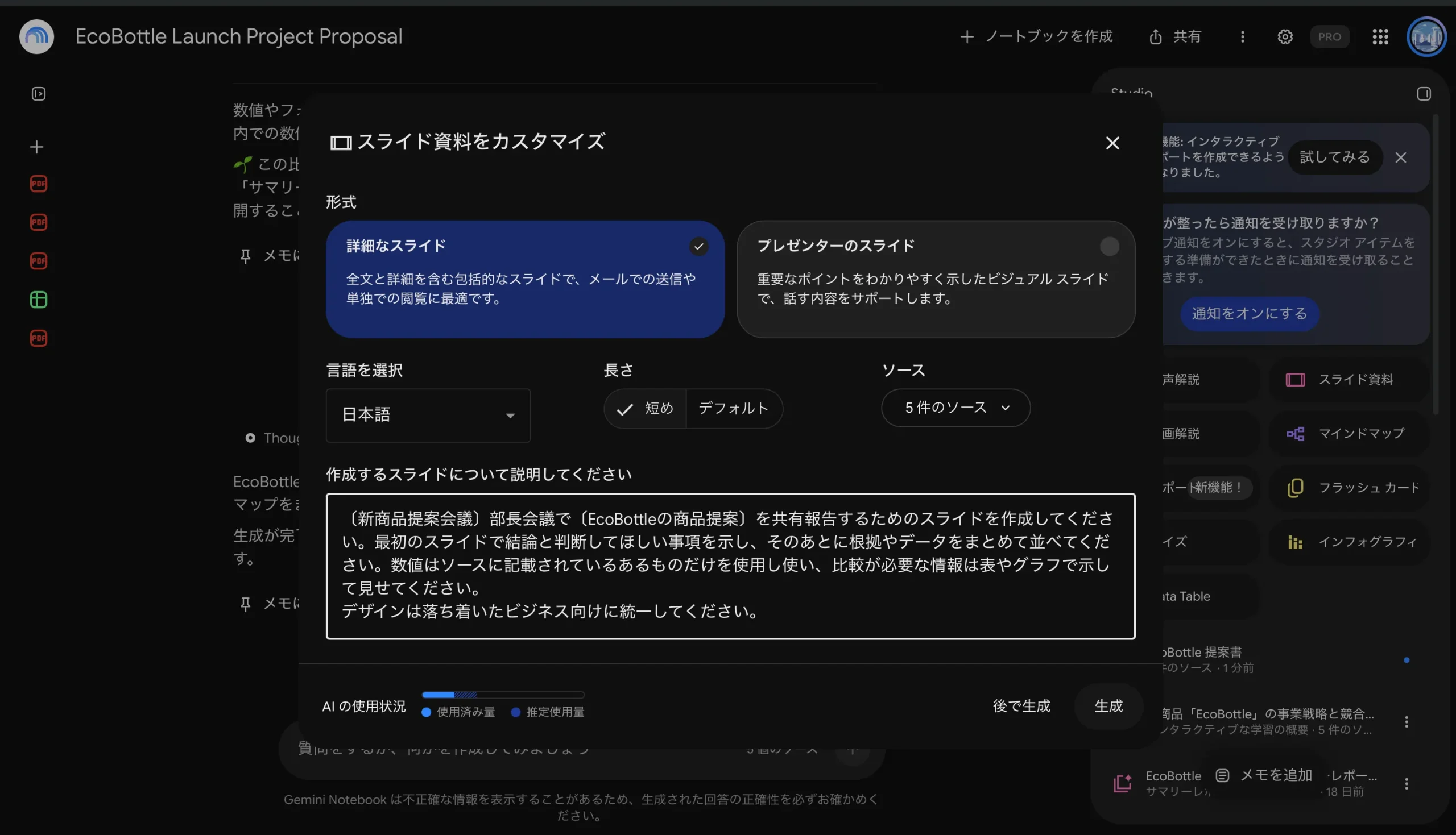
提案・企画書用プロンプト
推奨設定:詳細なスライド/デフォルト
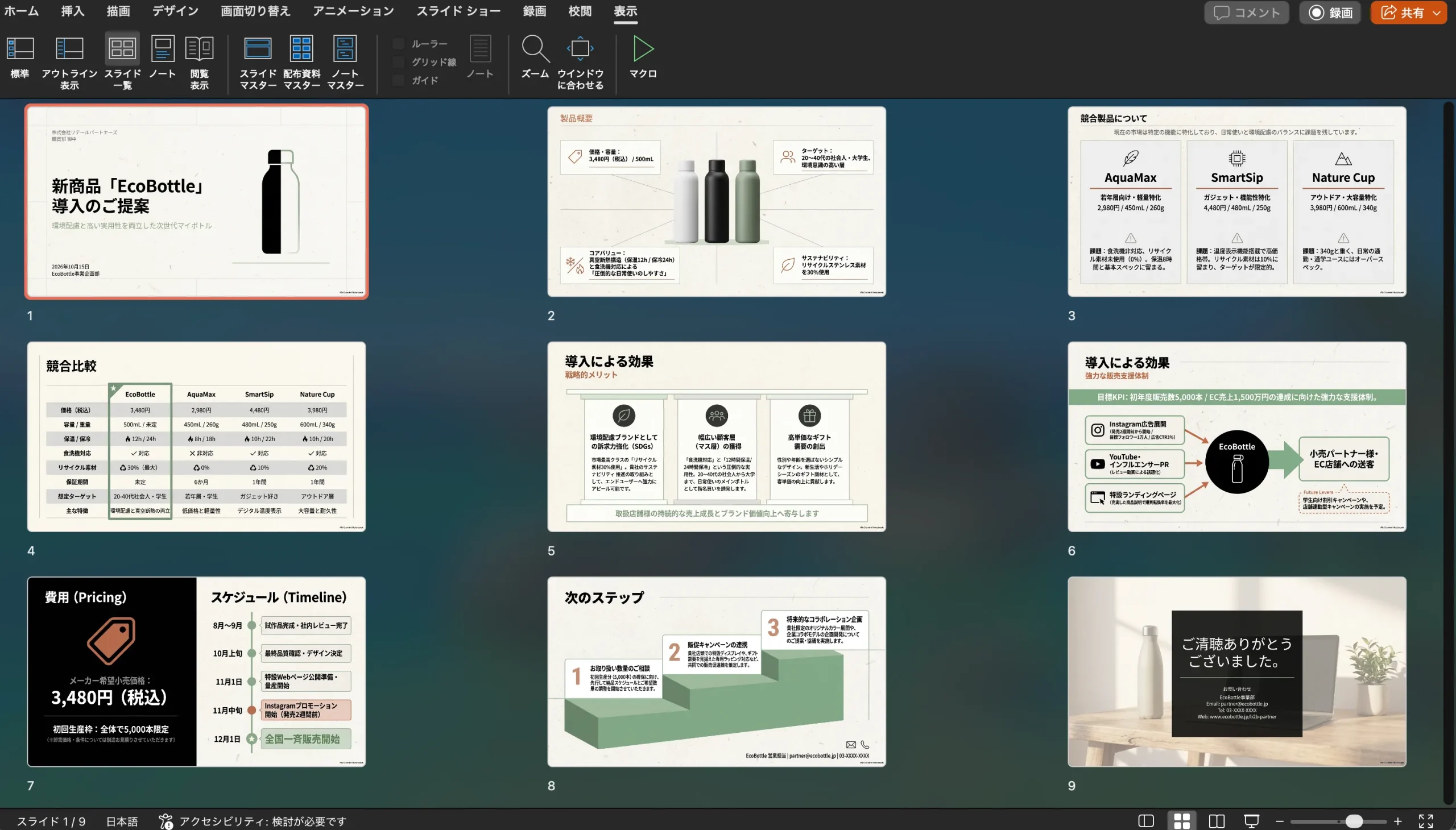
〔提案先〕に〔製品・施策〕を提案するためのスライドを作成してください。
「〔相手の課題〕→〔解決策〕→〔導入による効果〕→〔費用とスケジュール〕→〔次のステップ〕」の順に構成してください。
他の選択肢との違いは比較表にまとめ、ソースに記載されている情報を使用してください。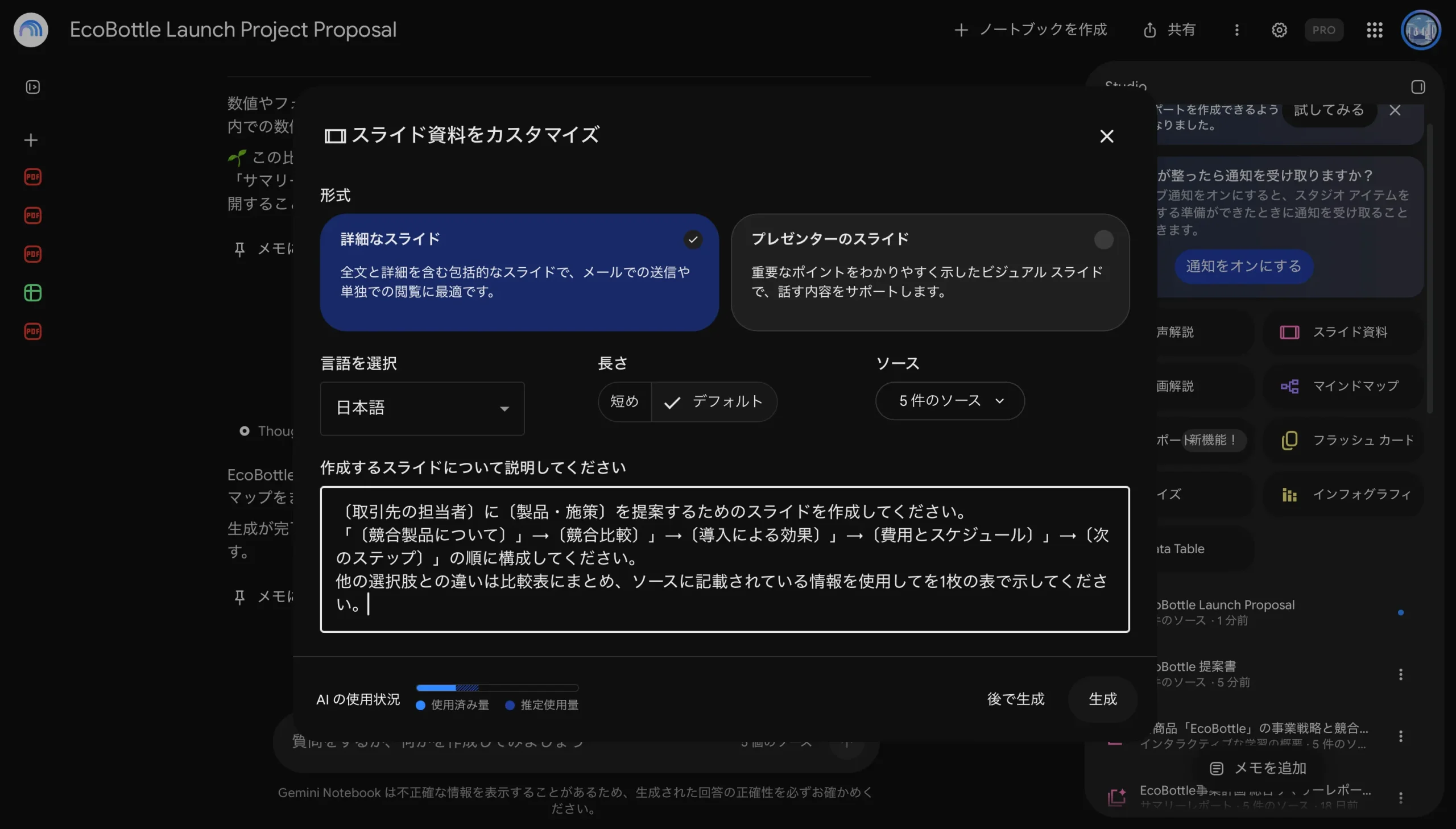
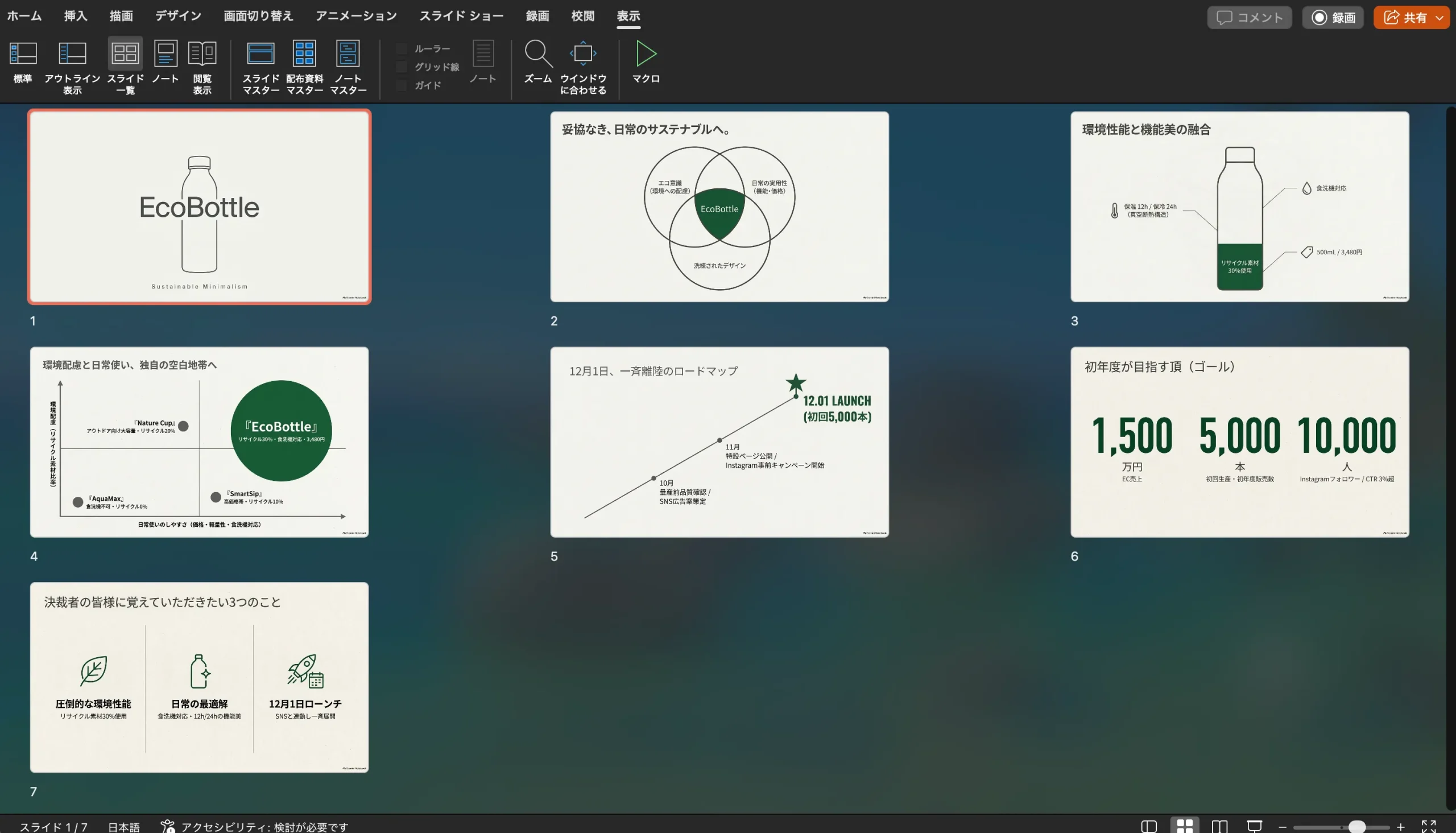
発表・登壇用プロンプト
推奨設定:プレゼンターのスライド/デフォルト
〔テーマ〕について、〔発表時間〕分間の発表で使用するスライドを作成してください。
説明は口頭で補うため、各スライドは短い見出しと図を中心に構成してください。
1枚のスライドで伝える内容は1つに絞り、重要な情報がひと目で分かるようにしてください。
最後のスライドには、聞き手に覚えてほしいポイントを3つまとめてください。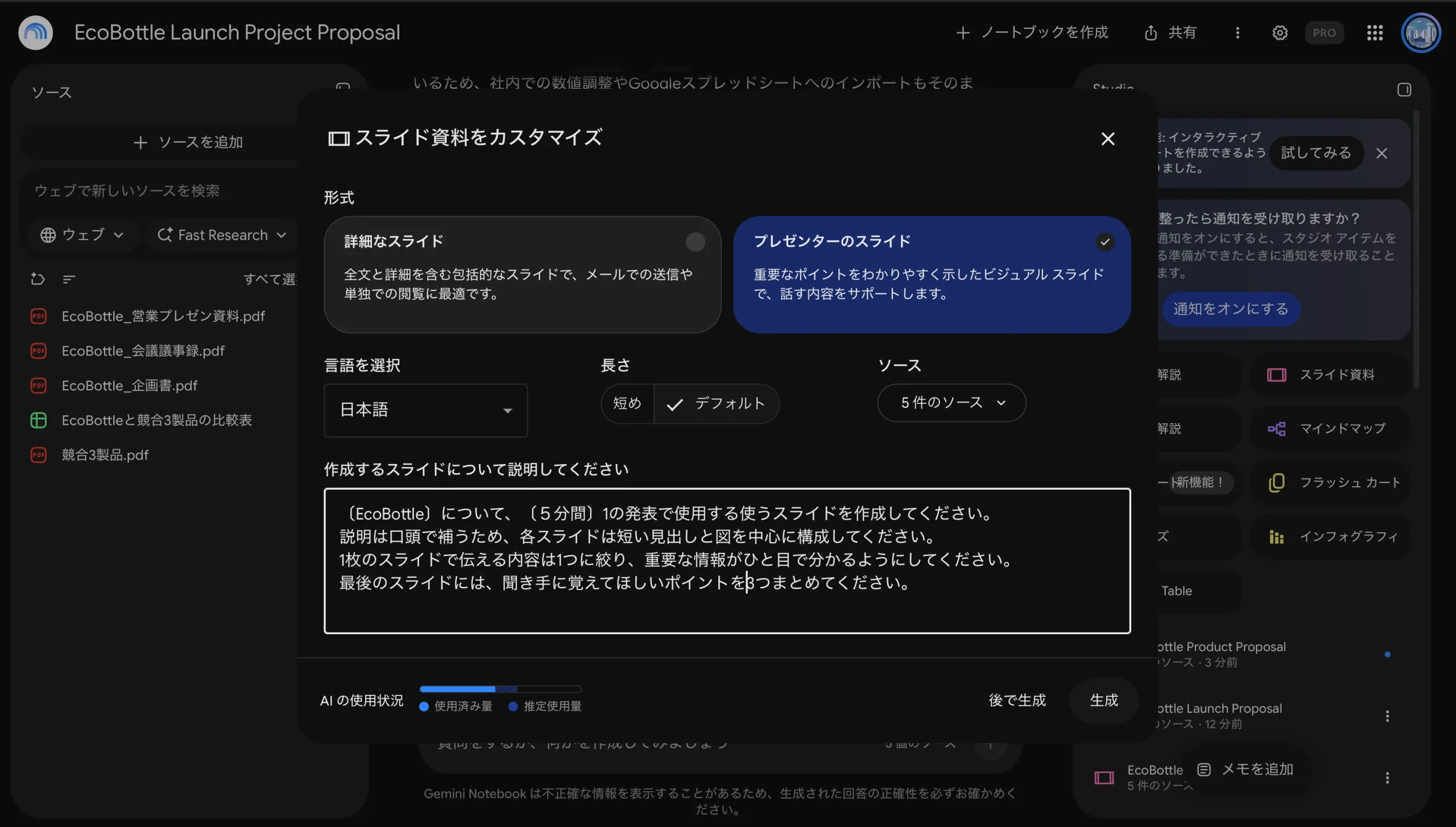
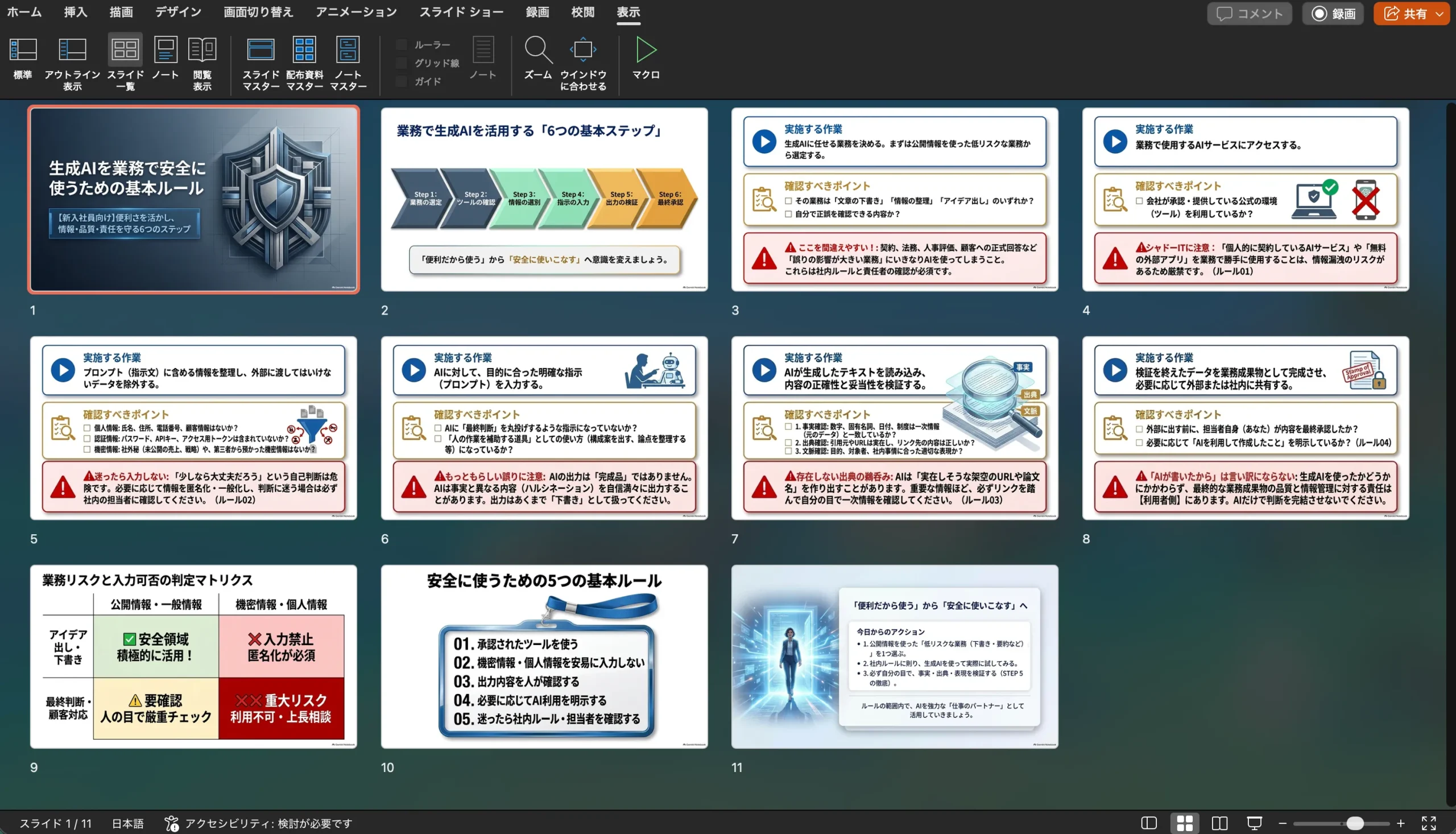
研修・マニュアル用プロンプト
推奨設定:詳細なスライド/デフォルト
〔対象者〕向けの研修スライドを作成してください。
作業手順は原則として1枚に1ステップずつまとめ、順番に番号をつけて説明してください。
各手順では、実施する作業と確認すべきポイントを明確に示してください。
間違えやすい点や注意事項は、該当する手順のスライドに記載してください。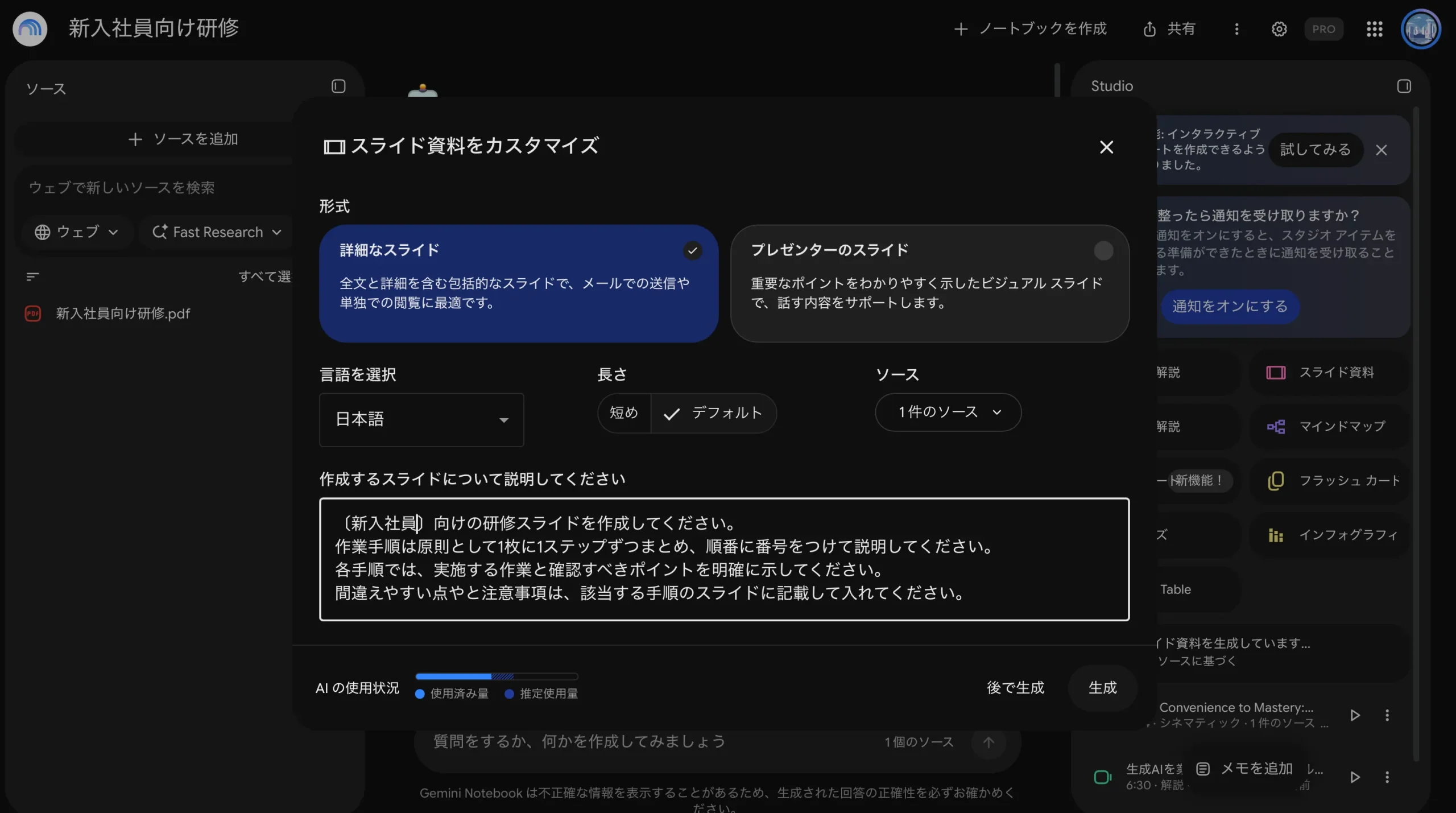
作成したプロンプトを保存・再利用する
スライド生成時に使用したプロンプトは、あとから確認できます。
Studioにあるスライド資料のタイトル横の3点メニューから「カスタム プロンプトを表示」を選択してください。
仕上がりのよかったプロンプトは、メモなどに保存しておくと便利です。次回は対象者や目的を変更するだけで同じ構成の資料を作成しやすくなります。
生成したスライドをプロンプトで修正する方法
Gemini Notebookで生成したスライドは、改訂の機能を使って1枚ずつ修正できます。
ただし、改訂中はソースが参照されません。そのため、既存の内容を整理する場合と、新しい情報を追加する場合で、使い分ける必要があります。
スライド修正の手順
修正手順は以下のとおりです。
1.スライド資料を開き、上部の鉛筆マークを選択する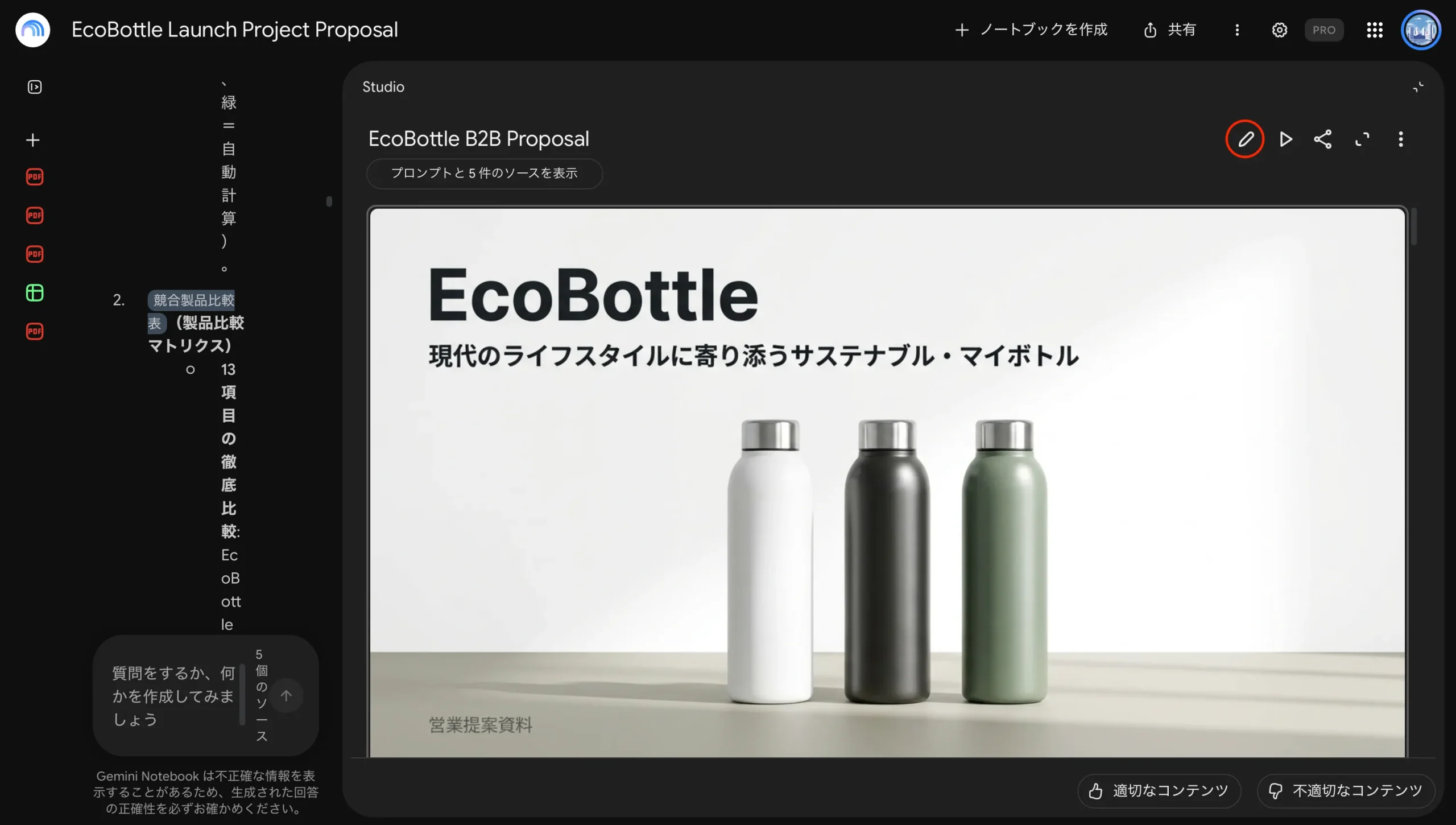
2.直したいスライドに修正内容を入力する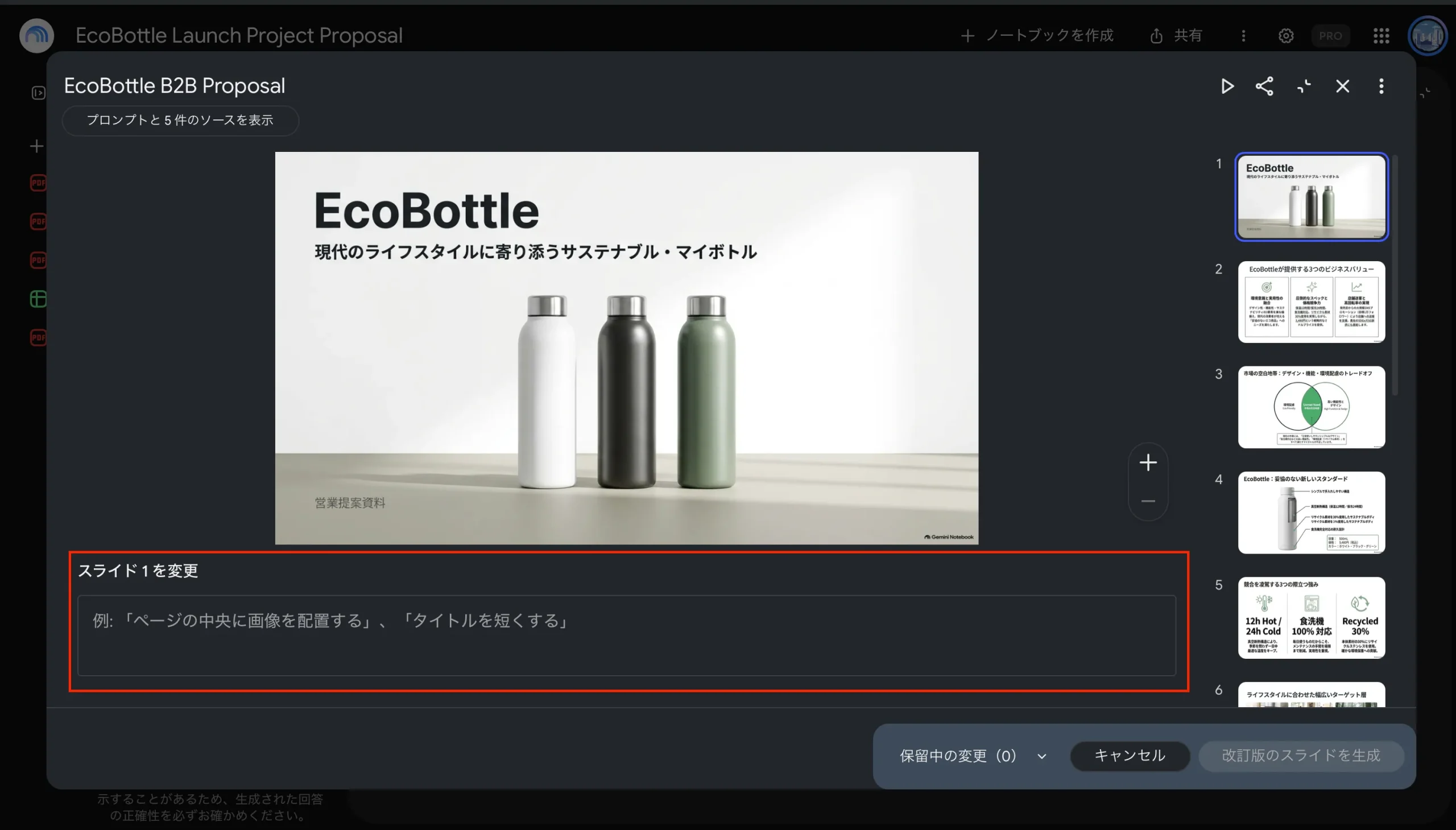
3.複数のスライドに入力した指示が「保留中の変更」に追加されたことを確認する
4.「改訂版のスライドを生成」を選択する
複数のスライドに修正を指示することも可能ですが、改訂版の生成には利用上限があります。
なお、スライドの並べ替えや削除はプロンプトを使わずに操作できます。プレビュー画面でドラッグすると順番を変更でき、「その他」のメニューから削除や復元が可能です。
スライド修正に使える指示の例
スライドを修正するときは、変更したい箇所と修正内容を具体的に指定しましょう。
例えば、文字数を減らしたい場合は「短くして」ではなく、「箇条書きを3つ以内にまとめてください」と指示すると、変更内容が明確になります。
| 修正したい内容 | 指示の例 |
|---|---|
| 文字量を減らす | 「箇条書きを3つ以内にまとめてください」 |
| 比較を分かりやすくする | 「比較内容を表にまとめてください」 |
| 表現を簡単にする | 「専門用語をわかりやすい表現に変更してください」 |
| レイアウトを変更する | 「左に図、右に説明の配置にしてください」 |
| 文字を見やすくする | 「見出しの文字を大きくしてください」 |
改訂での注意点
修正段階で新たなソースを追加しても、参照されない可能性があります。
そのため、ソースに記載されている数値や事例を新たに追加したい場合は、改訂ではなく、生成前のプロンプトに戻ってスライドを作り直す方法がおすすめです。
修正時には、文字の量や表現、レイアウトなど、既存の内容を調整する用途に限定するとよいでしょう。
プロンプトどおりにスライドが生成されない時の対処法
プロンプトを修正しても意図した構成や内容にならない場合は、スライドの材料になっているソースを見直します。
ソースの種類・内容を整理
まずは、関係の薄いソースを除くか、生成時のプロンプトで「〇〇の資料を中心に構成してください」と範囲を指定します。
複数のテーマの資料が混在している場合は、必要のない情報がスライドに含まれることがあります。
また、自分で用意したメモなどをソースにする場合は、見出しや箇条書き、表を使って内容を整理してから追加すると、スライドの構成に反映されやすくなります。

AIでスライドの構成メモを作成する
プロンプトを調整しても構成が改善しない場合は、あらかじめスライドの構成メモを作成し、ソースに追加する方法もあります。
構成メモとは、各スライドの見出しや伝えたい内容を整理したテキストです。GeminiやChatGPTなどのAIを活用すると、構成メモの作成を効率化できます。
- GeminiやChatGPTなどで構成メモを作成する
- 作成した構成メモをテキストとしてノートブックのソースに追加する
- スライドを生成時に「構成メモの順番と内容に従って作成してください」と指示する
構成メモを作るときは、たとえば次のように頼みます。
次の資料をもとに、10枚程度のスライドの構成メモを作ってください。
各スライドについて、次の事項をまとめてください。
- スライドの見出し
- 伝えたい内容(1文)
- 掲載する情報やデータ
対象者は〔対象者〕、目的は〔目的〕です。
なお、社内資料や機密情報を外部のAIサービスで使用する場合は、事前に会社の利用ルールやデータの取り扱いを確認してください。
Gemini Notebookのスライド作成で注意したい3つの制限
プロンプトで直せない点を知っておくと、どの段階で何をすればよいかが分かります。
1.PowerPoint出力後は文字を編集できない場合がある
Gemini Notebookのスライド資料は、PDFまたはPowerPoint(.pptx)形式でダウンロードできます。
ただし、Studioから出力したPowerPointのスライドは画像として配置されており、文字を直接編集できません。
そのため、文字やレイアウトを変更する場合は、ダウンロード前にGemini Notebook上で修正する必要があります。

2.生成内容に誤りが含まれる場合がある
Gemini Notebookで生成したスライドのは、不正確な情報が含まれる場合があります。
公式ヘルプにも、生成された内容には不正確な情報が含まれる場合があると案内されています。
特に数値・日付・固有名詞などは、スライドを使用する前に元のソースと照らし合わせて確認しましょう。
3.スライドの生成・改訂のは利用上限がある
Gemini Notebookのスライド資料の生成と改訂には、プランごとの上限があるほか、2026年9月2日からは処理量に基づく使用量の上限も加わりました。
スライド作成プロンプトは生成前と修正時で使い分けよう
Gemini Notebookで思いどおりのスライドを作成するには、生成前のプロンプトと生成後の修正指示を使い分けることが重要です。
生成前は「対象者・目的・構成・スタイル・重点の5つを意識し、生成後は「改訂」機能で文字の量やレイアウトなどを調整しましょう。
プロンプトだけで改善しない場合は、ソースの整理や構成メモの追加も有効です。
まずは本記事のテンプレートを参考に、用途に合ったスライドを作成してみてください。
この記事の監修者

小杉 啓太
監修株式会社みずかげ製作所 代表取締役
慶應義塾大学理工学部にてCNNによる画像分類を研究。エンジニアリング視点を持ったWebマーケターとして、SEO戦略立案から1,000本以上の記事校閲・編集まで幅広く経験。 ClaudeやCodexによる高度なWeb開発や、n8n・Google Workspace Studioを活用した最新の業務自動化ノウハウを武器に、IT・マーケティング分野の専門的で信頼性の高いコンテンツ監修を手掛ける。