
仕事でClaudeに資料やコードを入力していて、AIの学習に使われていないか気になったことはないでしょうか。Free・Pro・Maxプランでは、設定によって入力したデータが学習に使われますが、「設定」→「プライバシー」の項目をオフにすれば、それ以降のチャットは学習に使われません。
この記事では、Claudeに入力したデータの扱いと学習させない設定の手順、削除の方法、会社で使う場合の注意点を解説します。
Claudeに入力したデータは学習に使われる?
Claudeに入力したデータが学習に使われるかどうかは、プランによって異なります。
Free・Pro・Maxは設定がオンなら学習に使われる
Free・Pro・Maxプランでは、モデル改善の設定がオンになっていると、チャットの内容がClaudeの学習に使われます。
この設定は、2025年の規約改定のときに表示された確認画面や、アカウントの登録時に、学習への利用を許可するかを各自が選んでいます。そのときに許可していれば、オンのままになっているので、自分の設定を確認しておきましょう。
学習の対象になるのは、会話全体と、カスタムスタイルなどの会話の設定です。同じアカウントでClaude Codeを使っている場合は、そのコーディングセッションも対象になります。
Anthropicは、ユーザーのデータを学習に使う目的として、有害なコンテンツを見分ける仕組みの精度を上げることと、今後のモデルのコーディング・分析・推論の能力を高めることを挙げています。
Team・Enterprise・APIは学習に使われない
会社向けのプランとAPIは、商用の規約で提供されており、初期設定で入力も出力も学習に使われません。プランごとの扱いは次のとおりです。
| プラン | 学習への利用 |
|---|---|
| Free・Pro・Max | 設定がオンなら使われる。設定でオフにできる |
| Team・Enterprise | 初期設定で使われない |
| API | 初期設定で使われない |
会社から配られたTeam・Enterpriseのアカウントや、APIを使う場合は、学習させないための操作は必要ありません。
【学習と保存は別】Claudeのデータの保持期間
学習に使われないことと、データがサーバーに保存されないことは別です。Free・Pro・Maxでは、学習の設定によってデータの保持期間が変わります。
モデル改善の設定をオンにしている場合、オンにした後のチャットは、学習のために最長5年保持されます。設定をオフにしていれば、この5年の保持の対象にはなりません。
一方、利用規約違反のチェックでフラグが付いた会話は、学習の設定に関係なく入出力が最長2年保持され、安全対策の改善に使われることがあります。また、法的な義務がある場合などは、より長く保持されることがあります。
Claudeに学習させない設定をすべきケースとデメリット
顧客情報や社外秘の資料、業務のコードを入力するなら、学習させない設定にしておきましょう。オンのままだと、入力した内容が学習に使われ、最長5年保持されます。
確認した公式ヘルプには、設定をオフにすると使えなくなる機能の記載はありません。オフにしても、これまでどおりClaudeを使えます。
出典:Anthropic「私のデータはモデルトレーニングに使用されていますか?」(Anthropic Privacy Center)
出典:Anthropic「あなたのデータはどのくらいの期間保存されますか?」
Claudeに学習させない設定方法
Claudeに学習させないには、「設定」→「プライバシー」にある「AIモデルの改善を支援する」をオフにします。設定はアカウント全体に適用され、オフにした後の新しいチャットから学習に使われなくなります。ただし、すでに始まっている学習や、学習済みのモデルからは取り除かれません。
PCでの設定・確認の手順
ブラウザ版とデスクトップアプリでは、次の手順で設定します。
- 画面左下の自分の名前をクリックする
- 「設定」を選ぶ
- 「プライバシー」を開く
- 「Help improve our AI models(AIモデルの改善を支援する)」をオフにする
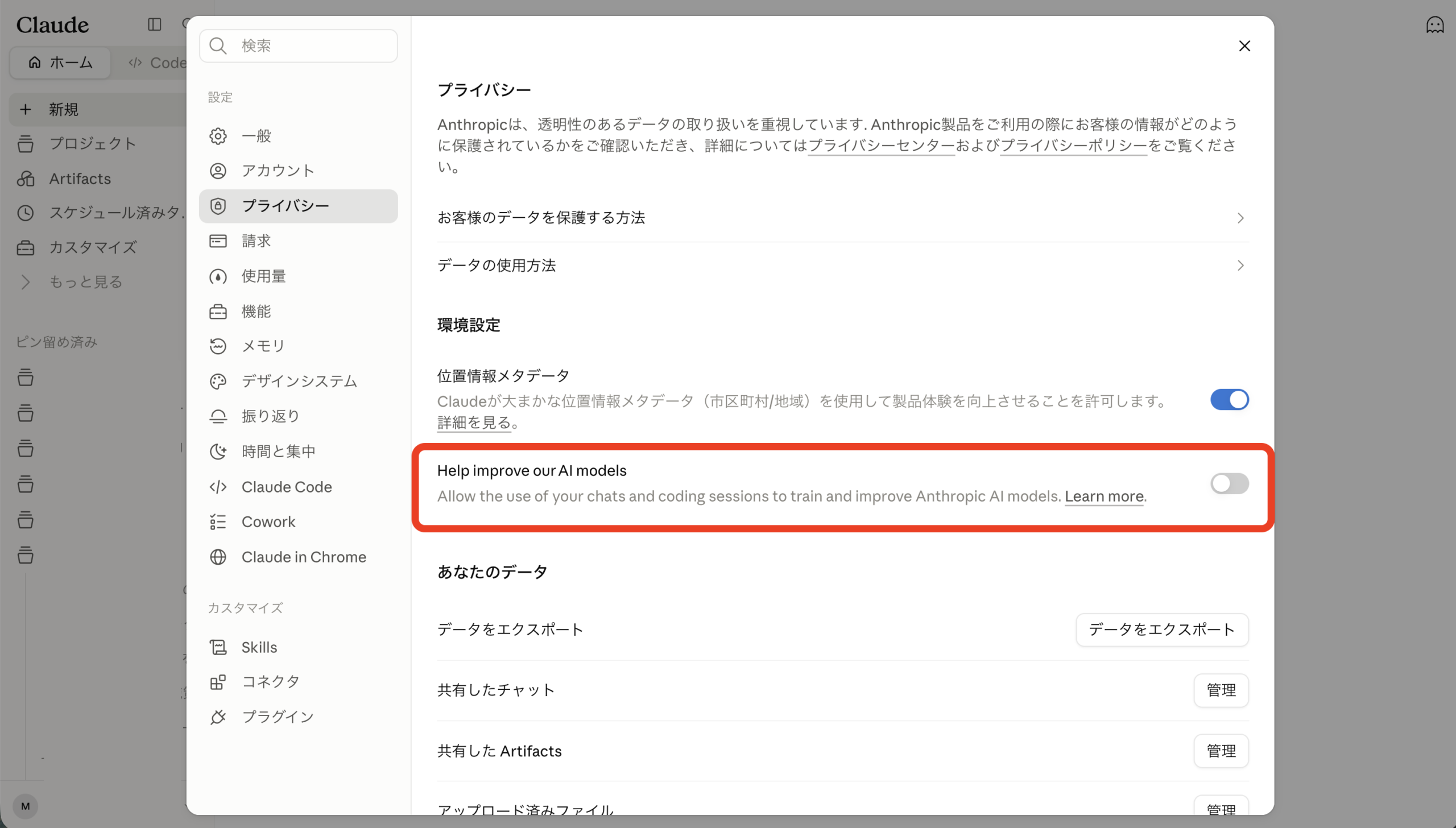
設定画面は、claude.ai/settings/data-privacy-controls から直接開くこともできます。設定が反映されたかどうかは、同じ画面でトグルがオフになっているかで確認可能です。
スマホアプリでの設定手順
iPhone・Androidのアプリでも、PCと同じ順序で設定します。
- 設定メニューから自分の名前をタップする
- 「設定」を選ぶ
- 「プライバシー」を開く
- 「AIモデルの改善を支援する」をオフにする
シークレットチャットで1回だけ学習させない
学習の設定は、チャットごとには変えられません。普段は設定をオンにしていて、1回だけ学習させたくない場合は、シークレットチャットを使います。
シークレットチャットは、新しいチャットを開き、画面右上のゴーストアイコンを押すと始まります。画面に黒い枠と「シークレットチャット」の表示が出ていれば、シークレットチャットになっています。シークレットチャットの会話は、モデル改善の設定がオンでも学習に使われず、チャット履歴やメモリにも残りません。ただし、30日間はサーバーに保持されます。
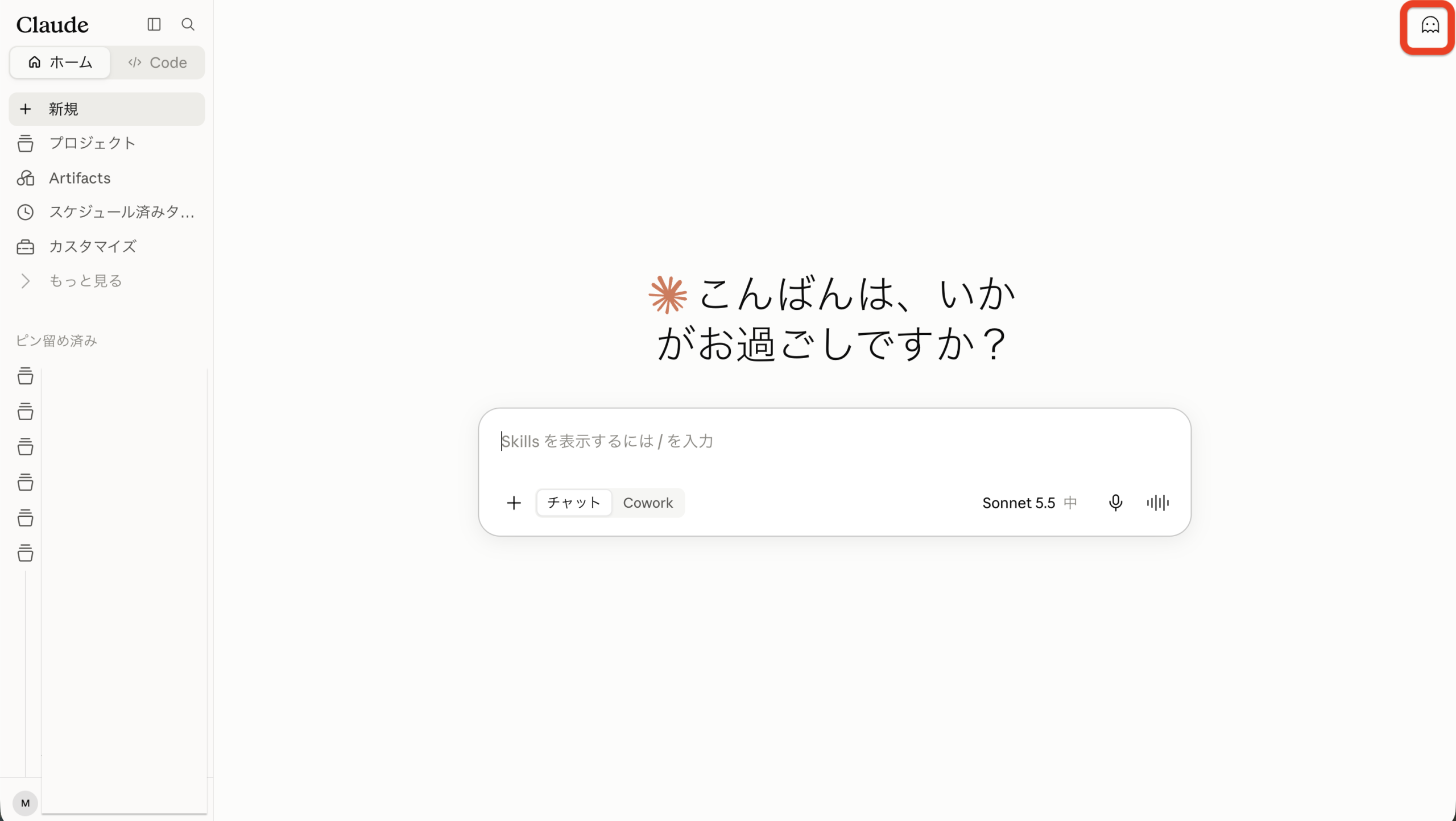
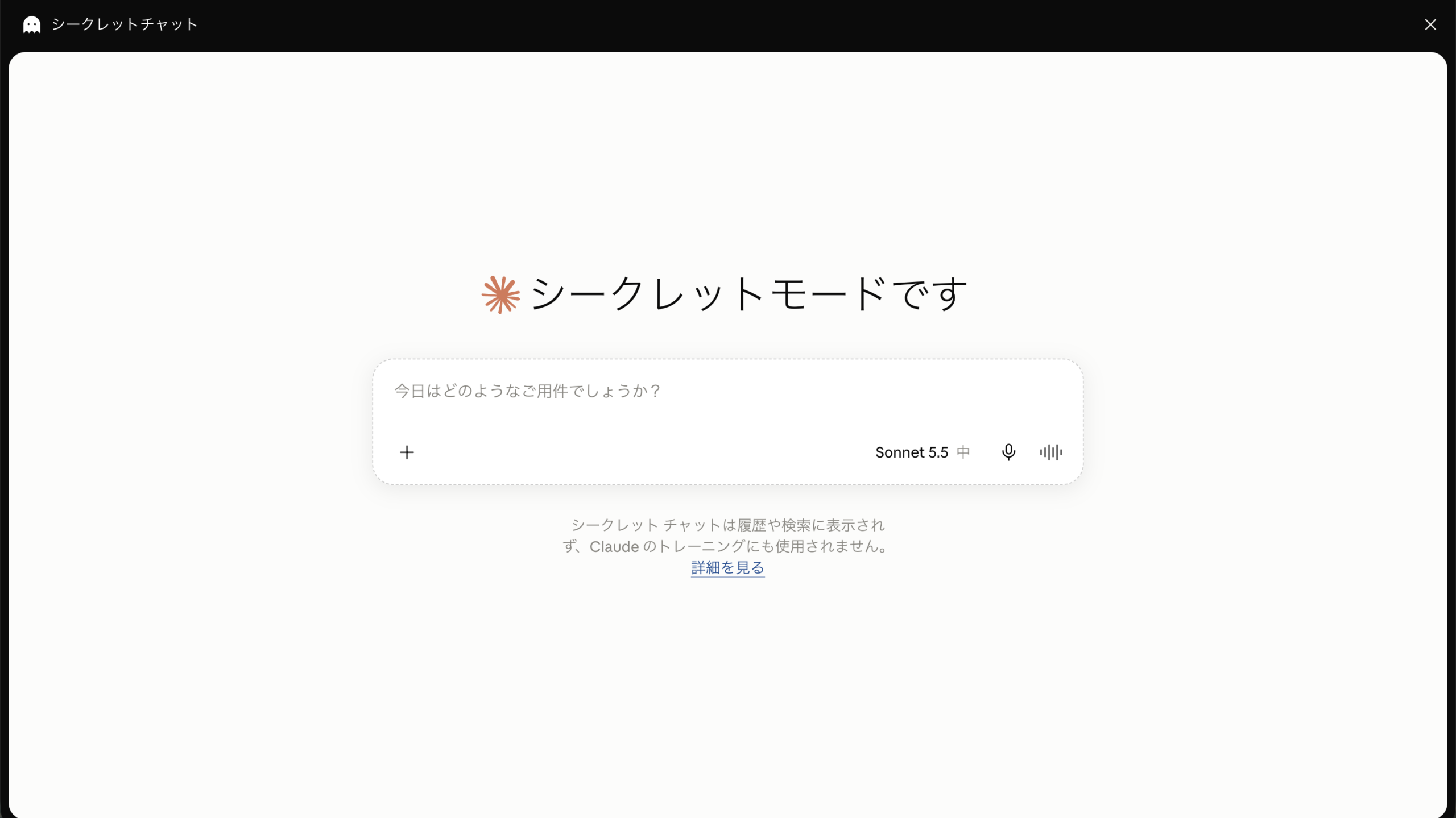
プロジェクトの中ではシークレットチャットを使えないため、プロジェクトの外で新しいチャットを開きましょう。
Claude Codeの学習設定
Free・Pro・MaxのアカウントでログインしたClaude Codeには、claude.aiと同じ設定が適用されます。「AIモデルの改善を支援する」をオフにすれば、コーディングセッションも学習に使われません。Team・EnterpriseやAPIで使う場合は、初期設定で学習に使われません。
なお、Claude Codeの「/bug」(「/feedback」も同じ)で報告を送ると、コードを含む会話がAnthropicに送られ、5年間保持されます。社外に出せないコードを扱っている場合は、使わないようにしましょう。
出典:Anthropic「モデル改善のプライバシー設定を変更するにはどうすればよいですか?」(Anthropic Privacy Center)
Claudeに入力済みのデータを削除するには?
学習させない設定にする前のチャットを残しておきたくない場合は、チャットを削除しましょう。チャットは1件ずつでもまとめてでも削除でき、アカウントごと削除することもできます。
チャット履歴の削除
ブラウザ版で1件のチャットを削除するには、次の手順で操作します。
- 左のサイドバーか「チャットとタスク」の一覧で、削除したいチャットにカーソルを合わせる
- 右側の「⋮」をクリックする
- 「削除」を選び、確認画面でもう一度「削除」をクリックする
まとめて削除する場合は、「チャットとタスク」の一覧でチャットの「⋮」から「選択」を選び、削除したいチャットにチェックを入れて(すべてなら「すべて選択」)、「削除」をクリックします。
スマホアプリでは、iPhoneはチャットの一覧で会話を長押しして「削除」、Androidは会話を開いて右上の「⋮」から「削除」を選びます。
アカウントの削除
アカウントを削除するには、ブラウザ版で画面左下の名前から「設定」→「アカウント」を開き、「アカウントを削除」を選びます。Pro・Maxを使っている場合は、先にサブスクリプションを解約し、請求期間が終わってから削除します。
アカウントの削除は取り消せません。残しておきたいデータがある場合は、削除の前に書き出しておきましょう。
削除してもすぐにはサーバーから消えない
削除したチャットは、チャット履歴からすぐに消え、30日以内にAnthropicのサーバーからも削除されます。
ただし、利用規約違反のチェックでフラグが付いた会話や、法的な義務がある場合は、より長く保持されることがあります。
出典:Anthropic「Claudeアカウントを削除する」
Claudeに機密情報やコードを入力しても大丈夫?
学習させない設定にしても、入力した内容がAnthropicのサーバーに送られ、保存されることに変わりはありません。機密情報やコードを入力するときは、設定に加えて、入力する内容そのものに気をつける必要があります。
学習をオフにしても情報漏洩のリスクはゼロではない
学習の設定をオフにしても、チャットは削除するまで履歴に残り、サーバーにも保存されます。学習に使われないことは、入力したデータが外部に一切出ないことを意味するわけではありません。
個人情報や機密情報はマスキングして入力する
顧客の名前や社名、金額などは、仮の名前や記号に置き換えてから入力しましょう。資料を丸ごと貼り付けず、答えを得るのに必要な部分だけを渡すことも、入力する情報を減らす方法の一つです。
会社でClaudeを安全に導入・運用するには?
会社でClaudeを使うなら、学習に使われないプランやAPIを選んだうえで、入力してよい情報をルールで決めておきましょう。
学習に使われないTeam・Enterpriseプランを選ぶ
TeamやEnterpriseのプランを契約すれば、社員ごとの設定に頼らずに、業務で入力したデータを学習の対象外にできます。
社員の個人アカウント(Free・Pro・Max)で業務に使わせる場合、学習の設定は社員一人ひとりに任されます。設定を確認しないまま使っている社員がいれば、業務のデータが学習に使われる可能性があります。
APIで自社の環境に組み込む
APIも、初期設定で学習に使われません。社内のシステムにClaudeを組み込んで使う方法のほか、Amazon Bedrockなど他社のクラウドサービス経由で使う方法もあります。
利用ガイドラインを作り社員に周知する
プランを選んだうえで、Claudeの利用ルールを決めておきます。ルールに入れておきたいのは次の2点です。
- 入力してはいけない情報(顧客情報、社外秘の資料など)
- 個人アカウントで使う場合の、学習の設定の確認
ルールを決めたら、研修や社内の告知で社員に伝えましょう。
まとめ:Claudeの学習はプライバシー設定で止める
Free・Pro・Maxでは、モデル改善の設定がオンだと、入力したデータが学習に使われ、最長5年保持されます。
「設定」→「プライバシー」の「AIモデルの改善を支援する」をオフにすれば、それ以降のチャットとClaude Codeのセッションは学習に使われません。1回だけ学習させたくない会話はシークレットチャットで、設定前のチャットは削除で対応します。
会社で使うなら、初期設定で学習に使われないTeam・Enterprise・APIを選び、入力してよい情報をルールで決めておきましょう。
まずは、今使っているアカウントで「プライバシー」の設定を開き、オフになっているかを確認してみてください。
この記事の監修者

小杉 啓太
監修株式会社みずかげ製作所 代表取締役
慶應義塾大学理工学部にてCNNによる画像分類を研究。エンジニアリング視点を持ったWebマーケターとして、SEO戦略立案から1,000本以上の記事校閲・編集まで幅広く経験。 ClaudeやCodexによる高度なWeb開発や、n8n・Google Workspace Studioを活用した最新の業務自動化ノウハウを武器に、IT・マーケティング分野の専門的で信頼性の高いコンテンツ監修を手掛ける。