
Claudeに資料やツールを頼んだら、会話の横に画面が開いて驚いたことはないでしょうか。これはアーティファクトという機能で、作った成果物をその場で確認し、直し、共有できます。作成はFreeを含むすべてのプランで使えます。
この記事では、アーティファクトでできることや使い方、無料で使える範囲、活用例を解説します。
Claudeのアーティファクトとは
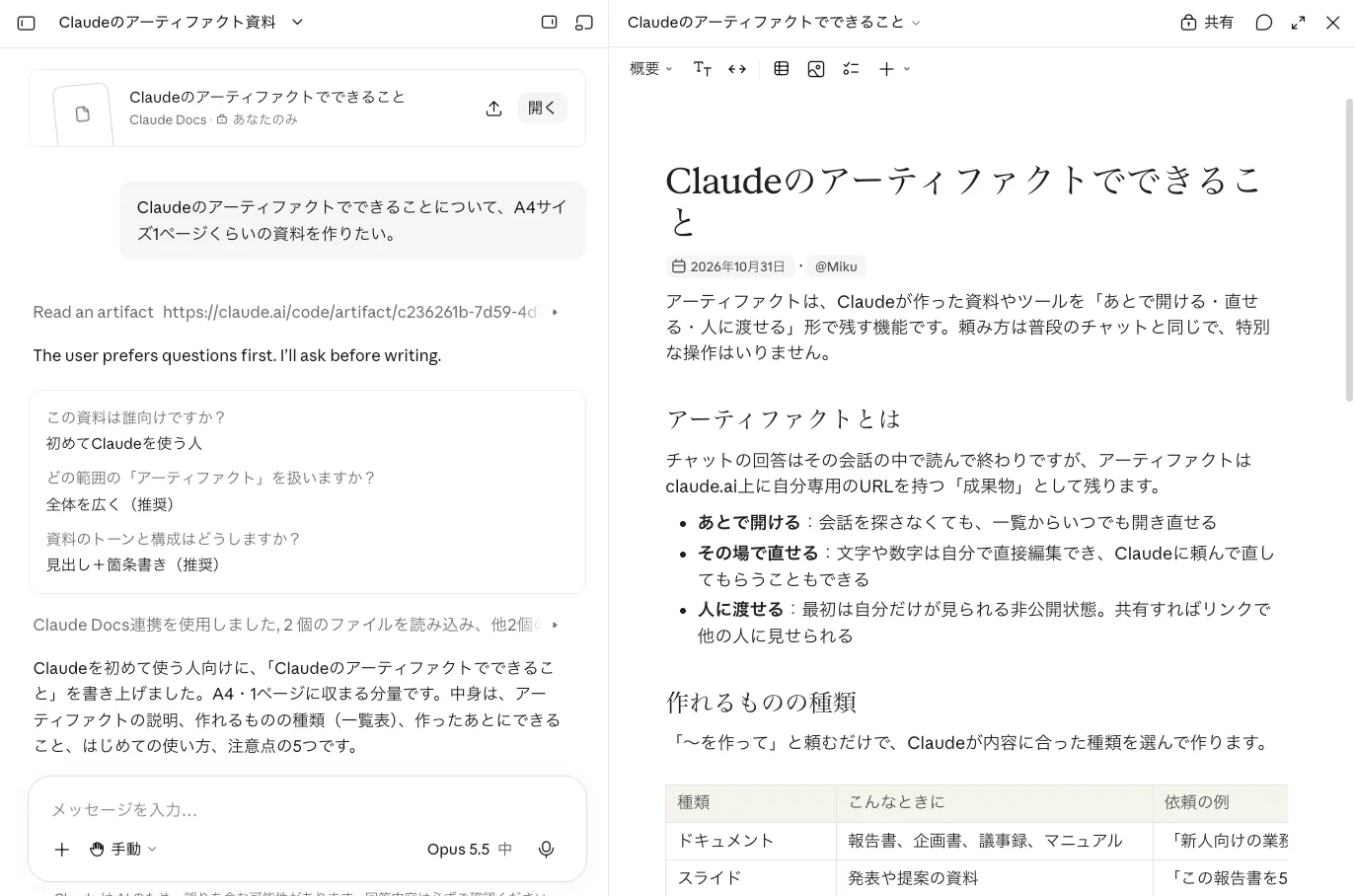
アーティファクトは、Claudeが作った成果物のうち、人に見せたり後で使ったりするドキュメント、スライド、デザインなどを、会話の横の専用の画面に開く機能です。開いた成果物は、Claudeに頼んで直したり、自分で直接編集したり、後で開き直したり、他の人と共有したりできます。
使い始め方は2通りあります。ふだんの会話で作りたいものを頼む方法と、サイドバーの「アーティファクト」タブでテンプレートを選ぶ方法です。Claude Codeの会話からも作れます。
なお、2026年9月16日より前にチャットで作ったアーティファクトは「レガシーアーティファクト」として扱われ、引き続き開いたり共有したりできますが、同じ形式で新しく作ることはできません。それ以前に書かれた解説記事とは、画面や共有の方法が一部違います。
通常のチャットの回答との違い
通常のチャットでは、Claudeの回答は会話の中に流れていきます。HTMLのコードを書いてもらった場合、見た目を確かめるには、コードをコピーしてファイルに保存し、ブラウザで開くことが必要です。会話が進むと前の回答は上に流れていくので、何度も直すうちにどれが最新版かも追いにくくなります。
アーティファクトでは、成果物が会話とは別の画面に表示されます。Webページなら完成した見た目がそのまま表示され、会話で「見出しの色を変えて」と頼むと、同じ画面の成果物が更新されます。
作ったものは「アーティファクト」タブに残るので、別の会話からでも開き直すことが可能です。
アーティファクトが作られる条件
Claudeは、次のような内容を作るときに、自動でアーティファクトにします。
- 重要で自己完結した内容(通常は15行以上)
- 会話の外で編集したり、繰り返し直したり、再利用したりしそうなもの
- 会話の前後の文脈がなくても単独で意味が通るもの
- 後で参照したり使ったりしそうなもの
短い回答や、会話の流れを前提にした説明は、通常のチャットの回答として表示されます。
出典:Anthropicヘルプセンター「アーティファクトとは何か、どのように使用するのか?」
出典:Anthropicヘルプセンター「リリースノート」
Claudeのアーティファクトでできること
アーティファクトでは、文書やWebページを作って画面で確認するだけでなく、テンプレートを使った資料作り、Claudeを組み込んだアプリ、外部のアプリと連携するツールまで作れます。アプリとの接続やデータの保存など、一部の機能は有料プランだけで使えます。
作れるもの
アーティファクトとして作れるのは、ドキュメント、コード、1ページのWebサイト、画像、図表やフローチャート、ダッシュボード、小さなインタラクティブツールなどです。
作成中の内容はその場で画面に表示されるので、Webページやツールなら見た目と動きを確かめながら直せます。ボタンを押すと計算結果が出るツールや、クリックで答えが表示されるクイズのように、操作できるものも作れます。
テンプレートから作れるもの
人に渡す資料を作るときは、テンプレートから始められます。テンプレートは次の5種類です。
| テンプレート | 作れるもの |
|---|---|
| ドキュメント | 自分とチームでリアルタイムに編集できる文書 |
| スライド | メモやレポート、チャットでの作業をもとにしたプレゼンテーション |
| デザイン | ビジュアル、モックアップ、プロトタイプ、1枚資料、ランディングページ |
| ダッシュボード(ベータ版) | Salesforceなどのデータプラットフォームや、接続したアプリのデータから作るダッシュボード |
| モーション(ベータ版) | アニメーションを使った説明、チャート、操作の手順の紹介 |
テンプレートから作ったものは、Claudeに頼んで直すほか、文書に直接入力したり、スライドを編集したり、デザインの要素を動かしたりして自分で直せます。スライドはClaudeの画面からそのまま発表できます。デザインとスライドには、自社の色やフォントなどをまとめたデザインシステムを適用することも可能です。
ダッシュボードでは、Claudeがデータを取り出す問い合わせ(クエリ)を作り、グラフごとにその問い合わせと最終更新の時刻が表示されます。モーションでは、文言や数字、タイミングだけを変えるように頼めば、ほかの部分はそのまま残ります。
Claudeを使うアーティファクト
アーティファクトの中からClaudeを呼び出すようにすると、使う人の入力に応じてClaudeが答える小さなアプリになります。質問に答えるアプリ、文章を作るアプリ、学習のコーチ役、ゲームなどが作れます。
作りたいものを説明すればClaudeがコードを書き、アプリはAnthropicの環境で動きます。APIキーの設定や公開の作業は必要ありません。
使う人は自分のClaudeのアカウントでサインインして使い、使った分はそれぞれのプランの利用上限にカウントされます。共有するのに費用はかからず、TeamとEnterpriseのプランで組織内の人が使っても追加の費用は発生しません。
新しいアーティファクトでは、Claudeを使うときに初回に許可を求められます。
アプリとの接続とデータの保存
ProからEnterpriseまでの有料プランでは、アーティファクトを外部のアプリとつないだり、データを保存したりできます。どちらもWeb版とデスクトップ版で使えます。
アプリとの接続では、Claudeにつないだアプリ(Asana、Googleカレンダー、Slackなど)や、自分で設定したカスタムコネクタから、アーティファクトがデータを読んだり書き込んだりできます。
アーティファクトが初めてアプリを使うときには、使うアプリとツールが表示されて承認を求められ、ツールごとにオフにすることも可能です。
操作のたびに承認が必要なツールは、アーティファクトからは使えません。共有されたアーティファクトを使う場合も、使う人がそれぞれ自分のアプリをつなぎます。
データの保存を使うと、入力した内容を次に開いたときにも残せるので、日記や進捗の記録、チームで使う管理表などを作れます。保存の方法は2種類あります。
| 保存の種類 | 見える範囲 | 例 |
|---|---|---|
| 個人用 | 使う人それぞれが自分のデータだけを見る | 日記のアーティファクトの記入内容 |
| 共有用 | 使う人全員が同じデータを見て操作する | ゲームのスコアの順位表 |
保存できる容量はアーティファクト1つにつき20MBまでで、テキストだけを保存できます。画像やファイルは保存できません。
Claudeのアーティファクトの使い方
アーティファクトは、作りたいものを頼むか、テンプレートを選ぶだけで作れます。ここでは、使える場所と事前の設定から、作成、修正、書き出し、共有までの流れを説明します。
使える場所と事前の設定
アーティファクトのすべての操作(作成、編集、共有、テンプレートからの作成)ができるのは、Web版とデスクトップ版のClaudeです。
iOSとAndroidのアプリでも、チャットで頼んで作り、「アーティファクト」タブで表示・編集できますが、共有の設定は変えられません。共有の設定はWeb版かデスクトップ版で変えましょう。
Claude Codeでも、すべてのプランでアーティファクトを使えます。作業の結果をアーティファクトとして公開したり、/design でデザインを作ったりできます。
アーティファクトを使うには、設定で「コード実行とファイル作成」(新しい設定画面では「ファイルの作成と編集」)がオンになっている必要があります。
TeamとEnterpriseのプランでは、組織の設定の「機能」で管理されているので、オンにできない場合は組織の管理者に確認しましょう。
チャットやテンプレートから作成する
チャットで作るときは、作りたいものと内容を具体的に伝えます。たとえば「売上データを入力すると月別の棒グラフを表示するページを作って」のように、何を入力して何が表示されるかまで書くと、意図に近いものができます。
短い内容などで自動的にアーティファクトにならない場合は、「アーティファクトとして作って」「HTMLで作って」のように形式を指定して頼みましょう。
テンプレートから作るときは、メッセージ欄の「出力」からテンプレートを選ぶか、サイドバーの「アーティファクト」タブで選びます。チャットで「この内容でスライドを作って」と頼んでも始められます。
作ったアーティファクトは、すべてサイドバーの「アーティファクト」タブに保存されます。どの会話で作ったものでも、ここから一覧で開けます。
Claudeへの依頼や直接編集で修正する
アーティファクトを直す方法は、Claudeに頼む方法と、自分で直接編集する方法があります。
| 直し方 | 使える場面 |
|---|---|
| チャットで直してほしい点を伝える | すべてのアーティファクト |
| 画面上で直接編集する | テンプレートから作ったもの(文書への入力、スライドの編集、デザインの要素の移動) |
| 範囲を選んで「Claudeで編集」を押す | ドキュメントやMarkdownの文書 |
「Claudeで編集」では、変えたい文を選んで依頼を書くと、Claudeがその箇所だけを直します。チャットで「3段落目の2文目を」のように場所を説明する必要がありません。
別の方向性を試したいときは、前に送ったメッセージを編集しましょう。会話が分かれて別のアーティファクトができるので、それまでの成果物を残したまま、違う案を試せます。
エクスポートして書き出す
テンプレートから作ったアーティファクトは、「エクスポート」から書き出せます。書き出せる形式は、テンプレートによって違います。
| テンプレート | 書き出せる形式・連携先 |
|---|---|
| ドキュメント | Word、PDF、Markdown、Googleドキュメント |
| スライド | PowerPoint、PDF、Googleスライド(編集できるファイルとして直接移せる) |
| デザイン | .zip、PDF、PowerPoint、単独で開けるHTML、ほかのツール |
| モーション | MP4の動画 |
レガシーアーティファクトの場合は、画面の上にある操作から、コードを表示したり、内容をコピーしたり、ダウンロードしたりします。
共有する
アーティファクトは、作った直後は自分だけが見られる状態です。人に見せるときは、アーティファクトを開いて「共有」を押し、開ける人とアクセスの範囲を選んでリンクを送ります。
選べる共有先は、プランによって違います。
| 共有先 | Free | Pro・Max・Ultra | Team | Enterprise |
|---|---|---|---|---|
| リンクを知っている人 | × | ○ | ○ | ○ |
| メールで特定の人を招待(ベータ版) | × | ○ | ○ | ○ |
| 組織内の全員や特定の人 | × | × | ○ | ○ |
| グループ | × | × | × | ○ |
相手に許可する操作は、「表示可能」「コメント可能」「編集可能」から選びます。TeamとEnterpriseのプランでは、アーティファクトは初期設定では組織の中にとどまり、組織の外に共有できるかはオーナーが決めます。
アプリにつなぐアーティファクトや、Claudeを使うアーティファクトは、「リンクを持つ誰でも」での共有はできません。共有をやめるときは、「共有」から開ける人を「自分のみ」(ProとMax)または「招待されたユーザーのみ」(TeamとEnterprise)に戻します。
レガシーアーティファクトは、「共有」ではなく「公開」(Free、Pro、Max、Ultra)または「共有とリンクコピー」(TeamとEnterprise)で共有します。
出典:Anthropicヘルプセンター「アーティファクトを共有する」
Claudeのアーティファクトは無料?料金とプラン別の違い
アーティファクトは無料で使えます。チャットでの作成と、ドキュメント・スライド・デザインのテンプレートは、Freeを含むすべてのプランで使えます。一方で、ダッシュボードやアプリとの接続、データの保存は有料プランの機能です。
| 機能 | Free | Pro | Max・Ultra | Team | Enterprise |
|---|---|---|---|---|---|
| チャットでアーティファクトを作成 | ○ | ○ | ○ | ○ | ○ |
| ドキュメント・スライド・デザインのテンプレート | ○ | ○ | ○ | ○ | ○ |
| ダッシュボードのテンプレート(ベータ版) | × | ○ | ○ | ○ | ○ |
| モーションのテンプレート(ベータ版) | × | × | × | ○ | ○ |
| アプリとの接続 | × | ○ | ○ | ○ | ○ |
| データの保存 | × | ○ | ○ | ○ | ○ |
Enterpriseのプランでは、ダッシュボードとモーションのテンプレートは、オーナーがオンにするまで使えません。
無料プランでできること
Freeのプランでも、チャットでアーティファクトを作り、Claudeへの依頼や直接編集で直し、エクスポートで書き出すところまでできます。ドキュメント・スライド・デザインのテンプレートも使えるので、資料やWebページの試作には十分使えます。
ただし、Freeのプランには利用上限があり、上限に達するとリセットまで待つことが必要です。上限は5時間ごとにリセットされ、送れるメッセージの数は会話の長さや使う機能によって変わります。また、Freeのプランでは、作ったアーティファクトをリンクで共有することや、メールで人を招待することはできません。
有料プランで増えること
有料プランでは、使える量が増えることに加え、ダッシュボードのテンプレート、アプリとの接続、データの保存、リンクやメールでの共有が使えるようになります。データを残す管理表や、社内のアプリのデータを表示するツールを作りたい場合は、Pro以上のプランが必要です。
日本向けの料金ページに表示されている個人向けプランの料金(10%の消費税込み)は、次のとおりです。
| プラン | 料金 |
|---|---|
| Pro | 月払いで月額22ドル、年払いで月額18ドル(220ドルの一括請求) |
| Max | 月額110ドル(Proの5倍の使用量) |
| Ultra | 月額220ドル(Proの10倍の使用量・5時間制限なし) |
有料プランでは、5時間ごとの上限に加えて週ごとの上限もあり、Web、デスクトップ、モバイル、Claude Codeでの利用はすべて同じ上限から差し引かれます。TeamとEnterpriseは組織向けのプランで、料金は料金ページで確認しましょう。
出典:Anthropic「プランと料金」
Claudeのアーティファクトの活用例
アーティファクトは、画面で確認しながら作り込みたいものや、人に渡す資料・ツールに向いています。ここでは、業務で使いやすい例を、頼み方の例と合わせて紹介します。
Webページ・LPの試作
新しい商品やサービスのランディングページ(LP)を、デザイナーやエンジニアに頼む前に試作できます。たとえば「SaaS製品のランディングページを作って。上部にキャッチコピー、中央に3つの特徴、下部に問い合わせボタンを置いて」と頼むと、完成した見た目が画面に表示されます。
試作を見ながら「特徴の部分をカード型にして」のように直していけば、言葉だけで説明するよりも、イメージを関係者とすり合わせやすいです。デザインのテンプレートで作れば、PDFやHTMLとして書き出すこともできます。
スライド・資料の作成
会議の資料や提案書は、スライドのテンプレートで作れます。「新規事業の企画書を5枚で作って。表紙、課題、解決策、市場規模、今後の計画の順に」のように、枚数と流れを伝えて構成を組みましょう。
できたスライドは、Claudeの画面でそのまま発表したり、PowerPointやGoogleスライドに書き出して仕上げたりできます。チャットでまとめたメモやレポートをもとに作ることもできるので、話し合った内容を資料にする作業も短くなります。
データの可視化・ダッシュボード
売上や問い合わせ件数などのデータを渡して、グラフにしてもらう使い方です。「この月別の売上データを棒グラフにして、前年の同じ月との比較を折れ線で重ねて」のように、見せ方まで指定すると、そのまま報告に使える形になります。
ProからEnterpriseまでのプランなら、ダッシュボードのテンプレートで、Salesforceなどのデータや接続したアプリのデータからダッシュボードを作れます。グラフごとに、どのデータをいつ取り出したかが表示されます。
計算ツールや業務アプリ
見積もりの計算、広告の費用対効果(ROI)の計算、ToDoの管理などの小さなツールを、プログラミングなしで作れます。「広告費と売上を入力するとROIを計算して、目標との差をグラフで表示するツールを作って」のように、入力する項目と表示したい結果を伝えましょう。
入力した内容を次回以降も残したい場合は、データの保存を使います。保存はPro以上のプランの機能です。
研修教材やゲーム
社内研修のクイズや、新人向けの学習教材、イベント用のミニゲームなども作れます。「情報セキュリティの研修用に、10問の4択クイズを作って。答えると解説が表示されるようにして」のように頼むと、その場で解ける教材になります。
Claudeを使うアーティファクトにすれば、受講者の答えに応じてClaudeが解説を返したり、質問に答えたりする教材も作れます。
Claudeのアーティファクトを使うときの注意点
アーティファクトは手軽に作って共有できる分、内容の確認や、共有したときにデータが誰に見えるかに注意が必要です。業務で使う前に、次の3点を押さえておきましょう。
作られた内容は確認してから使う
Claudeが作ったコードや文章には、誤りが含まれることがあります。計算ツールなら計算式が正しいか、入力の仕方によっておかしな結果にならないかを、実際に操作して確かめましょう。資料なら、数字や固有名詞、事実関係を確認してから社外に出します。
作ったツールを社内の業務に組み込む場合や、顧客の情報を扱う場合は、詳しい人にも中身を見てもらうと安心です。
共有用の保存に機密情報を入れない
データの保存のうち共有用を使うアーティファクトでは、入力したデータを、アーティファクトを開いた人全員が見られます。どちらの保存を使うかは、アーティファクトを作った人が決めます。
他の人が作ったアーティファクトに機密情報を入力する前に、共有用の保存を使っていないかを確認しましょう。共有用の保存を使うアーティファクトを初めて開くときには、データが他の人に見えることを伝える確認が表示されます。
他人のアーティファクトは信頼できる相手のものだけ開く
他の人から共有されたアーティファクトには、その人が作ったコードや内容が入っています。知らない人から届いたファイルと同じように扱い、信頼できる人から共有されたものだけを開きましょう。
送り主に心当たりのない招待がメールで届いた場合は、メール内の「この招待を報告」から報告できます。
Claudeのアーティファクトに関するよくある質問
アーティファクトを使い始めたときに出てきやすい疑問をまとめました。
Q1. プログラミングの知識がなくても使えますか?
使えます。作りたいものを日本語で説明すれば、Claudeがコードを書き、結果を画面に表示します。コードの中身を理解する必要はなく、画面を見ながら「ボタンを大きくして」のように直してほしい点を伝えれば仕上げられます。
Q2. アーティファクトが表示されない・エラーが出るときは?
アーティファクトでエラーが出たときは、エラーの表示の近くにある「Claudeで修正を試みる」を押しましょう。エラーの内容がメッセージとしてClaudeに送られ、Claudeが原因を調べて修正を試みます。必ず直るとは限らないので、直らない場合は、作り方を変えて頼み直します。
そもそもアーティファクトが作られない場合は、設定の「コード実行とファイル作成」(新しい設定画面では「ファイルの作成と編集」)がオンになっているかを確認しましょう。利用上限に達している場合も作れないので、リセットまで待ちます。
Q3. 共有した相手もClaudeのアカウントが必要ですか?
必要です。共有されたアーティファクトを開く人は、全員Claudeのアカウントでサインインする必要があります。アカウントを持っていない人は、リンクを知っていても開けません。
例外は、チャットから公開したレガシーアーティファクトで、リンクを知っている人ならアカウントがなくても表示して使えます。
まとめ
Claudeのアーティファクトは、Claudeが作ったドキュメント、スライド、デザイン、Webページ、小さなツールなどを会話の横に開き、直したり、書き出したり、共有したりできる機能です。チャットでの作成と、ドキュメント・スライド・デザインのテンプレートは、Freeを含むすべてのプランで使えます。
リンクでの共有、アプリとの接続、データの保存を使いたい場合は、Pro以上のプランが必要です。まずは、手元の資料や作りたいツールを一つ選び、チャットで「〇〇を作って」と頼んでみましょう。
この記事の監修者

小杉 啓太
監修株式会社みずかげ製作所 代表取締役
慶應義塾大学理工学部にてCNNによる画像分類を研究。エンジニアリング視点を持ったWebマーケターとして、SEO戦略立案から1,000本以上の記事校閲・編集まで幅広く経験。 ClaudeやCodexによる高度なWeb開発や、n8n・Google Workspace Studioを活用した最新の業務自動化ノウハウを武器に、IT・マーケティング分野の専門的で信頼性の高いコンテンツ監修を手掛ける。