Claudeに作らせた文章や表を、Googleドキュメントやスプレッドシートに貼り付け直していないでしょうか。Claude for Google Workspaceを入れると、Googleドキュメント・スプレッドシート・スライドの中でClaudeを使い、開いているファイルをそのまま編集できます。
この記事では、できること、インストールの手順、使い方と注意点、データの扱いを、公式ヘルプをもとに解説します。
Claude for Google Workspaceとは
Claude for Google Workspaceは、Googleドキュメント(Docs)・Googleスプレッドシート(Sheets)・Googleスライド(Slides)に、Claudeのサイドバーを追加するアドオンです。Claudeは開いているファイルを読み、コピーや貼り付けをしなくても、その場で下書き・分析・書き直しをします。
使えるのは、ClaudeのPro・Max・Team・Enterpriseのプランです。いまはベータ版として提供されています。Google Workspace Marketplaceのアプリをインストールできる、Googleアカウントも必要です。
Claude for Google Workspaceでできることは、次のとおりです。
- 開いているファイルについて質問し、該当する箇所を示した答えをもらう
- Googleドキュメントで、長い文章の下書き、書き直し、構成の変更をさせる
- Googleスプレッドシートで、数式の作成や修正、データの整理、試算表の作成をさせる
- Googleスライドで、スライドの作成や調整、デザインの統一をさせる
- Claudeで設定しているコネクタやスキルを、サイドバーから使う
Claudeが加えた変更は、ファイルのバージョン履歴に残ります。Claudeのアカウントでサインインすると、サイドバーでも普段のClaudeと同じモデル、コネクタ、スキルを使えます。
なお、Claudeには、claude.aiやClaude Desktopの画面からGmail・Googleカレンダー・Googleドライブを使う、Google Workspaceのコネクタもあります。
コネクタはClaudeの画面から始め、アドオンはGoogleのファイルの中から始める、という点が逆です。コネクタを有効にしていれば、アドオンのサイドバーからドライブにある別の資料などの情報も使えます。
Claudeのスキルの共有方法やコネクタについては以下の記事で解説しています。
 Claude/Claude Code
2026-09-29
Claude/Claude Code
2026-09-29
 Claude/Claude Code
2026-10-07
Claude/Claude Code
2026-10-07
Claude for Google Workspaceのインストール手順
Claude for Google Workspaceは、Google Workspace Marketplaceで1回インストールすれば、Googleドキュメント・スプレッドシート・スライドの3つで使えます。
自分で入れる方法と、管理者が組織に入れる方法があり、どちらを使えるかはClaudeのプランではなく、Google Workspaceの管理者の設定で決まっています。
自分でインストールする
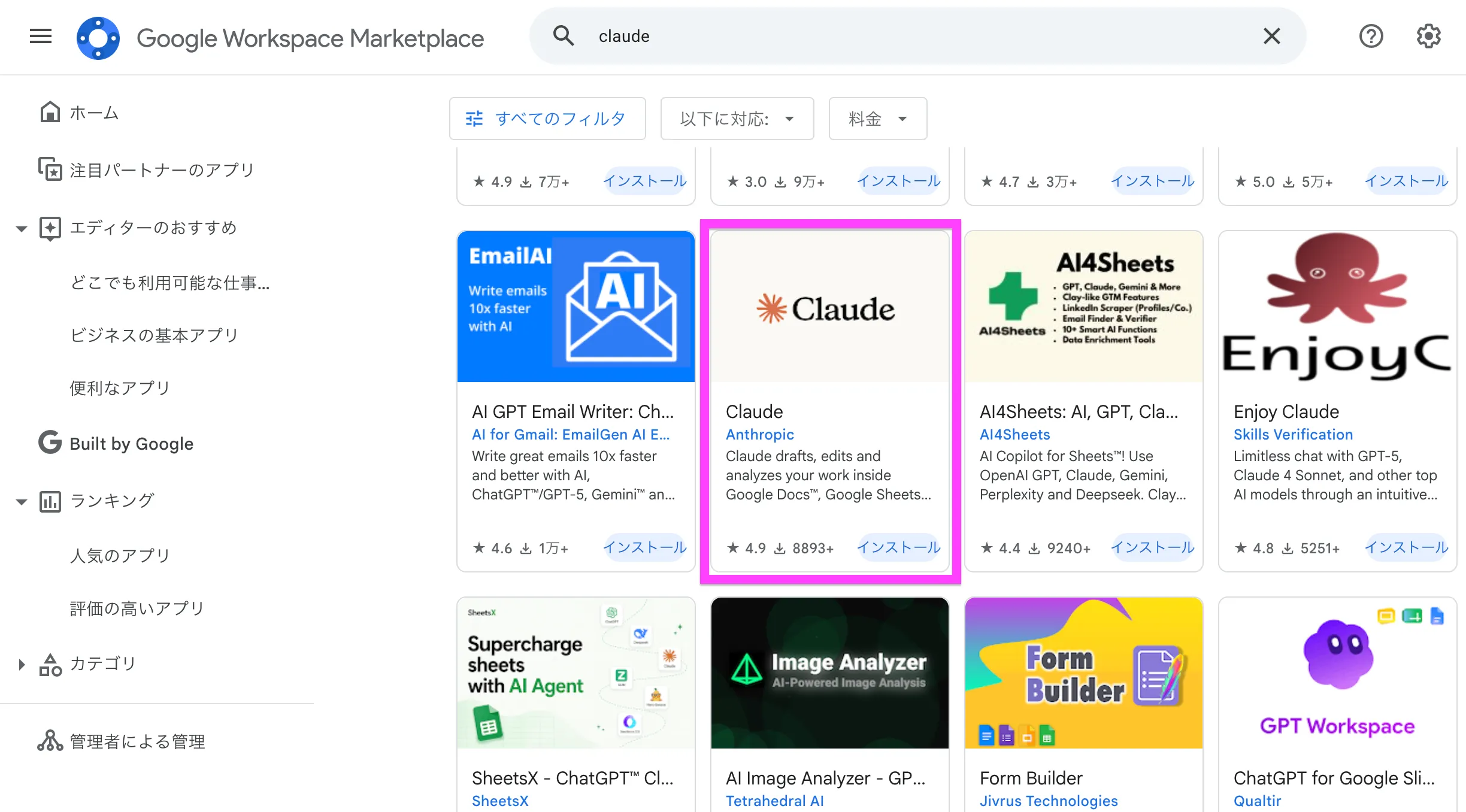
自分でインストールするときの手順は、次のとおりです。
- Google Workspace Marketplaceで「Claude」の掲載ページを開く
- 「インストール」をクリックし、Googleドキュメントなどで使うGoogleアカウントを選んで「続行」をクリックする
- 求められる権限を確認し、「許可」をクリックする
- すでに開いているGoogleドキュメントなどのファイルを再読み込みする
インストールしたら、Googleドキュメント・スプレッドシート・スライドのどれかでファイルを開き、「拡張機能」>「Claude」>「Claude を開く」を選びます。
サイドバーでClaudeのアカウントにサインインし、必要ならコネクタを有効にします。最初は「このドキュメントを5つの箇条書きで要約して」のように頼んでみましょう。
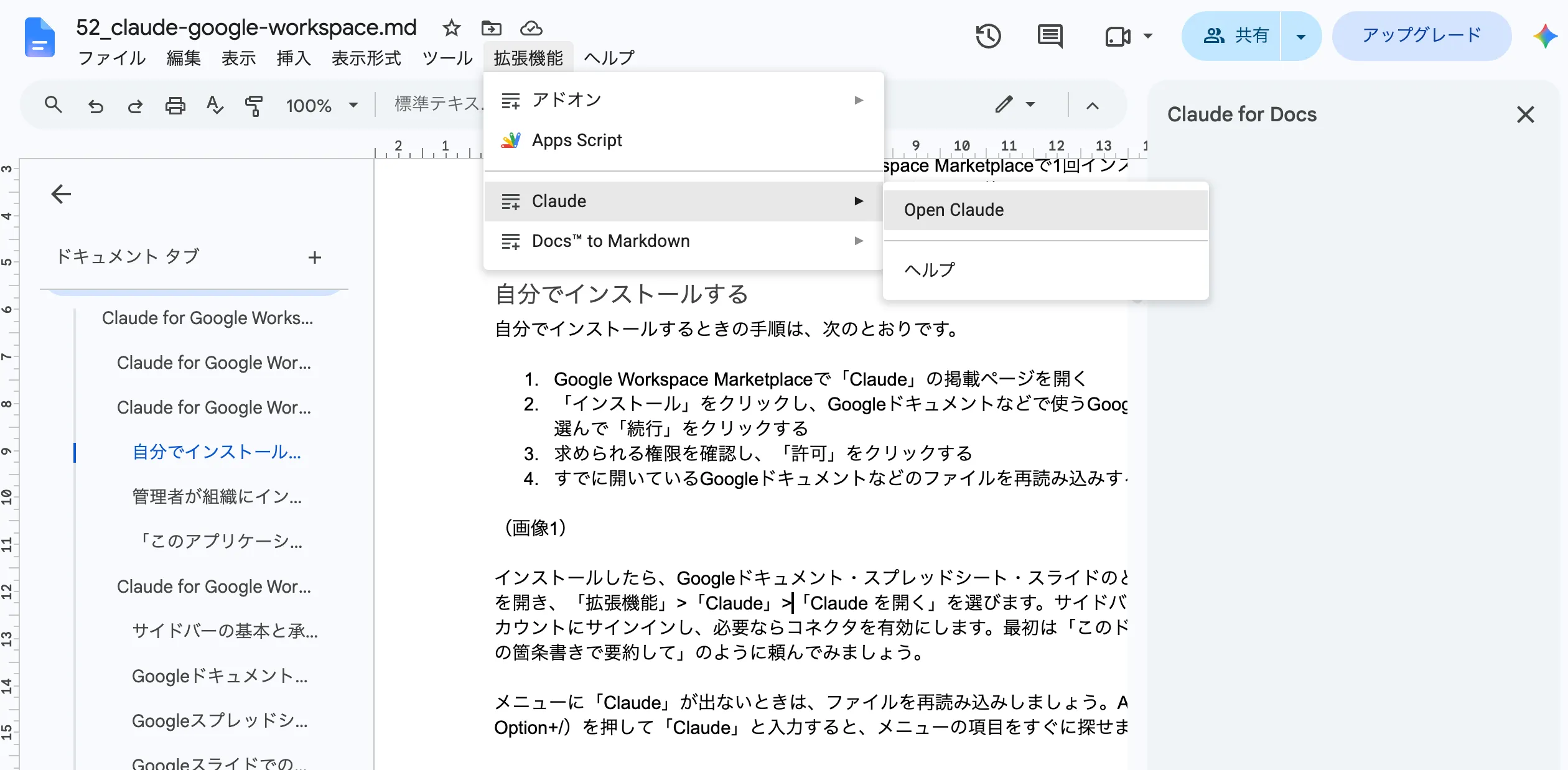
メニューに「Claude」が出ないときは、ファイルを再読み込みしましょう。Alt+/(Macでは Option+/)を押して「Claude」と入力すると、メニューの項目をすぐに探せます。
管理者が組織にインストールする
Google Workspaceのスーパー管理者は、組織の全員、または特定のグループや組織部門にまとめてClaudeを入れられます。
管理者は、Marketplaceの掲載ページで「管理者インストール」をクリックし、Claudeを入れる対象(組織内のすべてのユーザー、または特定のグループや組織部門)を選んで、データへのアクセスと利用規約に同意します。
社員は開いているファイルを再読み込みするだけで、「拡張機能」にClaudeが表示されます。外すときは、Google管理コンソールの「アプリ」>「Google Workspace Marketplace アプリ」>「アプリ リスト」でClaudeを選び、アンインストールします。
設定でインストールできない場合がある
インストールのボタンがグレーで押せない、または「このアプリケーションは管理者によって許可されていません」と表示されるときは、会社のGoogle Workspaceの設定で、Marketplaceのアプリが制限されています。このメッセージはGoogleが出しているもので、Claudeの側では解除できません。
この場合は、Google Workspaceの管理者に次のどちらかを頼みましょう。
- Claudeを、インストールを許可するアプリの一覧(許可リスト)に追加してもらう
- 管理者インストールで、自分や部署に入れてもらう
Gmailやドライブのコネクタを使うための許可(Googleの管理コンソールの「API の管理」でClaudeを信頼済みのアプリにする設定)と、このアドオンの許可は別の設定です。コネクタはすでに使えていても、アドオンは入れられないことがあるので、管理者に頼むときは「Marketplaceのアプリとしての許可」が必要だと伝えましょう。
Claude for Google Workspaceの使い方
Claude for Google Workspaceは、ファイルを開いてサイドバーでClaudeに指示をして使います。先に文章やセル、スライドを選んでおくと、その部分を対象にできます。ここでは、3つのアプリに共通する操作と注意点を説明してから、アプリごとの使い方を紹介します。
サイドバーの基本と承認のモード
Claudeが読むのは、開いているファイルのうち関係する部分と、選んでいる部分だけです。有効にしたコネクタを除き、ドライブのほかのファイルやメール、カレンダーは見ません。ほかの資料の内容を使わせたいときは、チャットに貼り付けるか、ファイルを添付します。
Claudeがどこまで自分で編集を進めるかは、サイドバーの下にあるモードで選べます。
| モード | 動き |
|---|---|
| 編集前に確認(最初の設定) | 何をするかを示し、「許可」をクリックするまで待つ |
| すべての編集を受け入れる | 通常の編集は止まらずに進める。リンクや外部の画像、ウェブアドレス、アクセス権に関わる操作では止まって承認を求める |
Googleドキュメントでは、変更を提案として示させ、1つずつ採用か却下を選ぶこともできます。Claudeの編集は、Googleがユーザー本人の編集として記録し、「ファイル」の「バージョン履歴」に残ります。戻したいときは、直前の変更なら「元に戻す」、それより前の状態はバージョン履歴から復元できます。
サイドバーでは、使うモデルを選んだり、参考にするファイルや画像を添付したりできます。ウェブ検索は最初はオフで、必要なときにオンにしましょう。チャットの履歴はファイルごとにブラウザに保存され、別の端末やブラウザとは同期されません。
使うときは、次の4つに注意しましょう。
- 扱えるのは開いている1つのファイルだけ
- 作業中はサイドバーを閉じない(閉じると作業が止まる)
- ブラウザはChrome・Edge・Safariを使う(Firefoxでは動かない)
- ファイルの共有やアクセス権の変更、コメントへの返信はできない
1回の操作は6分までで、それを超えるとGoogleが処理を止めます。大きな作業は、タブごとや10枚ずつなど、分けて頼みましょう。
Googleドキュメントでの使い方
Googleドキュメントでは、文章の書き直しや要約、構成の変更を頼めます。たとえば次のような頼み方です。
- 「エグゼクティブサマリーを、結論から始まる1段落に書き直して」
- 「この資料を、番号付きの要件を残したまま半分の長さにして」
- 「『次のステップ』の下のメモを、担当・作業・期限の表にして」
- 「見出しの表記をそろえて、4章の番号付けを直して」
小さな修正は、周りの書式を崩さずにその場で直します。大きな書き直しは、変更する箇所を示したカードとしてサイドバーに出し、適用するか却下するかを選べます。
Googleスプレッドシートでの使い方
Googleスプレッドシートでは、数式の説明や修正、データの整理、表やグラフの追加を頼めます。
- 「H42の合計がどう計算されているかを説明して、直接入力されている数値があれば教えて」
- 「D列の日付の形式がばらばらなので、YYYY-MM-DDにそろえて」
- 「集計のタブでVLOOKUPがエラーになる理由を探して直して」
- 「価格と数量の感度分析の表と、四半期別の売上のグラフを追加して」
Claudeは数式のほか、ピボットテーブル、スプレッドシートのグラフ、新しいタブも作れます。データの結合や整理では、範囲をPythonで処理して、結果をシートに書き戻します。何も編集させずに、「Q2とQ3のタブで何が変わったか」のように質問だけすることも可能です。
Googleスライドでの使い方
Googleスライドでは、スライドの作成や分割、デザインの統一を頼めます。
- 「1枚目のスピーカーノートのメモから、5枚のプロジェクト報告を作って」
- 「7枚目は文字が多いので、デザインを保ったまま2枚に分けて」
- 「全体のタイトルの表記をそろえて、それぞれ短くして」
新しいスライドは、そのデッキのレイアウトとテーマを使って作るので、ほかのスライドと見た目がそろいます。作ったあとは、要素の重なりやはみ出し、読みにくい文字をClaudeが自分で点検して知らせます。
ただし、Claudeが作ったグラフは画像として入るため、元の数値が変わっても更新されません。数値が変わったら、もう一度作らせましょう。PowerPointで資料を作る方法は以下の記事で解説しています。

会社で使う前に確認したいデータの扱い
Claude for Google Workspaceが求めるGoogleの権限は、サイドバーを表示することと、開いた1つのファイルを見て編集することの2つだけです。ファイルの内容はモデルの学習には使われませんが、プランによって適用される規約が違い、医療情報などには使えません。
求める権限には、ドライブ、Gmail、カレンダー、連絡先へのアクセスは含まれていません。ほかのファイルを開けないように、Google側で制限されています。
開いているファイルの内容、送ったメッセージ、添付したファイルは、答えを作るためにClaudeに送られます。TeamとEnterpriseのプランでは組織の商用の利用規約とデータ処理補遺が、ProとMaxのプランでは個人向けの利用規約とプライバシーポリシーが適用されます。Anthropicは、これらの内容をモデルの学習に使いません。入力と出力は、一部の例外を除いて30日以内にAnthropicのシステムから削除されます。
Enterpriseのプランで使える管理の仕組みと、使えないものは次のとおりです。
| 区分 | 内容 |
|---|---|
| 使える | Compliance API(プロンプトや応答、Claudeの編集の記録を取り出す)、顧客が管理する暗号鍵(CMEK)、監査ログの書き出し(OpenTelemetry) |
| 使えない | Amazon BedrockなどClaude以外の経由での利用、データを保持しない契約(ゼロデータ保持) |
| 対象外 | HIPAA(米国の医療情報の規制)に対応した組織。保護された医療情報には使わない |
サイドバーで使えるコネクタ、スキル、モデルは、Claudeの組織の管理者が決めた設定を引き継ぎます。誰がアドオンを使えるかは、Google Workspaceの管理者がMarketplaceの許可と管理者インストールで決めます。
社外から受け取ったファイルには、白い文字や小さな文字で、Claudeへの指示が隠されていることがあります。Claudeはファイルの中身を命令ではなくデータとして扱い、隠し文字を見つけると知らせるように作られていますが、Claudeが提案する操作は、承認する前に中身を確かめましょう。
Claude for Google Workspaceに関するよくある質問
Claude for Google Workspaceを使い始めるときによく出る疑問をまとめました。
Q1. 無料プランでも使えますか?
2026年10月時点では使えません。対象はClaudeのPro・Max・Team・Enterpriseのプランです(ベータ版)。Gmail・Googleカレンダー・Googleドライブのコネクタは、ClaudeとClaude Desktopのすべてのユーザーが使えると案内されています。
Q2. ファイルを共有している人にClaudeとの会話は見える?
見えません。会話は自分のブラウザに保存されます。Claudeが加えた編集は、ファイルとバージョン履歴に自分の編集として表示されるので、共同編集者からも見えます。
Q3. Claudeがした編集は元に戻せますか?
戻せます。直前の変更は「元に戻す」で、それより前の状態は「ファイル」>「バージョン履歴」から復元できます。
Q4. Microsoft 365でも使える?
Microsoft 365向けには、Claude for Microsoft 365が用意されているので、そちらを使いましょう。
GoogleドキュメントやスプレッドシートでClaudeを使おう
Claude for Google Workspaceは、Googleドキュメント・スプレッドシート・スライドの中でClaudeを使えるアドオンで、ClaudeのPro以上のプランで使えるベータ版です。Marketplaceで1回入れれば3つのアプリで使え、開いているファイルの編集を、承認しながら任せられます。会社のアカウントでは、Marketplaceのアプリとして管理者の許可が必要なことが多くあります。
まずは手元のGoogleドキュメントを1つ開いて、Claudeに要約を頼んでみてください。会社のアカウントでインストールできなければ、管理者に許可を相談しましょう。
この記事の監修者

小杉 啓太
監修株式会社みずかげ製作所 代表取締役
慶應義塾大学理工学部にてCNNによる画像分類を研究。エンジニアリング視点を持ったWebマーケターとして、SEO戦略立案から1,000本以上の記事校閲・編集まで幅広く経験。 ClaudeやCodexによる高度なWeb開発や、n8n・Google Workspace Studioを活用した最新の業務自動化ノウハウを武器に、IT・マーケティング分野の専門的で信頼性の高いコンテンツ監修を手掛ける。