
Gemini Notebook(旧NotebookLM)で作ったスライドをパワーポイント形式で出力する方法は2つあり、出力したあとに編集できるかどうかが異なります。
Studioのスライド機能から書き出したファイルは中身が画像のため文字を直せませんが、チャット欄から出力したファイルは編集可能です。
本記事では、実際に作成した結果をもとに、両方の手順と選び分けを解説します。
Gemini Notebookはパワーポイント出力できる?
NotebookLM(2026年7月にGeminiNotebookに改称)は、読み込ませた資料をもとに要約や資料作成ができるGoogleのAIノートツールです。
Gemini Notebookからパワーポイント形式のファイルを出す方法は2つあります。
Studioのスライド機能から書き出す方法と、チャット欄から指示して出力する方法です。
この2つは、出力できるファイル形式だけでなく、出力したあとに編集できるかどうかも異なります。
| Studioのスライド機能 | チャット欄 | |
|---|---|---|
| 出力方法 | スライドを生成してから書き出す | 「パワーポイント形式で出力して」と指示する |
| 出力できる形式 | PDF/パワーポイント(pptx) | パワーポイント(pptx) |
| 出力する前の編集 | プロンプトで指示して直せる | なし |
| 出力したあとの編集 | できない | できる |
Studioのスライド機能から書き出したパワーポイントファイルは、1ページがまるごと1枚の画像として貼り付けられているためPowerPointで開いても文字を選択できません。
生成時のデザインはそのまま再現されますが、誤字を1文字直すこともできません。
一方、チャット欄で「パワーポイント形式で出力して」と指示して出したファイルは、PowerPointで開くと文字を選択して直せます。
同じGemini Notebookから出したパワーポイントファイルtでも、出力方法が異なることで中身が変わります。
Gemini Notebookのパワーポイント出力について調べると、編集できるという記事と、編集できないという記事の両方が見つかります。どちらも誤りではありません。
前者はチャット欄からの出力を、後者はStudioからの出力を指しています。
Studioのスライド機能から書き出す手順
Studioのスライド機能は、ソースとして読み込ませた資料からスライド一式を生成する機能です。
デザインの整った資料を短時間で作成できますが、書き出したあとに文字を直接編集できないため、修正したい箇所は書き出す前に整えておく必要があります。
書き出す前にプロンプトで直す
スライドが生成されたら、PowerPointファイルとして出力する前にを確認します。
プロンプトで指示を出せば、枚数を減らす、専門用語をわかりやすい表現に変える、順番を入れ替えるといった修正ができます。
Studioから書き出したファイルはあとから文字を直接編集できないため、気になる箇所はこの段階で修正しておきましょう。
PDFとパワーポイントから形式を選ぶ
書き出せる形式はPDFとパワーポイントの2つです。
資料をそのまま配布し、受け取った側も編集しないのであれば、PDFで十分です。
パワポ形式を選んでも中身は画像のままなので、ファイル形式を変えたことで編集できるようになるわけではありません。
書き出したパワーポイントは文字を直せない
書き出したファイルをPowerPointで開き、文字の上をクリックすると、文字ではなくページ全体が選択されます。1ページが1枚の画像として配置されているためです。
そのため、誤字の修正はもちろん、フォントの変更、文字サイズの調整なども直接行えません。また、会社のテンプレートに合わせて文字や図などの要素を個別に調整するといった編集にも向いていません。
パワポ形式で書き出せるからといって、通常のPowerPointファイルと同じように編集できるわけではない点に注意してください。
チャット欄からパワーポイント形式で出力する手順
出力したあとにPowerPoint上で自分の手で編集したい場合は、チャット欄からパワポ形式で出力します。特別な設定は必要なく、普段質問を入力しているチャット欄に指示するだけです。
- 資料をソースとしてノートブックに読み込ませる
- チャット欄に「パワポ形式で出力して」と入力する
- 生成されたファイルをダウンロードする
ダウンロードしたファイルをPowerPointで開くと、文字をクリックして選択できます。
文言の書き換え、フォントや文字サイズの変更など、Studioから書き出したファイルではできなかった編集が可能です。
そのため、出力後に内容を細かく調整したい場合や、会社指定のテンプレートに合わせて資料を仕上げたい場合に向いています。
チャットから出力できるファイル形式についての詳細は公式サイトをご確認ください。
目的別に見る2つのルートの使い分け
どちらのルートを選ぶかは、出力後にPowerPoint上で自分の手で編集したいかどうかを基準にするとわかりやすいです。
用途別早見表
| やりたいこと | 選ぶルート |
|---|---|
| そのまま配る。自分では直さない | Studio(PDFでも可) |
| 中身を直したいが、プロンプトの修正で十分 | Studio(書き出す前に修正) |
| PowerPointを開いて自分の手で細かく直したい | チャット欄 |
| 会社のテンプレートに合わせて編集したい | チャット欄 |
書き出す前に整えておくコツ
どちらのルートを使う場合でも、生成の時点で内容を整えておけば、そのあとの手直しは減らせます。
まず、ソースは目的に関係する資料だけに絞りましょう。関係のない資料までまとめて読み込ませると要点がぼやけ、あとから不要な内容を削る作業が増えます。
生成を指示するときは、用途・想定読者・枚数を具体的に伝えます。「社内の定例報告向けに10枚」のように指示すると、用途にあったスライドを生成しやすくなります。
また、1枚に多くの情報を詰め込みすぎると文字量が増え、レイアウトが窮屈になります。生成時点で1枚ごとの情報量を抑えておくことも、あとから修正する手間を減らすポイントです。
変換ツールを使う必要はあるか
Gemini Notebookのパワーポイントについて調べると、画像から文字を読み取って編集できる形に変換するソフトや専用ツールが見つかります。
これらは、Studioから書き出したファイルが画像であることを前提にした解決策です。
文字を直したいだけであれば、まずはチャット欄からパワポ形式で出力し直す方法を試すとよいでしょう。別の変換ツールを用意せずに、編集可能なファイルを作成できます。
ただし、Studioが作ったデザインを残したまま文字だけ直したい場合には、こうした変換ツールを使う選択肢があります。チャット欄から出力すると、Studioで生成したスライドとは別のデザインになる可能性があるためです。
2つのルートで実際にPowerPoint出力してみた
同じソースを使って「Studioのスライド機能」と「チャット欄」の両方からPowerPoint形式で出力してみました。ここからは、生成されたスライドの見た目や、PowerPoint上で編集できる範囲を比較します。
1.Studioのスライド機能
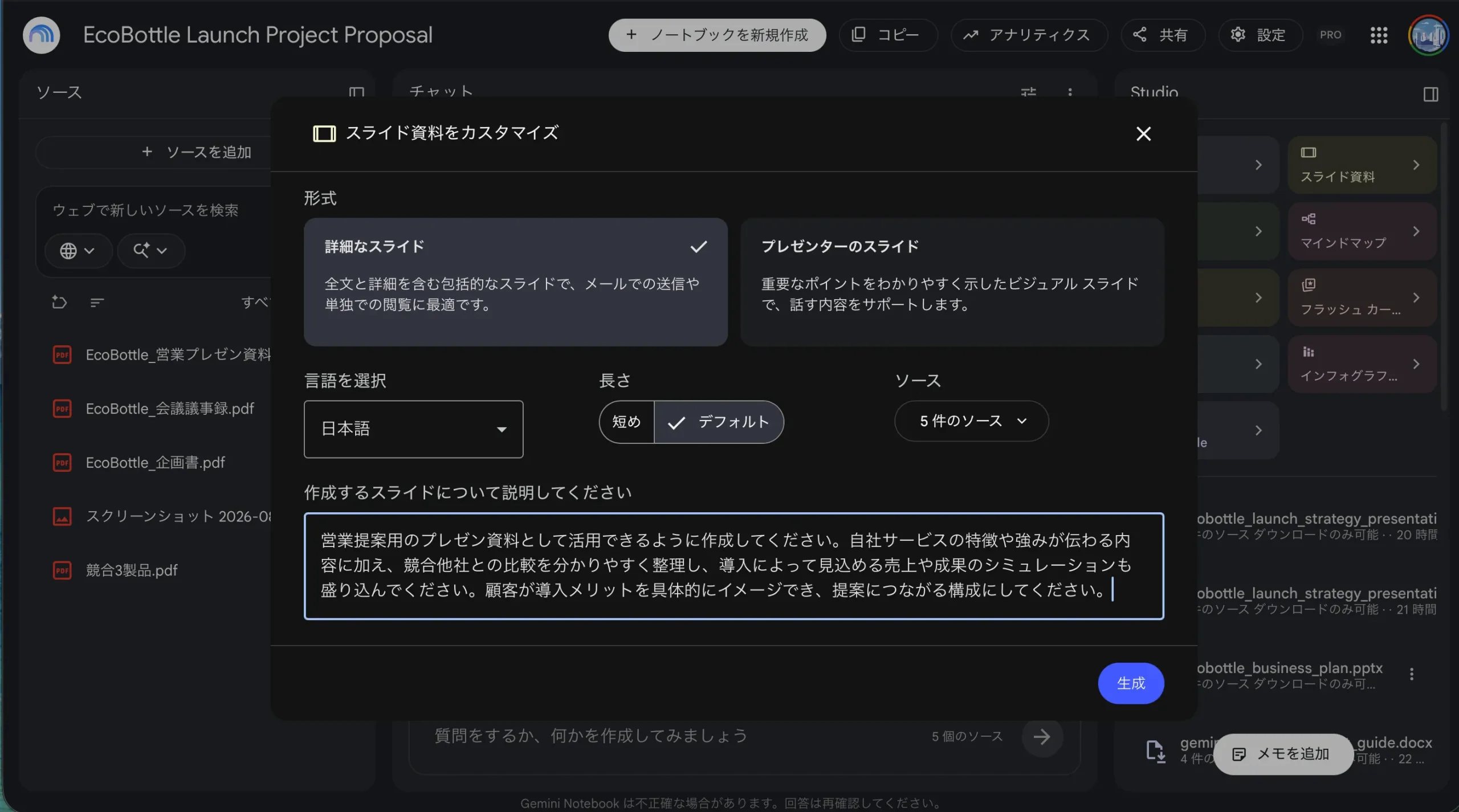
設定内容は以下のとおりです。
- 言語の選択:日本語
- 形式の選択:詳細なスライド
- 長さの選択:デフォルト
- 説明:営業提案用のプレゼン資料として活用できるように作成してください。自社サービスの特徴や強みが伝わる内容に加え、競合他社との比較を分かりやすく整理し、導入によって見込まれる売上や成果のシミュレーションも盛り込んでください。顧客が導入メリットを具体的にイメージでき、提案につながる構成にしてください。
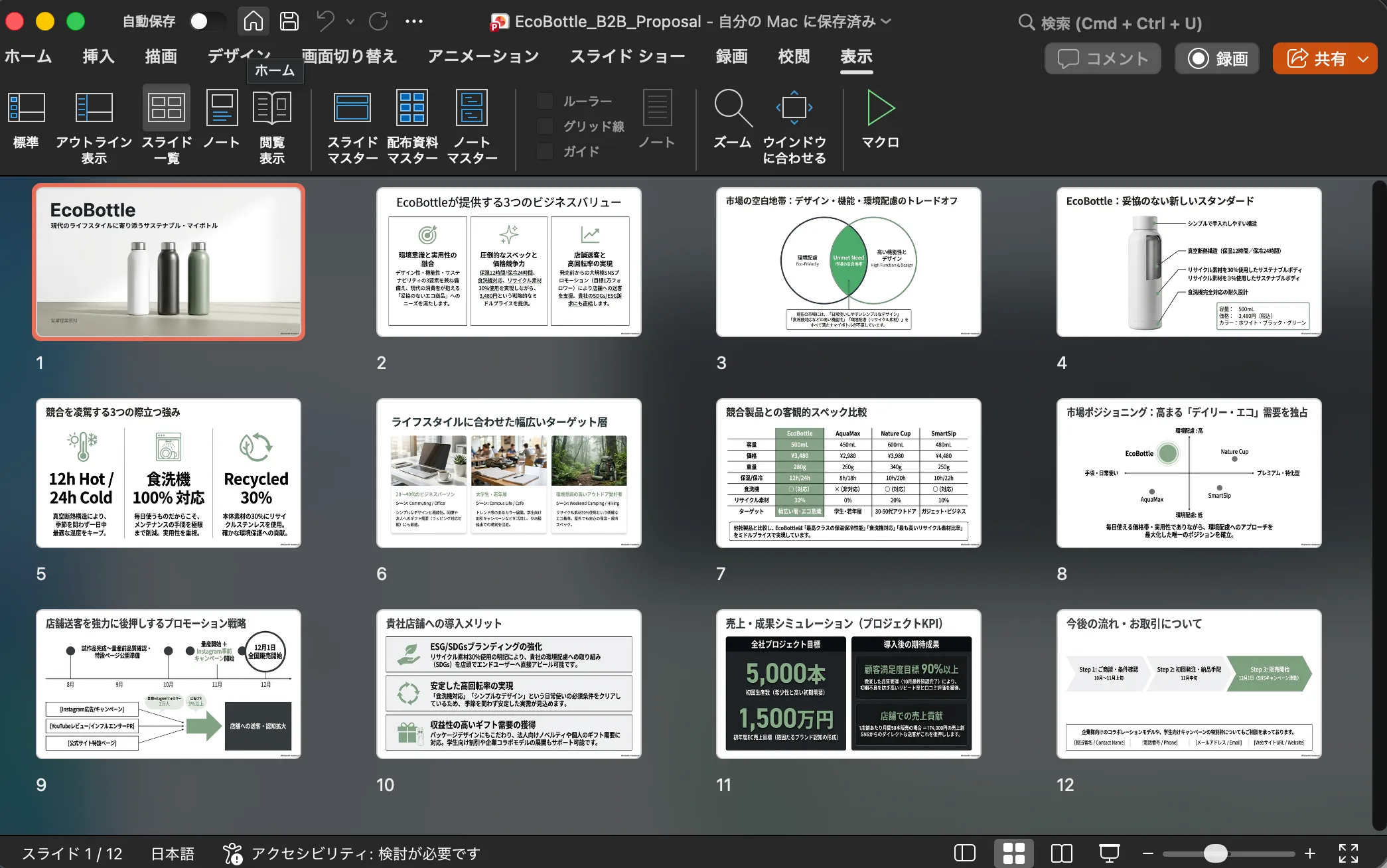
画像や図表を大きく使った視覚的で見やすいプレゼン資料になっています。
競合比較も表やポジショニングマップで直感的に理解しやすく、発表しながら見せる用途に向いています。
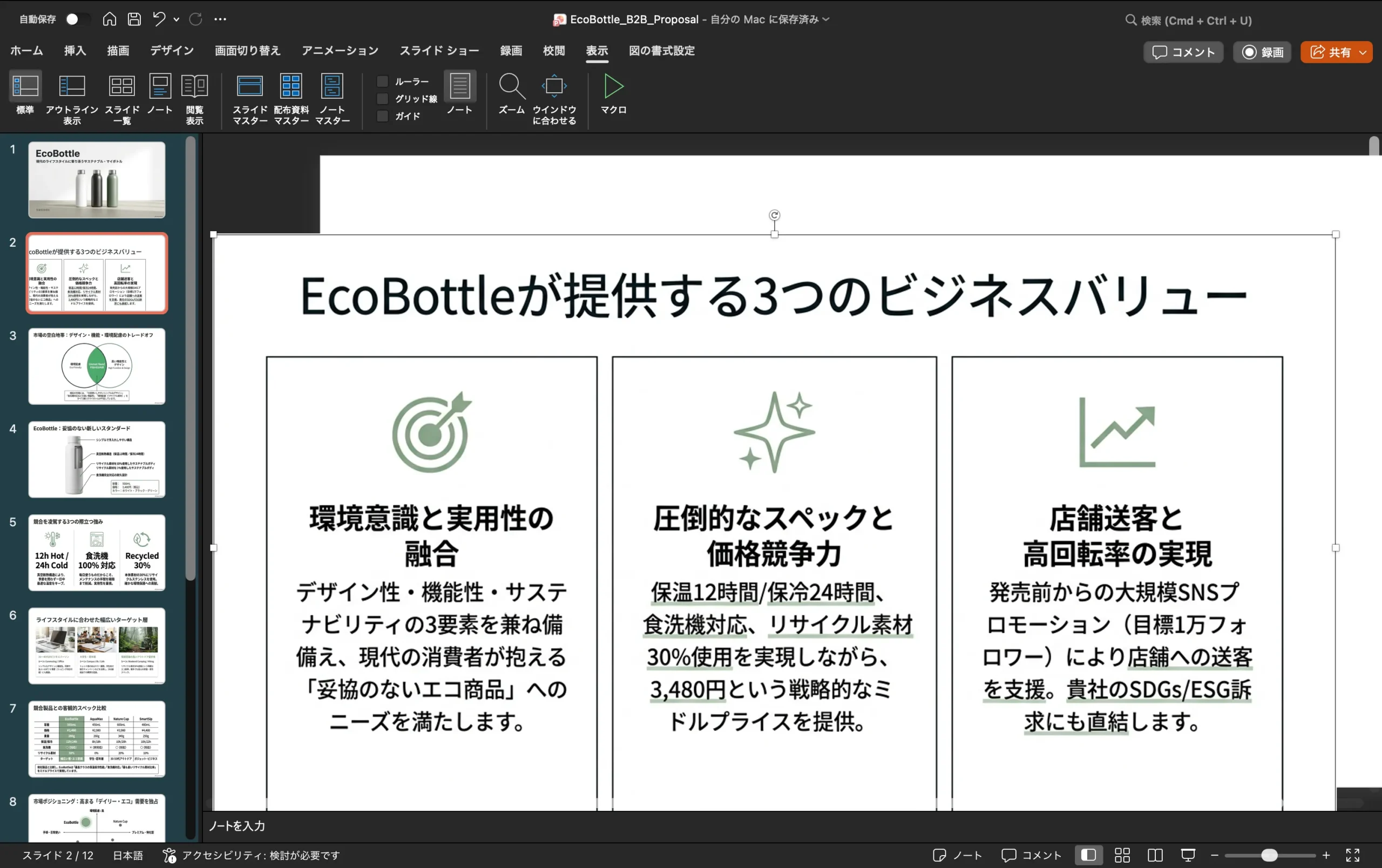
ただし、この方法では各スライドが画像として貼り付けられた状態で出力されるため、PowerPoint上で文字やデザインを直接編集することはできません。
2.チャット欄から出力
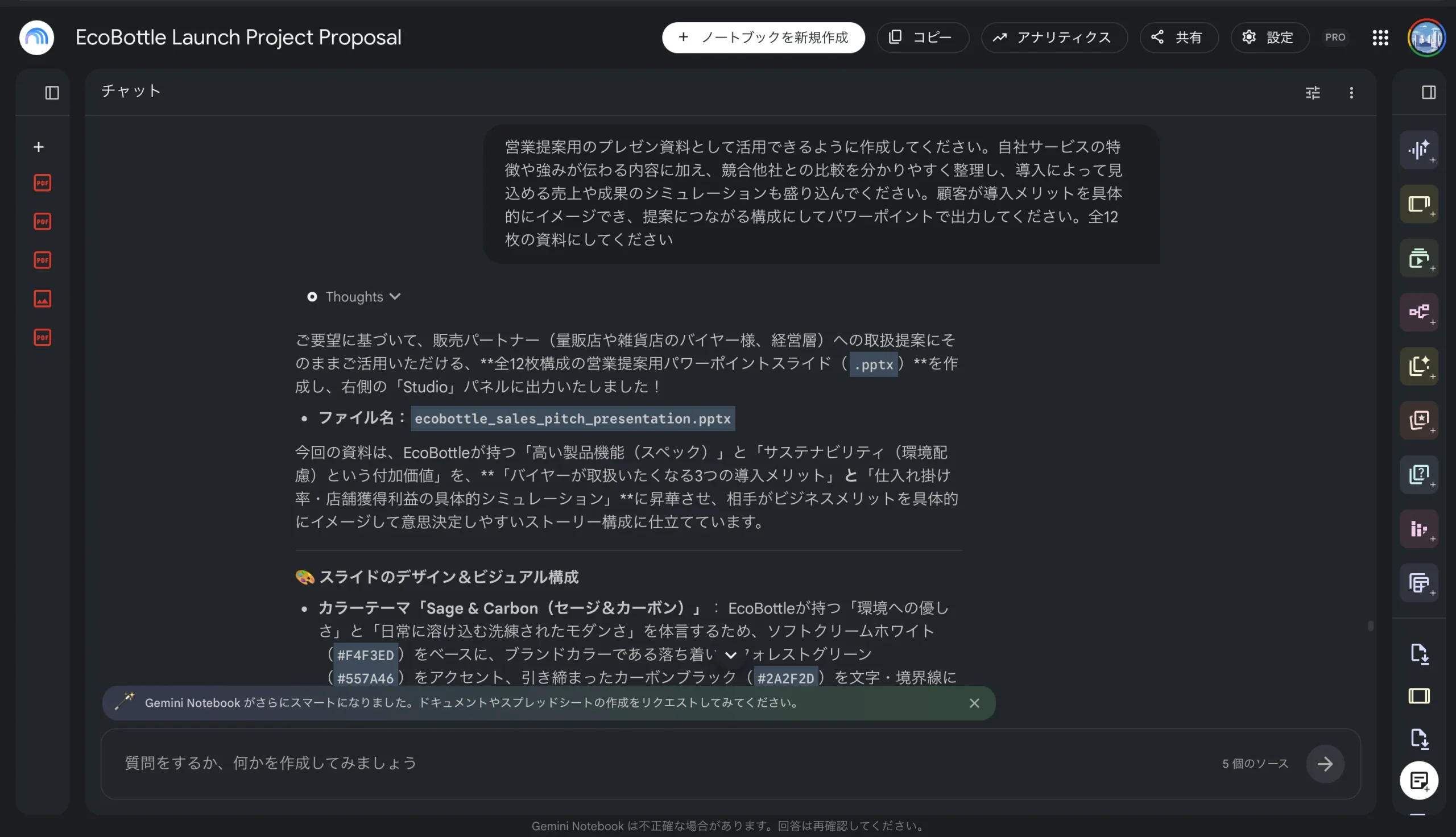
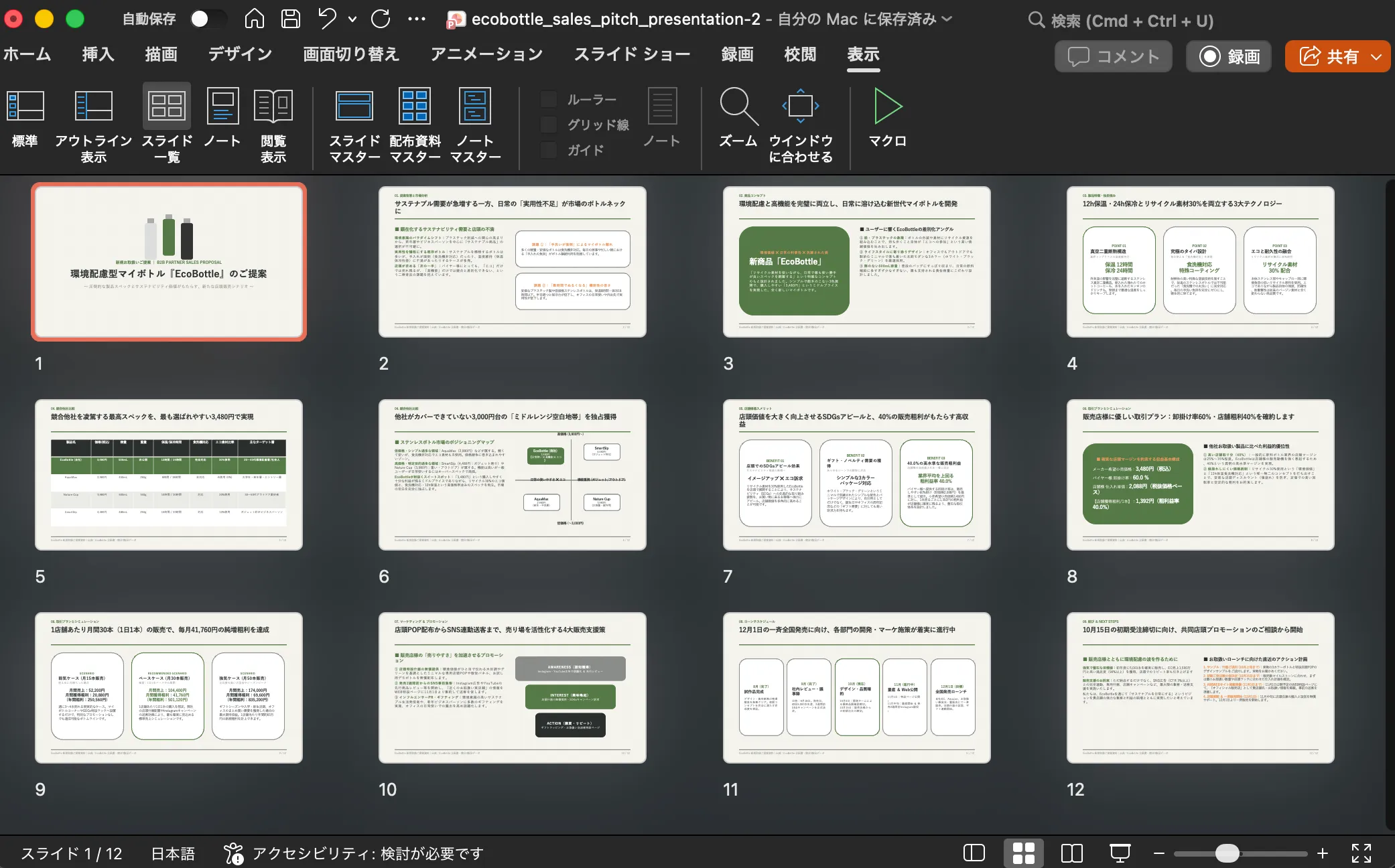
チャット欄からの出力に細かい設定は必要とせず、プロンプトで具体的な条件を指定することで出力可能です。
文章量は多めですが、営業提案としての論理性や具体性が高いのが特徴です。競合とのスペック比較に加え、卸価格や粗利益率、月15本・30本・50本販売した場合の売上・利益シミュレーションまで盛り込まれています。
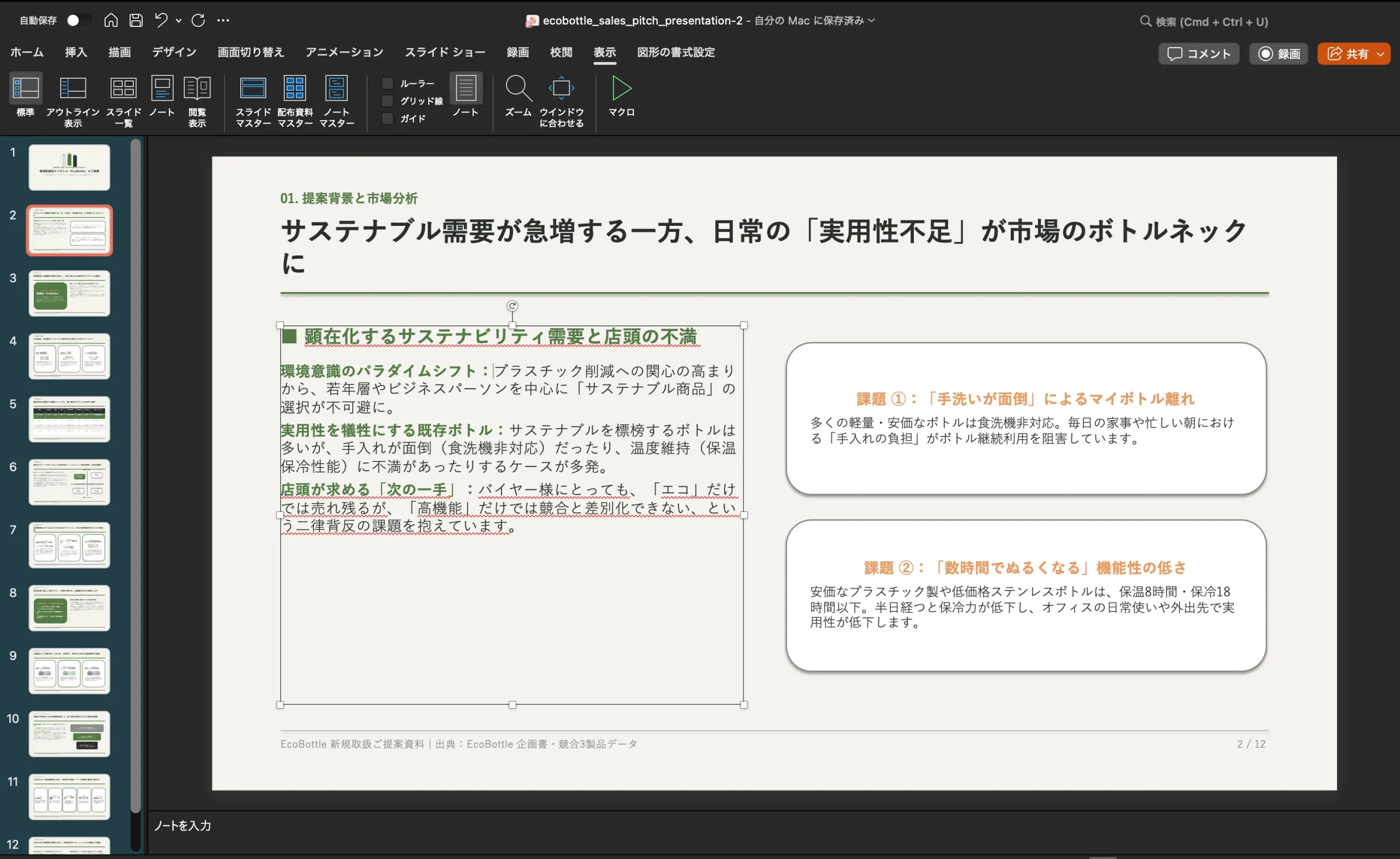
この方法では、PowerPoint上で文字やデザインを編集できます。
業務で使うときに確認しておきたいこと
Gemini Notebookで作成したスライドを社外向けの提案資料や社内報告に使う場合は、出力方法だけでなく、生成された内容についても確認しておきましょう。
特に数字や固有名詞などの重要な情報は、出力後に元の資料と照らし合わせて確認することが大切です。
Gemini Notebookは読み込ませたソースをもとに回答や資料を生成しますが、要約や資料化の過程で元の資料とは異なるニュアンスの表現になる可能性があります。
また、機密情報や個人情報を含む資料を読み込ませる場合は、事前に社内の利用ルールを確認しましょう。
法人で利用する場合は、契約しているプランや管理者側の設定によって利用できる機能が異なる場合もあります。
詳細は公式サイトを確認しておきましょう。
Gemini Notebookのパワーポイント出力に関するよくある質問
ここではよくある質問について紹介していきます。
Q1. Studioから書き出したパワーポイントの文字を、あとから直す方法はありますか
チャット欄から出力し直すのが最も簡単です。同じソースを読み込ませたまま「パワーポイント形式で出力して」と指示すれば、編集できるファイルが手に入ります。
一方、Studioで生成したデザインを残したまま文字だけ直したい場合は、画像から文字を読み取る変換ツールを使うことになります。
Q2. 配布するだけなら、PDFとパワーポイントのどちらを選べばよいですか
編集せずに配布するだけであれば、基本的にはPDFで十分です。
Studioから書き出すパワーポイントは中身が画像なので、パワーポイント形式を選んでも受け取った側が編集できるわけではありません。
相手にPowerPoint上で編集してもらう必要がある場合は、チャット欄から出力したパワポファイルを共有するとよいでしょう。
用途に合わせて2つの出力方法を使い分けよう
Gemini Notebookからパワーポイントを出力する方法は2つあり、出力したあとに編集できるかどうかは、どちらのルートを使うかで異なります。
Studioのスライド機能から書き出したファイルは中身が画像のため、PowerPoint上で文字を直接編集できませんません。その代わり、書き出す前であればプロンプトで内容を修正できます。
一方、チャット欄から出力したファイルは、PowerPoint上で文字やフォントなどを編集できます。
そのまま使えるスライドを作りたい場合はStudio、PowerPoint上で細かく編集したい場合はチャット欄と、用途に合わせて使い分けることで、資料作成をより効率化できます。
まずは手元の資料でGemini Notebookのパワーポイント出力を試してみてください。
この記事の監修者

小杉 啓太
監修株式会社みずかげ製作所 代表取締役
慶應義塾大学理工学部にてCNNによる画像分類を研究。エンジニアリング視点を持ったWebマーケターとして、SEO戦略立案から1,000本以上の記事校閲・編集まで幅広く経験。 ClaudeやCodexによる高度なWeb開発や、n8n・Google Workspace Studioを活用した最新の業務自動化ノウハウを武器に、IT・マーケティング分野の専門的で信頼性の高いコンテンツ監修を手掛ける。