
就業規則や経費精算のルールについて、同じ質問に何度も対応している担当者は多いのではないでしょうか。
Gemini Notebook(旧NotebookLM)にはチャットボット専用の作成機能はありませんが、社内規程などの資料を読み込ませて社員に共有すれば、資料をもとに答える社内向けのチャットボットとして使えます。
この記事では、資料の準備から作成・共有の手順、運用するときの注意点までを解説します。
Gemini Notebookとは?社内チャットボットに使える理由
Gemini Notebookは、Googleが提供するAIノートです。PDFやGoogleドキュメントなどの資料を「ソース」として追加すると、チャットでの質問にソースの内容をもとに回答します。
ChatGPTやGeminiとは異なり、登録した資料を優先して回答する仕組みが特徴です。
そのため、社内規程やマニュアルを登録することで、社内向けチャットボットとして活用できます。
また、回答には引用元の番号が付き、クリックすると資料の該当箇所を確認が可能です。
社員は答えの根拠を自分で確かめられ、担当者も誤った回答に気付きやすくなります。
プログラミングの知識も不要です。ノートブックを作って資料を追加し、社員に共有するだけで使い始められます。
担当者にとっては、よくある質問への対応を効率化できる点がメリットです。
Gemini Notebookでチャットボットを作る前の資料の準備
チャットボットの回答の質は、読み込ませる資料で決まります。
作り始める前に、次の点を確認して資料を整えましょう。
- 回答の根拠にする資料を絞る
- 古い版の資料を外す
- 表やグラフの重要な内容は文章でも書く
- 社員に見せたくない情報を外す
- 部署やテーマごとにノートブックを分ける
- テストに使う質問の一覧を用意する
資料は、質問に答えるために必要なものだけに絞ります。
関係の薄い資料まで追加すると、質問に関係ない情報が回答に含まれる可能性があります。
同じ規程の新旧版が残っていると、回答に古い情報が使われる可能性もあります。
古い資料は外し、法改正などに合わせて内容が最新になっているかも確かめておきましょう。
表やグラフの中の数値は、正しく読み取れないことがあります。
手当の金額表や申請期限の一覧など、回答に必要な内容が表にしかない場合は、文章でも書いた資料を用意します。
共有先の社員は、ソースとして追加された資料の本文も閲覧できます。
そのため、役員報酬や人事評価など、社内でも公開範囲を制限すべき情報を含む資料は登録しないようにしましょう。
必要に応じて、共有可能な情報だけをまとめた資料を別途用意してください。
ノートブックは、人事、経理、営業のように部署やテーマごとに分けます。
1つのノートブックに全社の資料を入れるよりも回答が混ざりにくく、共有する相手も部署ごとに決められます。
最後に、社員から実際に寄せられている質問を20〜30件ほど書き出しておきましょう。作成したチャットボットの動作確認に使用します。
Gemini Notebookでチャットボットを作る手順
チャットボットは、ノートブックの作成、資料の追加、チャットの設定、テスト、共有の順に作ります。
ノートブックを作成する
Gemini Notebookを開き、新しいノートブックを作成します。
ノートブックの名前は共有した社員にも表示されるため、「人事規程の質問窓口」のように、質問できる内容が分かる名前を付けましょう。
資料をソースに追加する
ノートブックの「ソース」から、準備した資料を追加します。PDFやWord、テキスト、Markdown、CSV、PowerPointのファイルのほか、Googleドキュメント、スプレッドシート、スライド、WebページのURLなどを追加できます。
1つのソースは50万語まで、アップロードするファイルは200MBまでです。
今後更新する予定のある資料は、Googleドライブ経由でドキュメントやスライドとして追加しましょう。
Googleドライブから追加したソースは数分ごとに自動で同期されるため、元の資料を直せばノートブックにも反映されます。Googleドライブから資料を追加する具体的な手順や、自動同期の対象となるファイル形式については以下の記事で解説しています。
パソコンからアップロードしたファイルは、元のファイルを直してもノートブックには反映されません。
チャットの設定で回答のルールを決める
チャットの回答方法は、チャットパネルの「チャットを設定」から変更できます。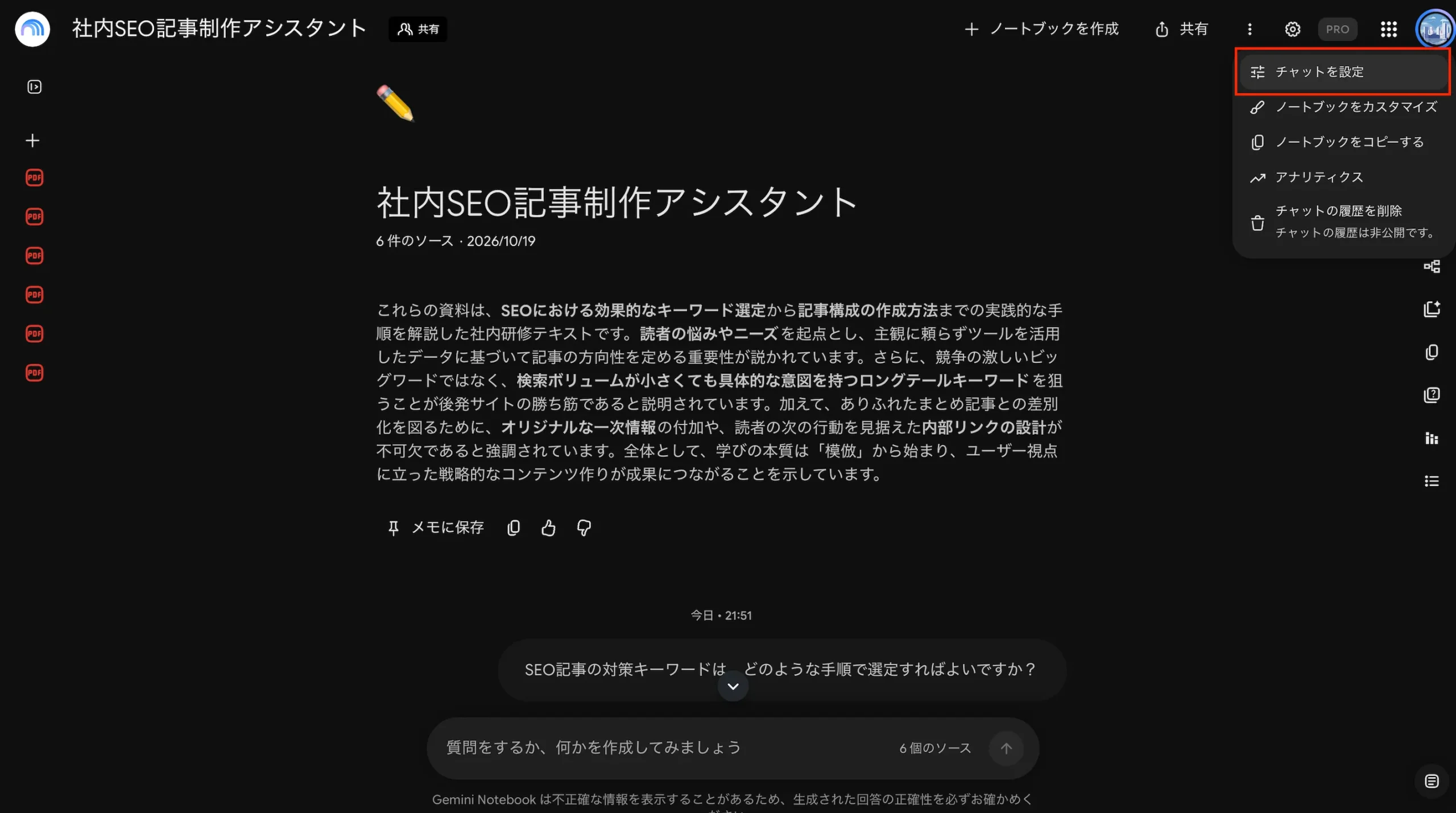
会話のスタイルで「カスタム」を選ぶと、回答するときの役割やルールを文章で指定できます。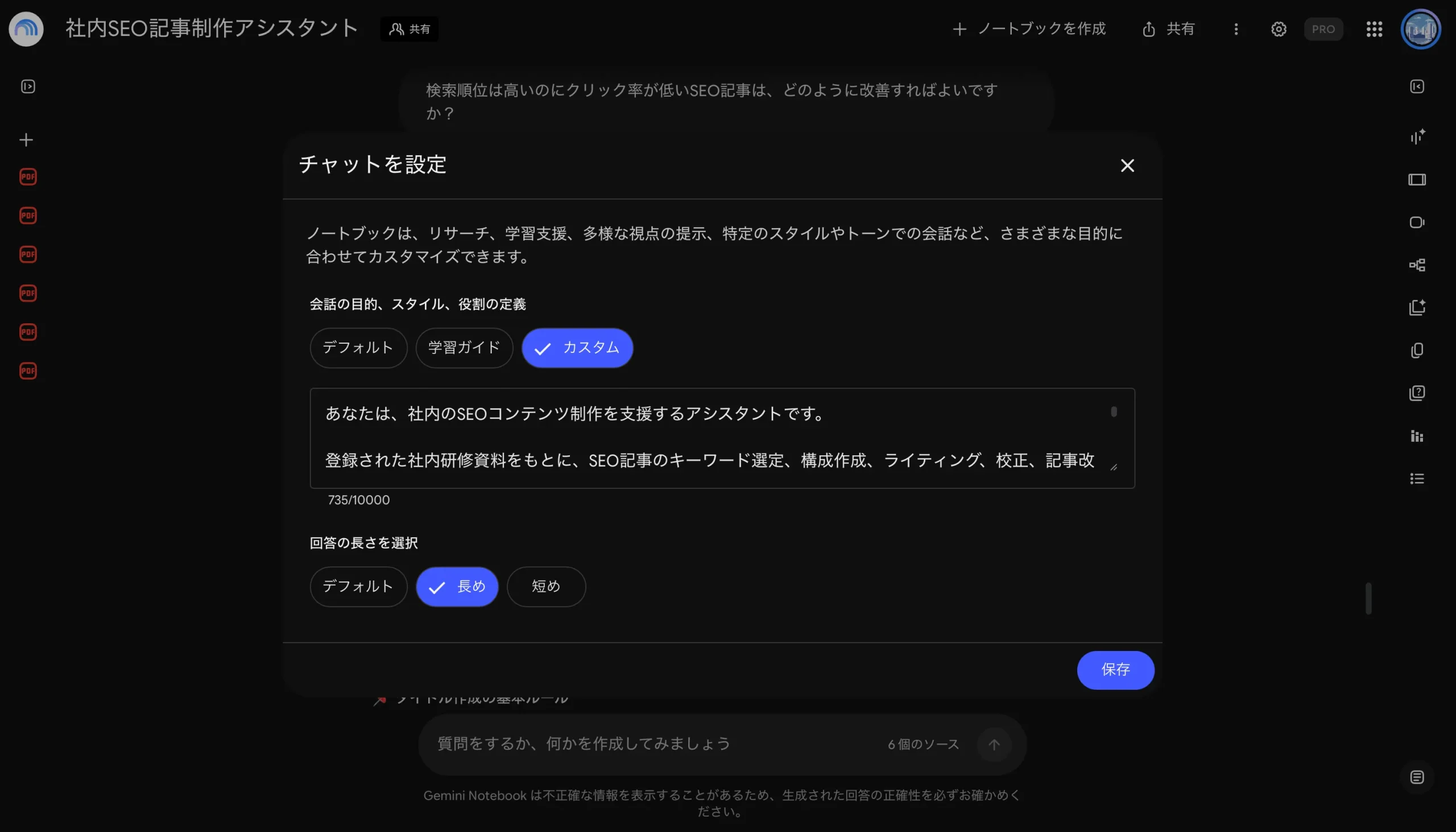
チャットボットとして使うなら、次のような内容を書いておきましょう。
- 役割(例:人事部の規程について社員の質問に答える担当者)
- 資料に記載がない質問への答え方(例:人事部の窓口への問い合わせを案内する)
- 個人情報を入力しないよう促す一文
- 回答の書き方(例:結論を先に書き、該当する規程の条文名を添える)
あわせて回答の長さも選び、「保存」を選びます。
回答が長すぎて読みにくいと感じたら、ここで短めに設定しましょう。
設定が意図どおりに働くかは、次のテストで確かめます。
テストで回答を確かめる
社員に共有する前に、準備した質問の一覧を使って回答を確かめます。
確認するのは次の3つです。
- 資料に書かれている質問に正しく答えるか
- 資料に書かれていない質問に、設定した答え方で返すか
- 引用元が資料の正しい箇所を指しているか
社員によって質問の仕方が異なる場合もあるため、「有給」「年休」のように言い換えた質問も試しましょう。
誤った回答や答えられない質問が見つかったら、資料の書き方を直すか、不足している資料を追加します。
社員に共有する
テストが済んだら、ノートブック右上の「共有」から社員のメールアドレスを追加し、権限を「閲覧者」にして共有します。
閲覧者はソースを読めますが、資料の追加や削除はできません。資料を管理するほかの担当者だけを「編集者」にしましょう。
リンクは、社内ポータルやSlack・Teamsのチャンネルなど、社員が普段利用する場所に掲示しておきましょう。
また、社員が質問したチャットの履歴は、その社員本人にだけ表示されます。
Gemini Notebookのチャットボットの活用例
社内チャットボットは、部署ごとの資料をもとに、社員や担当者からの質問に回答する用途で活用できます。
| 部署 | 読み込ませる資料 | 答えられる質問の例 |
|---|---|---|
| 人事・総務 | 就業規則、福利厚生の案内、各種申請の手順書 | 有給休暇の申請方法、慶弔休暇の日数、住所変更の手続き |
| 営業 | 製品資料、価格表、過去の提案書 | 製品の仕様、ほかの製品との違い、過去の提案の内容 |
| カスタマーサポート | 対応マニュアル、よくある問い合わせと回答 | 問い合わせへの回答案、対応手順の確認 |
カスタマーサポートでは、顧客が直接質問するのではなく、担当者が回答案を作成する際の参考として活用しましょう。
Gemini Notebookのチャットボットを運用するときの注意点
社内チャットボットとして使い続けるには、資料の扱い、アカウントの種類、Gemini Notebookの仕様による制約を押さえておく必要があります。
共有した社員はソースの資料も読める
閲覧者として共有した社員は、チャットで質問するだけでなく、ソースとして追加した資料の本文も読めます。
チャットで回答しないように設定にしても、資料そのものは読まれる可能性があります。社員に見せたくない情報は、資料に含めないようにしましょう。
会社のGoogle Workspaceアカウントで作る
業務で使うチャットボットは、個人のGoogleアカウントではなく、会社が管理するGoogle Workspaceアカウントで作りましょう。
アカウントの種類によって、データの扱いが異なります。
| アカウント | アップロードした資料・質問・回答の扱い |
|---|---|
| 個人のGoogleアカウント | フィードバック(高評価・低評価)を送らない限り、基盤モデルのトレーニングに直接使われない。フィードバックを送ると、専門のチームがレビューする |
| Google Workspaceアカウント | フィードバックを送っても、人間のレビュアーによる確認は行われず、AIモデルのトレーニングにも使われない |
出典:NotebookLM ヘルプ「Gemini Notebook のプライバシーと利用規約」
個人のアカウントでは、社員がフィードバックを送ると、資料や質問の内容がGoogleのチームに確認される可能性があります。
会社のアカウントであれば、社員の退職時にアカウントを停止するなど、利用者を会社側で管理することも可能です。
図表や画像の内容は読み取れないことがある
Gemini Notebookは画像のソースにも対応していますが、特定の種類の画像は正常に機能しない可能性があります。
また、PDFの中の表やグラフ、スキャンした書類も、内容を正しく読み取れないことがあります。
表の数値に関する質問を試し、誤った回答が出る場合は、該当箇所を文章で記載した資料を追加しましょう。
資料を更新したら同期と回答を確かめる
規程を改定した場合は、ノートブックの資料も新しくする必要があります。
Googleドライブから追加したソースは自動で同期されますが、反映には数分かかります。すぐに反映したいときは、ソースを開いて「クリックして Google ドライブと同期」を選びます。
パソコンからアップロードしたファイルは、古いソースを削除して新しいファイルを追加し直します。ノートブックはそのままなので、社員に共有したリンクは変わりません。
資料を更新したら、改定した箇所に関する質問を試し、新しい内容で答えるかを確かめましょう。
Slack・Teams・Webサイトには組み込めない
Gemini Notebookのチャットボットは、SlackやTeamsに組み込んだり、自社のWebサイトに設置したりすることはできません。
社員はGoogleアカウントでログインし、共有されたノートブックを開いて質問します。
社員が普段使用するチャットツールにノートブックへのリンクを掲示し、アクセスできるようにしましょう。
顧客がWebサイト上で質問できるチャットボットが必要な場合は、Webサイトへの設置に対応した別のチャットボットのサービスを検討する必要があります。
無料プランの利用上限
Gemini Notebookは無料で使えますが、無料プランには次の上限があります。
| 項目 | 無料プランの上限 |
|---|---|
| ノートブックの数 | 100件 |
| 1つのノートブックに追加できるソースの数 | 50件 |
| 1日あたりのチャットの回数 | 50回 |
| 共有できる人数(個人のGmailアカウント) | 50人 |
出典:NotebookLM ヘルプ「Gemini Notebook をアップグレードする」
個人のGmailアカウントでは、Googleグループを宛先にして共有することもできません。
50人を超える部署での利用や、50件以上の資料を登録する場合は、有料プランを検討しましょう。
有料プランでは、ノートブックは最大500件、ソースは1つのノートブックあたり最大600件まで増えます。
会社のGoogle Workspaceアカウントでは、契約しているエディションによって使える範囲が広がる場合があります。
Gemini Notebookのチャットボットに関するよくある質問
社内チャットボットを使い始めてから出てきやすい質問をまとめました。
Q1. 社外の取引先にも使ってもらえる?
会社のGoogle Workspaceアカウントで作ったノートブックは、初期設定のままでは組織外の人と共有できません。
取引先に使ってもらうには、Workspaceの管理者が管理コンソールで組織外との共有を許可する必要があります。
管理者は「(組織名)の外部との共有」を「オフ」「許可リスト登録済みドメイン」「オン」から選べます。
共有先の取引先が決まっている場合は、そのドメインだけを許可する「許可リスト登録済みドメイン」の設定を管理者に依頼しましょう。
取引先と共有する場合も、ソースの資料は相手に読まれる前提で、社外に出してよい資料だけを入れます。
Q2. 社員が質問した内容は作った人に見える?
見えません。チャットの履歴は、共有したノートブックでも質問した本人にだけ表示されます。
ただし、ノートブックを4人以上と共有し、過去7日以内にチャットでの質問があると、オーナーは分析画面で利用状況を確認できます。
利用状況を把握できるため、社内での定着度を確認する目安になります。
Gemini Notebookで社内チャットボットを作る
Gemini Notebookは、登録した資料をもとに質問へ回答できるため、開発なしで社内向けのチャットボットとして活用できます。
資料を絞って整え、「チャットを設定」で答え方を決め、テストをしてから社員に閲覧者として共有するのが作り方の流れです。
運用では、共有した社員はソースの資料も読めること、SlackやTeams、Webサイトには組み込めないことを前提にしましょう。
業務で使うなら、データが学習にもレビューにも使われない会社のGoogle Workspaceアカウントで作ります。
まずは、問い合わせの多い部署の規程やマニュアルを使い、小規模な運用から始めてみましょう。
この記事の監修者

小杉 啓太
監修株式会社みずかげ製作所 代表取締役
慶應義塾大学理工学部にてCNNによる画像分類を研究。エンジニアリング視点を持ったWebマーケターとして、SEO戦略立案から1,000本以上の記事校閲・編集まで幅広く経験。 ClaudeやCodexによる高度なWeb開発や、n8n・Google Workspace Studioを活用した最新の業務自動化ノウハウを武器に、IT・マーケティング分野の専門的で信頼性の高いコンテンツ監修を手掛ける。