
資格のテキストや研修資料を前に、どこから手を付ければよいか迷うことはないでしょうか。
Gemini Notebook(旧NotebookLM)に教材を入れれば、質問や全体像の把握、クイズやフラッシュカードでの確認、音声での復習など、教材に沿った学習ができます。
この記事では、Gemini Notebookで勉強する手順と、学習目的別の使い方、注意点を解説します。
Gemini Notebookが勉強に向いている理由
Gemini Notebookのチャットは、ノートブックに入れたソースの内容をもとに回答するのが特徴です。回答には引用が付き、引用を選ぶと資料の該当箇所が開くため、答えがテキストのどこに書かれているかをその場で確認できます。
そのため、試験や研修の範囲から外れた説明が混ざりにくく、教材に沿って勉強を進められます。教材に載っていない周辺の知識を調べたいときは、GeminiなどのチャットAIを使い分けましょう。
Gemini Notebookで勉強する手順と使い方
勉強は、教材を取り込み、分からないところを質問して理解を深めます。
その後、学習範囲の全体像をつかみ、クイズやフラッシュカードで知識を確認・定着させましょう。
教材を1つのノートブックに取り込む
まず、試験や研修ごとにノートブックを作り、教材をまとめて取り込みます。1つのノートブックに別の試験の資料が混ざると、回答やクイズに関係のない内容が入りやすくなります。
勉強で使いやすい主な形式は次のとおりです。
| 形式 | 取り込めるもの |
|---|---|
| ファイル | PDF、Word、PowerPoint、テキスト、画像など |
| Google ドライブ | Googleドキュメント、Googleスライド、Googleスプレッドシート |
| ウェブページ | URLを指定したページのテキスト(有料会員向けのページは不可) |
| YouTube | 字幕付きの公開動画 |
| 音声ファイル | MP3、WAVなど(取り込むときに文字起こしされる) |
| Play ブックス | 購入した対象の電子書籍(テキストのみ) |
取り込む教材は、公式テキストや配布された資料など、出どころがはっきりしたものを中心にしましょう。
Gemini Notebookは入れた資料をもとに答えるため、内容の古い解説や誤りを含む資料を入れると、その内容が回答やクイズにも使われます。
出典:Gemini Notebook ヘルプ「ノートブックの新しいソースを追加または検索する」
分からないところをチャットで質問する
教材を読んでいて分からない用語や説明があれば、チャットで質問します。回答の引用を選ぶと、教材の該当箇所に移動して前後の文脈を確認できます。
勉強に使うときは、「チャット」パネルの「チャットを設定」で、会話のスタイルを「学習ガイド」にしておきましょう。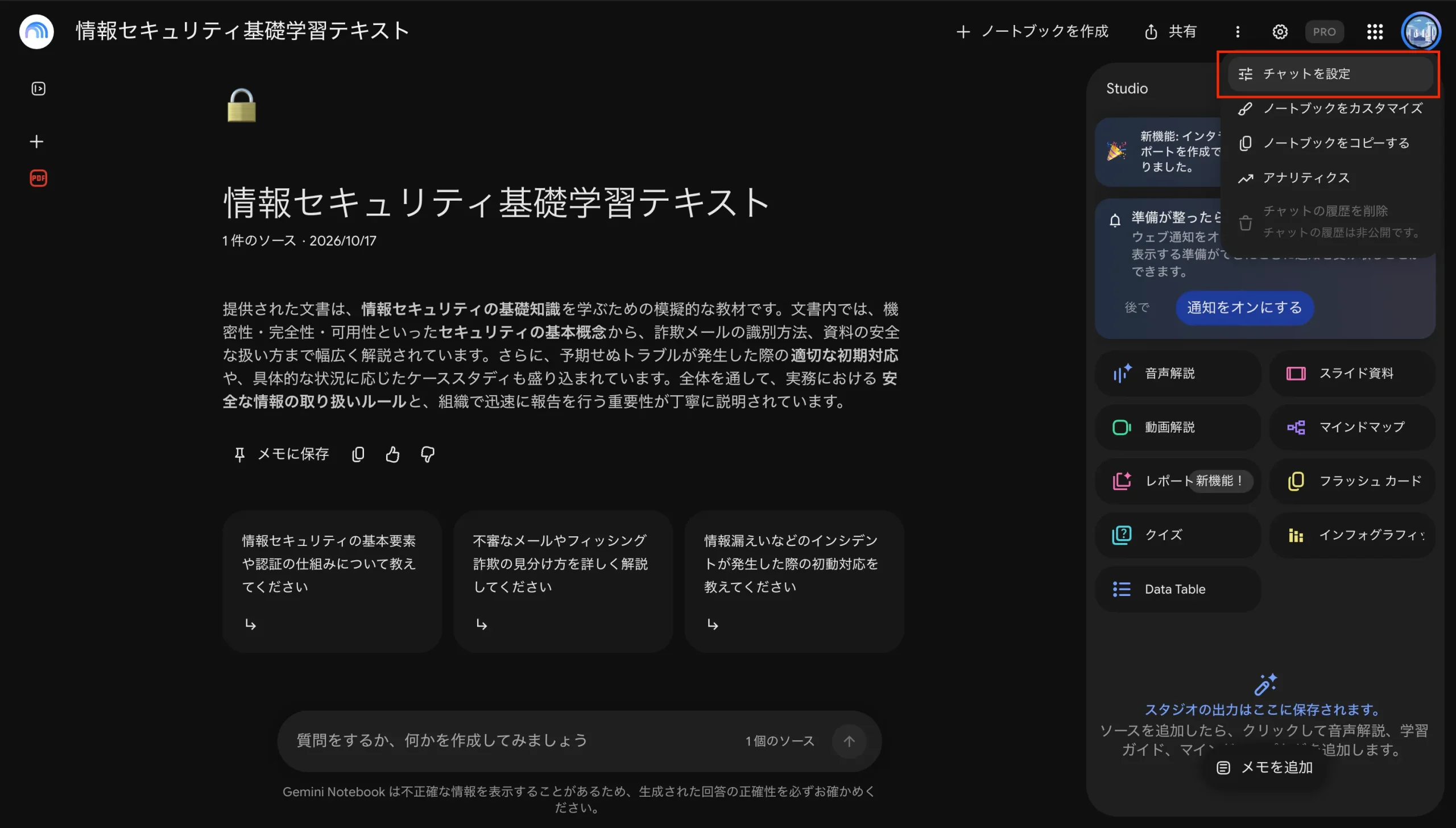
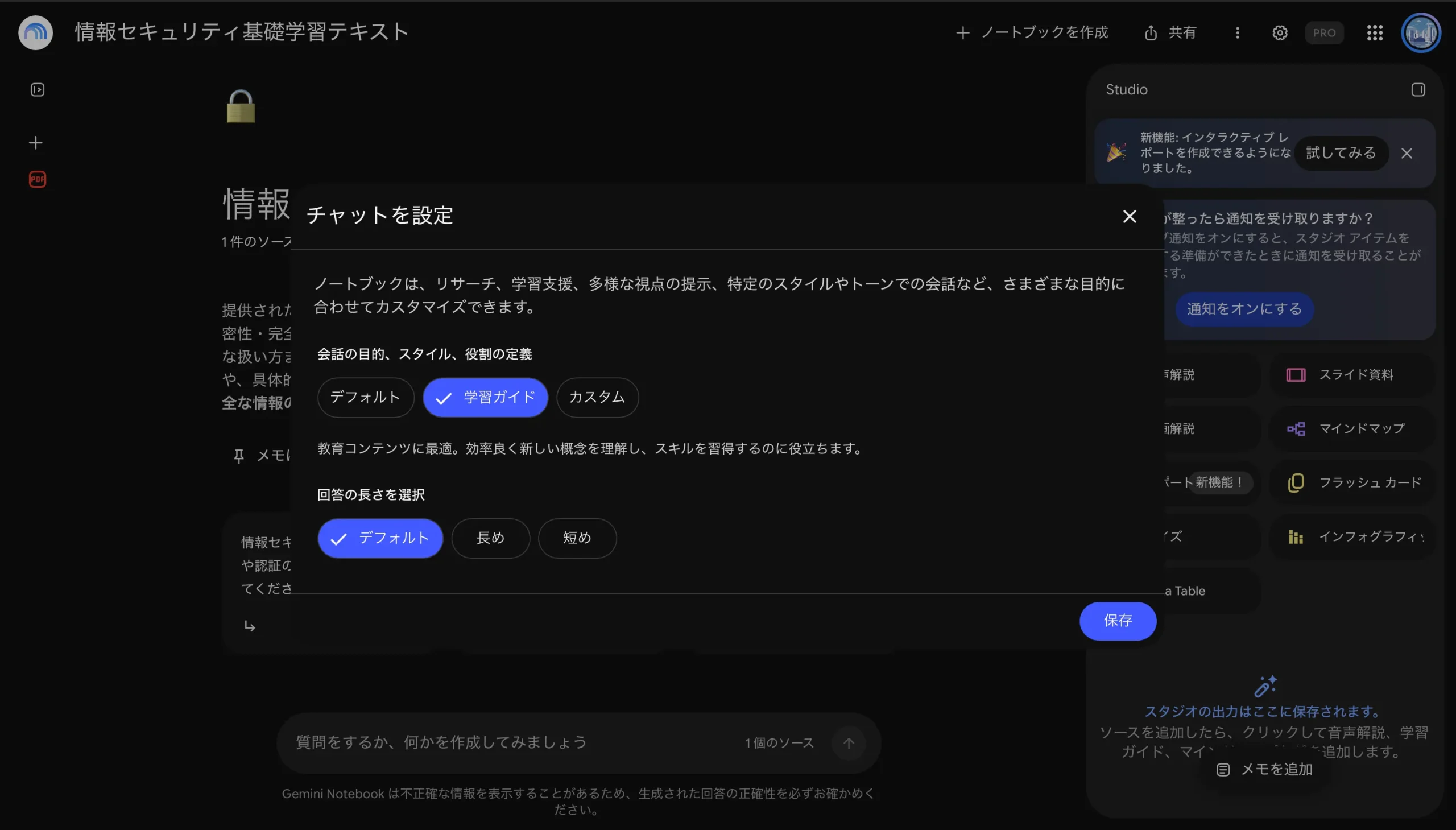
学習ガイドは、スキルの習得に適した回答スタイルです。回答の長さもここで選べます。
たとえば次のように質問すると、学習に役立つ回答が得られます。
- 「第3章に出てくる用語を、意味と使われる場面に分けて説明して」
- 「この単元で間違えやすい点を3つ挙げて」
- 「第2章の内容を確かめる例題を1問作って」
あとで見返したい回答は「メモに保存」を選ぶと、表や引用を含めたままノートブックに残せます。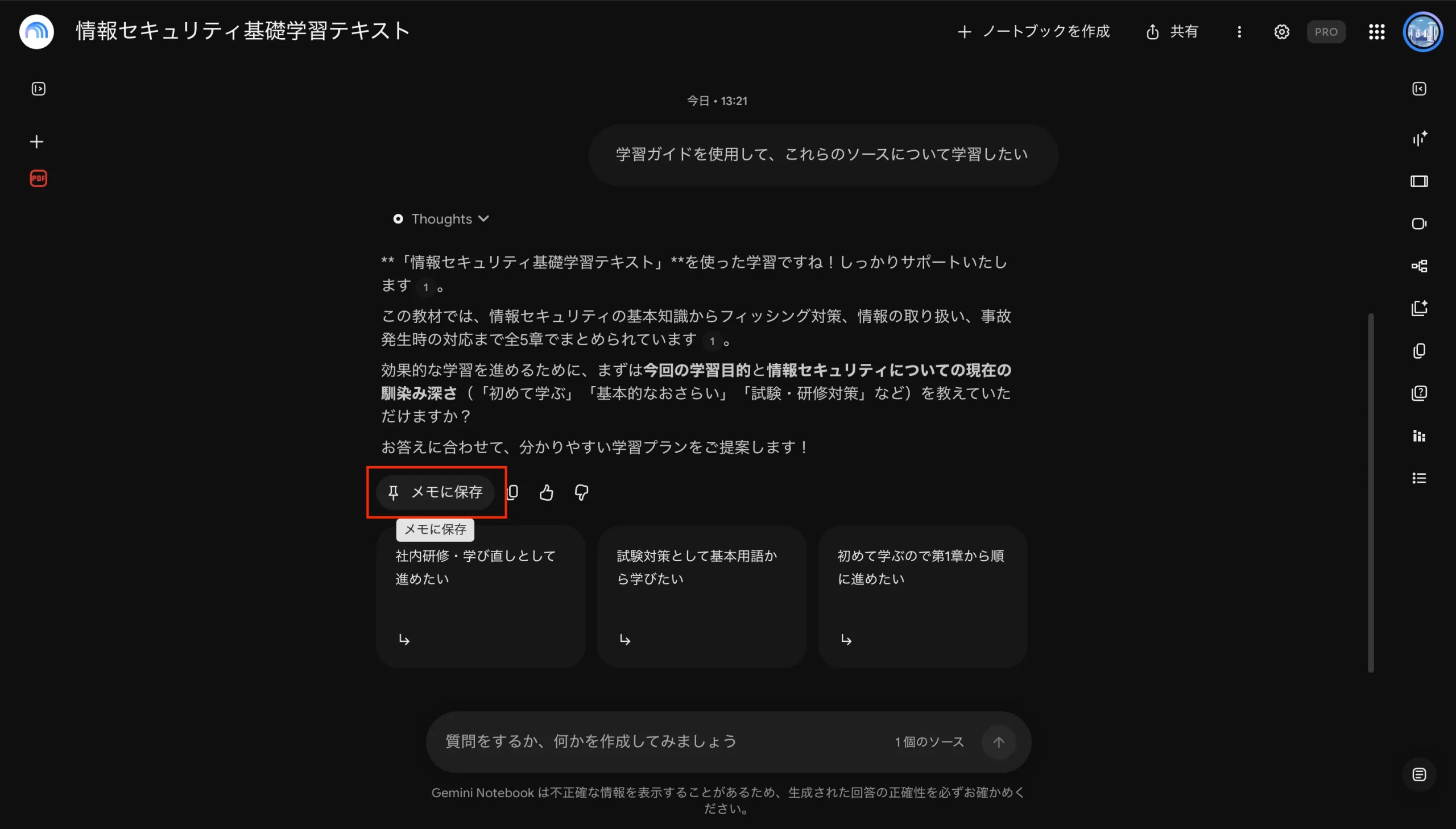
レポートで学習範囲の全体像をつかむ
教材を本格的に読み込む前に、「Studio」パネルの「レポート」で学習範囲の全体像をつかんでおくと、どこに時間をかけるべきかが分かります。
レポートには「インタラクティブ」と「ドキュメント」の2種類があります。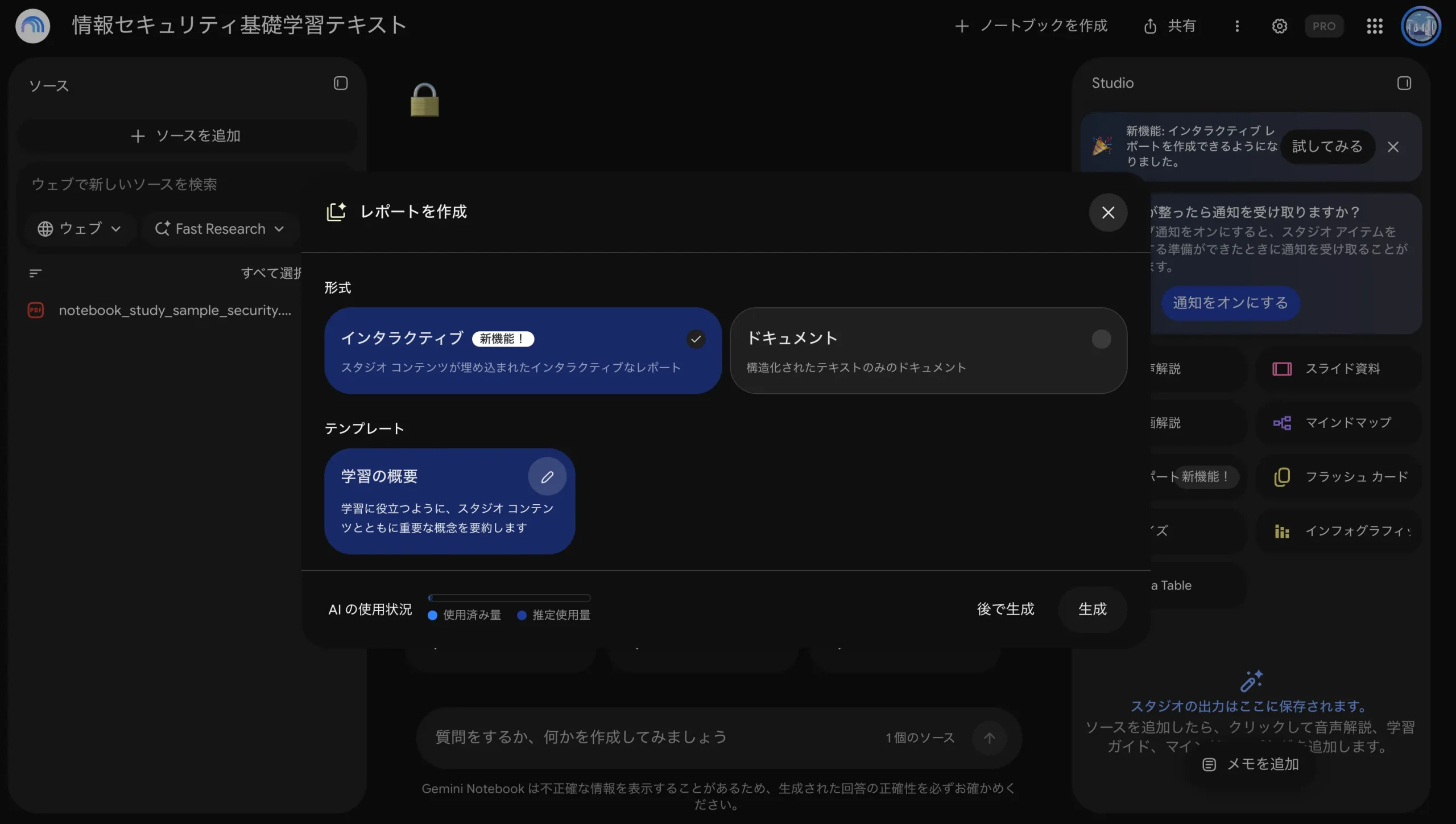
「インタラクティブ」でテンプレートの「学習の概要」を選ぶと、要点の説明にフラッシュカードなどを組み込んだレポートができます。
テキストだけのまとめでよい場合は「ドキュメント」を選びましょう。どちらも、テンプレートの横の編集アイコンから生成の設定を変えられます。
クイズで理解度を確かめる
教材をひととおり読んだら、「Studio」パネルの「クイズ」で理解度を確かめます。鉛筆アイコンから、難易度(初級・中級・上級)と問題数を選び、「第4章のみの範囲から出題して」のようにプロンプトで出題範囲を絞ることが可能です。
解いている途中で迷ったら「ヒント」を、答え合わせのあとは「説明」を使うと、なぜその答えになるのかを確認できます。最後まで解くと結果が表示され、復習するか、もう一度受けるかを選択できます。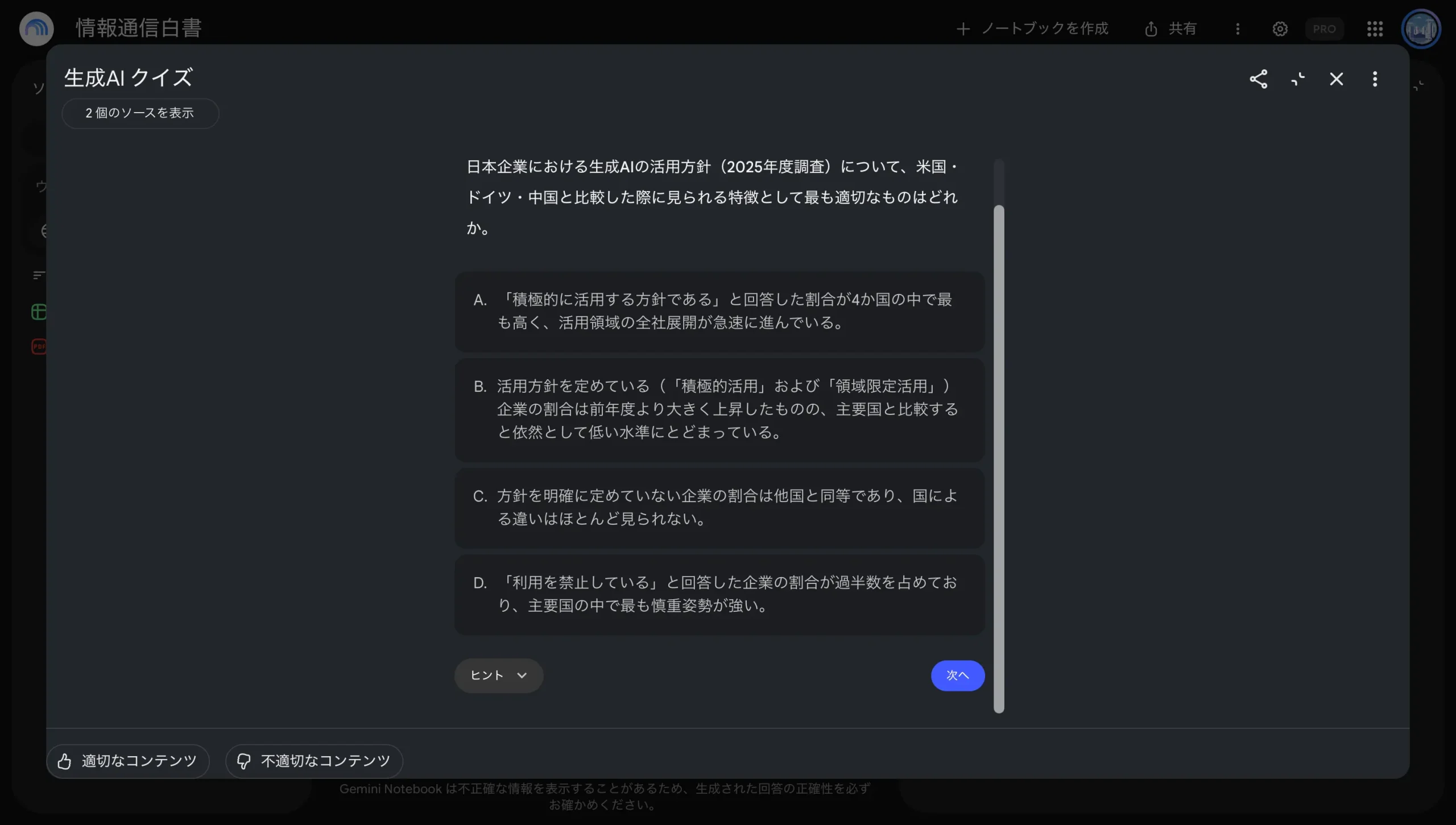
暗記にはフラッシュカード
用語や定義の暗記には、「Studio」パネルの「フラッシュカード」を使用します。クイズと同じく、難易度や分量、プロンプトで範囲を指定できます。
カードに「OK」(チェックマーク)か「不正解」(バツマーク)を付けると、進み具合が記録されます。一通り終えたら「間違えたカードのみ」を選び、覚えきれていないカードだけを繰り返しましょう。途中でやめても、次は続きから再開できます。
フラッシュカードは、「ダウンロード」でCSVファイルとして保存できます。普段使っている暗記アプリがあれば、そちらに取り込んで復習することもできます。
出典:Gemini Notebook ヘルプ「Gemini Notebook でフラッシュカードまたはクイズを生成する」
音声解説・動画解説で移動中に復習する
通勤中など、机に向かえない時間には、「Studio」パネルの「音声解説」が便利です。音声解説は、2人のAIホストが教材の主なトピックを会話形式で解説する音声です。
モバイルアプリでダウンロードしておけば、オフラインでも聞けます。再生速度も変えられます。
音声解説は日本語でも作れますが、長さ(短め・デフォルト・長め)を調整できるのは英語だけです。日本語で作る場合は、プロンプトで扱う章やトピックを絞り、聞きたい内容に集中させましょう。
図を使った説明で確認したい場合は、「動画解説」も使えます。形式は「解説」を選べば、日本語のナレーションで作れます(「シネマティック」は英語のみ)。動画解説は生成に30分以上かかることもあるため、時間に余裕を持って作成しておきましょう。

Geminiアプリの学習ノートブックを活用
学習の進み具合も記録しながら勉強したい場合は、Geminiアプリの「学習ノートブック」がおすすめです。
学びたいことを伝えて教材を入れると、診断クイズで得意分野と苦手分野を把握し、短いレッスンと練習問題が作成されます。習熟度は記録され、優先して取り組むべきレッスンも示されます。
学習ノートブックは、Geminiアプリのサイドバーで「新しいノートブック」を選び、「勉強や学習に取り組む」をクリックして作ります。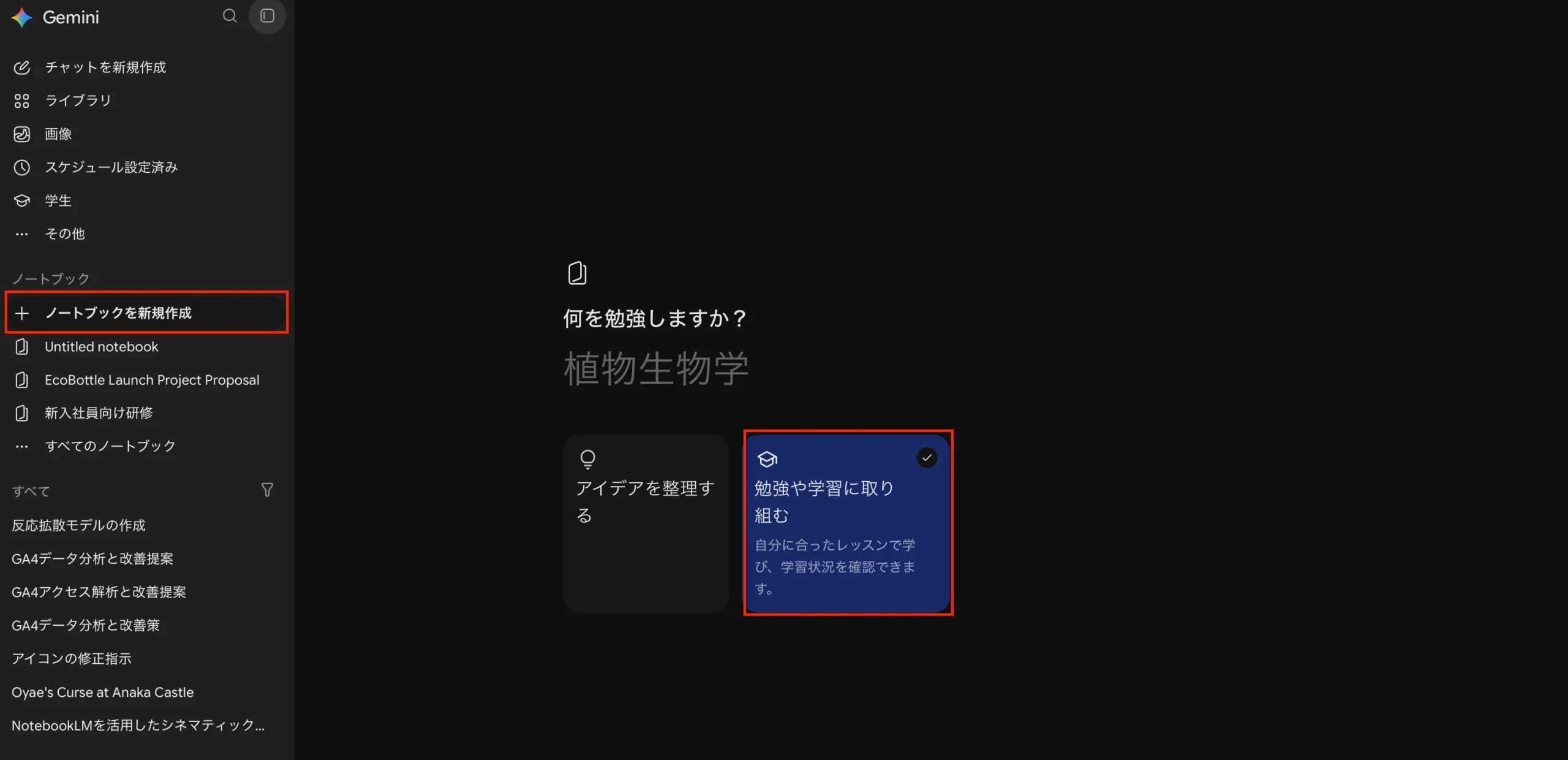
学習ノートブックは、「アクティビティの保存」がオンになっている場合に使用可能です。アクティビティの保存状況は設定画面から変更できます。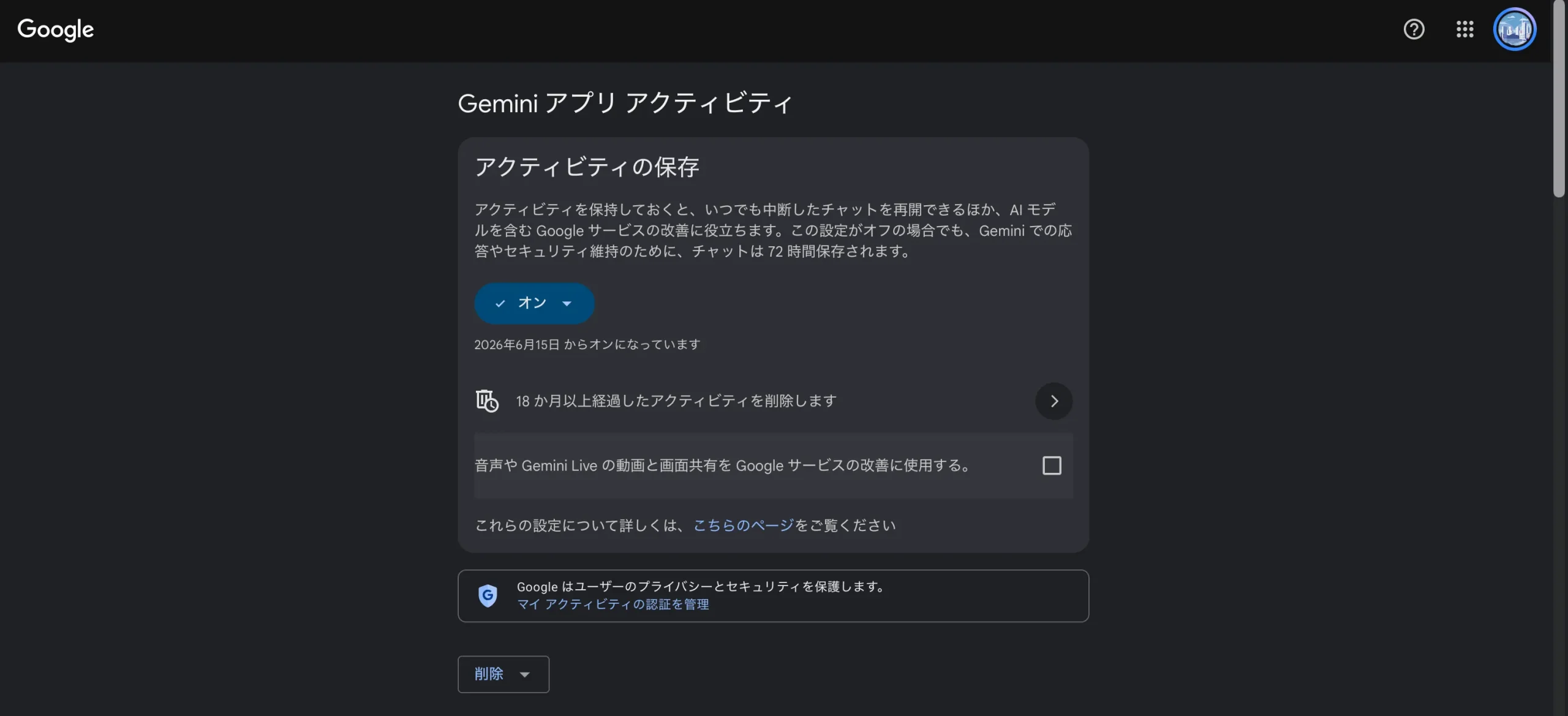
会社のGoogle Workspaceアカウントでも、管理者がGeminiアプリとGemini Notebookの両方を有効にしていれば使用することができます。
教材の理解と暗記を自分のペースで進めるなら「Gemini Notebook」、学習の順番や復習の計画まで任せたいなら「Geminiアプリの学習ノートブック」が向いています。
出典:Gemini アプリ ヘルプ「Gemini アプリのノートブックでプロジェクトを整理する」、Google Workspace Updates「Study notebooks in Gemini are now available for Google Workspace accounts」
学習目的別Gemini Notebookの使い方
基本的な手順は同じですが、取り込む教材や活用する機能は学習の目的によって異なります。
資格勉強
資格勉強では、公式テキスト、試験の出題範囲を示した試験ガイド、過去問とその解説を入れます。
公式テキストをGoogle Play ブックスで購入している場合は、対象の書籍であればそのままソースにできます。
中心に使うのはクイズです。出題範囲の章ごとにクイズを作成して理解度を確かめ、間違えた問題に出てきた用語はフラッシュカードで覚えましょう。
社内研修
社内研修では、配られた研修資料(PowerPointやPDFなど)と、研修の録画や録音をソースとして追加します。音声ファイルは取り込むときに文字起こしされるので、講師の説明も質問の対象にすることが可能です。
研修後はレポートで要点を整理し、音声解説で聞き直すと、学んだ内容を振り返りやすくなります。
会社のGoogle Workspaceアカウントで使う場合、入れた資料や質問、回答は、人によるレビューの対象にならず、AIモデルのトレーニングにも使われません。
リスキリング(学び直し)
新しい分野を学び直す場合は、その分野の公式ドキュメント(ウェブページのURL)、オンライン講座のYouTube動画、入門書などをソースに入れます。
基礎から学ぶ場合は、チャットを「学習ガイド」に設定し、分からない用語を一つずつ質問しながら読み進めましょう。理解できたと感じたら、クイズで知識を確認します。
Gemini Notebookで勉強するときの注意点
勉強に使用するときは、作られた内容の確かめ方、教材の扱い、無料版の上限の3点に気をつけましょう。
回答や問題の正しさは引用元で確かめる
チャットの回答やクイズ、フラッシュカードはAIが生成するため、不正確な内容が含まれることがあります。
試験に出る数値や定義、研修で決められた手順などは、引用元を開いて教材の記述で確かめましょう。
教材を入れたノートブックを人と共有に注意
購入したテキストや社内の研修資料を入れたノートブックは、個人の学習用にとどめ、他の人に共有したり公開したりしないようにしましょう。
また、Play ブックスの電子書籍をソースにしたノートブックでは、出版社の制限によって、作った音声解説やフラッシュカードをダウンロードできない場合があります。
無料版は1日に作れる数に上限がある
無料版でも各種機能を利用できますが、生成回数などには上限があります。
勉強で使う主な機能の上限は次のとおりです。
| 機能 | 無料版の上限 |
|---|---|
| チャット | 50回/1日 |
| クイズ・フラッシュカード・レポート | 各10件/1日 |
| 音声解説・動画解説 | 各3件/1日 |
| ソース | 50件/1ノートブック |
試験直前にまとめて作成すると上限に達しやすいため、章を読み終えるたびに少しずつ作っておきましょう。
出典:Gemini Notebook ヘルプ「Gemini Notebook をアップグレードする」
よくある質問
Gemini Notebookを勉強に使用する際によくある疑問をまとめました。
Q1. 手書きのノートや紙のテキストも取り込めますか?
スマートフォンで撮影した画像(jpg、png、heicなど)をソースとして取り込めます。
ただし、画像の種類によっては正しく読み取れない場合があります。取り込んだあとに、内容を要約させるなどして、読み取れているかを確かめましょう。
Q2. スマートフォンでも勉強できますか?
Gemini Notebookのモバイルアプリで、フラッシュカード、クイズ、音声解説、動画解説を使えます。音声解説はダウンロードすれば、オフラインでも聞けます。
Gemini Notebookで理解・確認・暗記・復習を効率化しよう
Gemini Notebookでは、教材を1つのノートブックにまとめ、チャットとレポートで理解を深め、クイズで確認し、フラッシュカードで暗記、音声解説で復習できます。
資格勉強なら公式テキストと過去問、社内研修なら配布資料と録画、学び直しなら公式ドキュメントや講座の動画など、目的に合わせて教材を選びましょう。
まずは、いま勉強している教材を1つ取り込み、チャットで分からないところを質問するところから始めてみましょう。
この記事の監修者

小杉 啓太
監修株式会社みずかげ製作所 代表取締役
慶應義塾大学理工学部にてCNNによる画像分類を研究。エンジニアリング視点を持ったWebマーケターとして、SEO戦略立案から1,000本以上の記事校閲・編集まで幅広く経験。 ClaudeやCodexによる高度なWeb開発や、n8n・Google Workspace Studioを活用した最新の業務自動化ノウハウを武器に、IT・マーケティング分野の専門的で信頼性の高いコンテンツ監修を手掛ける。