
2026年5月に日本語対応をしたGoogle Workspace Studio。「自分が持っている普通のGmailアカウントでも使えるか?」と気になっている方は多いはずです。
結論からお伝えすると、無料のGmailアカウントだけではGoogle Workspace Studioは使えません。ただし、個人でも使う方法はあります。
本記事では、Google Workspace Studioを個人で利用できるか、使えるプランと料金、契約前に知っておきたい注意点まで解説します。
Google Workspace Studioとは?
Google Workspace Studioは、GoogleのAI「Gemini」を使って、Google Workspaceの定型業務をプログラミングなしで自動化できるオンラインアプリです。
「メールを受け取ったら要約する」「決まった時間に情報をまとめてChatに通知する」といった処理を、Gmailやドライブ、スプレッドシート、Chatといったサービスをまたいで自動で実行できます。
「開始条件(きっかけ)」と「アクション(実行する処理)」を組み合わせてフローを作る仕組みで、コードを書く必要はありません。
要約や判断といったAIならではの処理も、日本語の指示で簡単に組み込めます。仕事の繰り返し作業を自動化するツール、とイメージしておけば十分です。
Workspace Studioは無料で使える?
まず、Workspace Studioの個人利用について本記事では、次のような方を想定しています。
- 仕事でGoogle Workspace(有料版)を使っていない
- 無料のGoogleアカウント(@gmail.comのアドレス)は持っている
つまり、会社から配布された有料アカウントではなく、自分で取得した無料のGmailだけを持っている、という状態です。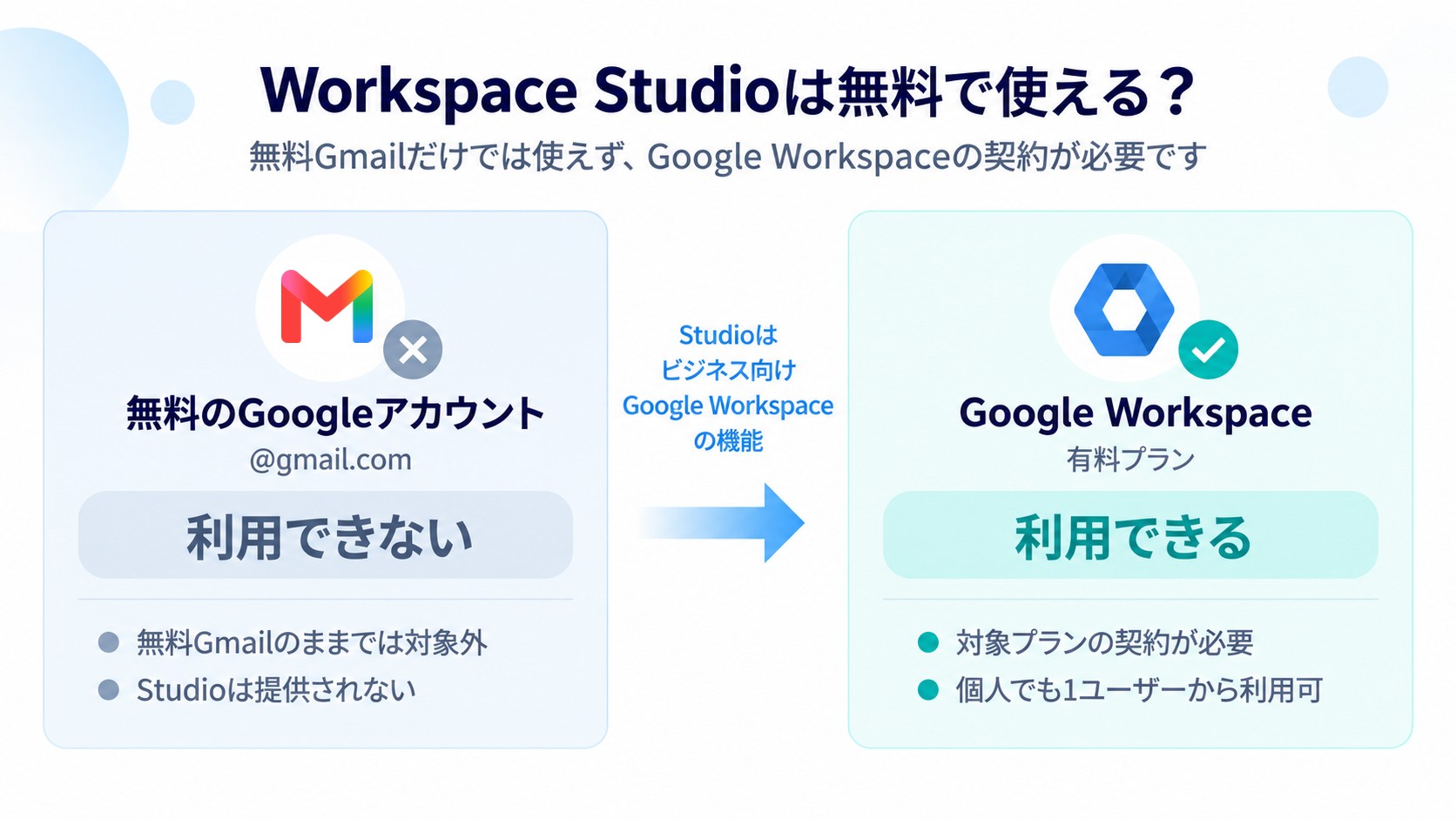
無料のGoogleアカウントでは利用できない
この前提でいうと、Workspace Studioは無料のGoogleアカウントでは利用できません。Workspace Studioはビジネス向けのGoogle Workspaceに含まれる機能であり、@gmail.comの無料アカウントには提供されていないためです。
普段GmailやGoogleドライブを無料で使えているからといって、その延長でStudioも使えるというわけではない点に注意が必要です。
Google Workspaceを契約していないと使えない
Workspace Studioを使うには、対象となるGoogle Workspaceのプランを契約していることが条件になります。無料のままでは、料金を払わずにStudioだけを使う、という形は取れません。
逆にいえば、個人であっても対象プランを契約すれば使えるということです。次の章で、その具体的な方法を見ていきます。
Workspace Studioを個人利用する方法
個人でWorkspace Studioを使うには、自分でGoogle Workspaceのプランを契約することです。Google Workspaceは法人専用というイメージを持たれがちですが、Google直販なら1ユーザーから契約でき、個人事業主や個人でも申し込めます。対象のプランを契約すれば、その時点でWorkspace Studioが使えるようになります。
Workspace Studioに対応しているのは、BusinessとEnterpriseの各エディション、および一部のEducation向けエディションです。個人で契約する場合は、現実的にはBusinessかEnterpriseのいずれかを選ぶことになります(Education向けは学校などの教育機関が対象で、個人では購入できません)。
各エディションの料金の目安は次のとおりです。いずれも1ユーザーあたりの月額(税抜・年間プランの場合)で、2026年時点の価格です。
| エディション | 月額(1ユーザー・税抜) | 主な位置づけ |
|---|---|---|
| Business Starter | 800円 | 個人や小規模向けの最安プラン |
| Business Standard | 1,600円 | 容量やAI利用が増える標準プラン |
| Business Plus | 2,500円 | 容量・管理機能を強化したプラン |
| Enterprise | 問い合わせ | 大規模・高度なセキュリティ向け |
個人で試すなら、まずは最安のBusiness Starterが候補になります。なお、料金やプロモーション、プランの構成は変更されることがあるため、申し込み前にGoogle Workspaceの公式ページで最新の金額を確認してください。
Enterpriseは問い合わせ対応になる場合もあります。
Workspace Studioを個人利用する際の注意点
個人で契約する前に、つまずきやすいポイントを2つ押さえておきましょう。
「Google AI Ultra」を契約してもWorkspace Studioは使えない
GoogleのAIを強化する個人向けプランに「Google AI Ultra」があります。名前にUltraと付いているため、「これを契約すればWorkspace Studioも使えるのでは」と考えてしまいがちですが、これは使えません。
Google AI Ultraは、あくまで個人のGoogleアカウントのAI機能(Geminiなど)を強化する追加プランです。前の章で説明したとおり、Workspace Studioが動くにはGoogle Workspaceの契約そのものが必要ですが、Google AI Ultraはそのワークスペースを用意してくれるものではないためStudioは利用できません。Studioを目的にするなら、AIプランではなく、Business StarterなどのWorkspaceエディションを契約する必要があります。
Geminiの有効化が必要
Workspace Studioを動かすには、利用するアカウントでGeminiが有効になっている必要があります。これはStudioがGeminiを使って要約や判断を行うためで、Geminiが使える状態になっていないとアクションが動きません。
法人での利用なら、この有効化はIT管理者が行います。一方、個人で契約する場合は、自分自身が管理者となります。そのため、Google Workspaceの管理コンソールにアクセスし、Geminiの有効化を自分で行う必要があります。契約しただけでは設定が済んでいないこともあるので、Studioが使えないときはGeminiが有効になっているかを確認しましょう。
まとめ
Google Workspace Studioは、無料のGmailアカウントだけでは利用できません。利用するには、BusinessやEnterpriseといった対象のGoogle Workspaceエディションを契約する必要があり、これは個人でもGoogle直販なら1ユーザーから申し込めます。個人で試す場合は、月額800円(税抜)からのBusiness Starterが入り口になります。
注意点として、個人向けの「Google AI Ultra」を契約してもStudioは使えません。Studioに必要なのはAIプランではなくWorkspaceの契約だからです。また、契約後はGeminiの有効化が必要で、個人の場合は自分が管理者として設定を行いましょう。これらを押さえておけば、個人でもWorkspace Studioを使った業務の自動化を始められます。
この記事の監修者

小杉 啓太
監修株式会社みずかげ製作所 代表取締役
慶應義塾大学理工学部にてCNNによる画像分類を研究。エンジニアリング視点を持ったWebマーケターとして、SEO戦略立案から1,000本以上の記事校閲・編集まで幅広く経験。 ClaudeやCodexによる高度なWeb開発や、n8n・Google Workspace Studioを活用した最新の業務自動化ノウハウを武器に、IT・マーケティング分野の専門的で信頼性の高いコンテンツ監修を手掛ける。