Google Workspace Studioでできること5選!活用事例と設定方法を解説

公開 2026-07-23 更新 2026-08-27
Google Workspace Studioを使うと、これまで手作業でこなしていたメール処理やデータ整理、レポート作成などを、コードを書かずに自動化できます。とはいえ、具体的に何ができるのか、自分の業務のどこに使えるのかはつかみにくいでしょう。
本記事では、Workspace Studioの特徴を押さえたうえで、メール・フォーム・ドキュメント・レポート・外部連携といった分野の活用事例を紹介します。
Google Workspace Studioの特徴
Workspace Studioの特徴は、AI「Gemini」とWorkspaceアプリが連携できる点です。GmailやドライブやスプレッドシートやChatといったアプリを横断しながら、要約や判断といったGeminiの処理を組み込んだ自動化を作れます。
この点が、従来の自動化ツールとの違いです。従来のツールでは、「この条件のときはこう動く」というルールや条件分岐を、あらかじめ細かく設定しておく必要がありました。想定外のパターンには対応できず、ルールの作り込みに手間がかかります。
一方でWorkspace Studioは、Geminiが文脈を理解し、内容に応じて判断しながら作業を進められます。たとえば「このメールが緊急かどうか」をGeminiに判断させ、その結果で処理を分ける、といった組み方ができます。ルールをすべて書き出さなくても、Geminiに判断を任せられるのが強みです。
Google Workspace Studioの基本的な使い方
Workspace Studioでは、「開始条件(フローを動かすきっかけ)」と「アクション(実行する処理)」を組み合わせてフローを作ります。ブラウザでStudioにアクセスし、開始条件を選び、その後に実行したいアクションを並べ、テスト実行で確認してから有効化する、という流れが基本です。
操作はノーコードで、日本語の指示でフローのたたき台を作ることもできます。アクセス方法やフロー作成の手順を詳しく知りたい方は、使い方を解説した記事もあわせてご覧ください。
本記事では、具体的に何ができるのかという活用事例を中心に紹介します。
Google Workspace Studioのできること・活用事例
ここからは、分野別に代表的な活用事例と、その設定の流れを紹介します。
1. メール処理の自動化
自動分類や返信ドラフトの作成、重要メールの通知など、日々のメール対応を自動化できます。
具体例
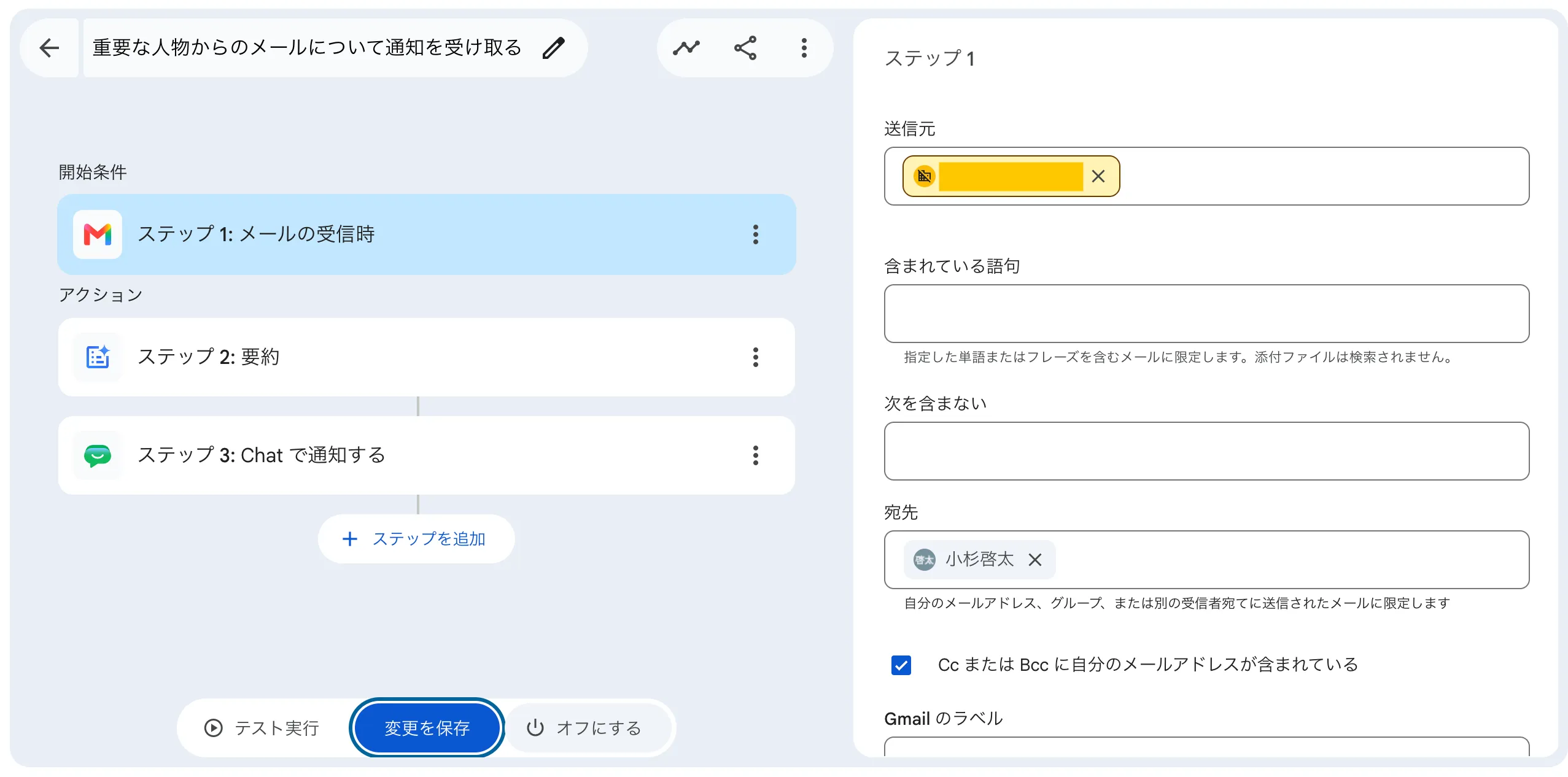
未読メールを自動で要約し、重要度を3段階(高・中・低)で判定。「高」のみChatへ通知する。
設定の流れ
- 開始条件に「メールの受信時」を設定する(対象を「すべてのメール」または「特定のメール」で指定)
- 「要約」アクションを追加し、Geminiに本文を要約させる
- 条件分岐アクションを追加し、重要度が「高」になったメールを振り分ける
- 条件分岐アクション内で「Chatで通知する」アクションを追加し、要約を自分宛てに通知する
2. フォームデータの処理
送信データの自動処理、担当者へのアサイン、承認フローなど、フォームの回答を受け取ったあとの作業を自動化できます。
具体例
フォームの回答を自動で整理し、担当者を設定して通知する。
設定の流れ
- 開始条件に「フォームの回答受信時」を設定する
- 回答内容をGeminiで整理・分類するアクションを追加する(問い合わせ種別の振り分けなど)
- 担当者への通知アクションと、スプレッドシートへ記録するアクションを追加する
3. ドキュメント処理
PDFなどのファイルから必要な情報を抽出し、スプレッドシートへ転記する作業を自動化できます。
具体例
請求書PDFから金額と支払期日を抽出し、スプレッドシートに転記する。
設定の流れ
- 開始条件に「ファイルのアップロード時」または「メールの受信時」を設定する(請求書の受け取り方に合わせて選ぶ)
- Geminiに添付PDFの内容を読み取らせ、金額・支払期日・取引先などの情報を抽出するアクションを追加する
- 抽出した情報をスプレッドシートの行として書き込むアクションを追加する
4. レポート自動化
定期レポートの生成と配信を自動化できます。毎回同じ手順でまとめている報告作業に向いています。
具体例
毎週月曜に社内の情報を収集・要約し、Chatへ自動で配信する。
設定の流れ
- 開始条件に「設定したスケジュールで実行」を設定する(毎週月曜など)
- 対象の情報を収集し、Geminiに要約させるアクションを追加する
- 要約したレポートをChatへ通知するアクションを追加する
5. ニュースを毎朝要約して通知
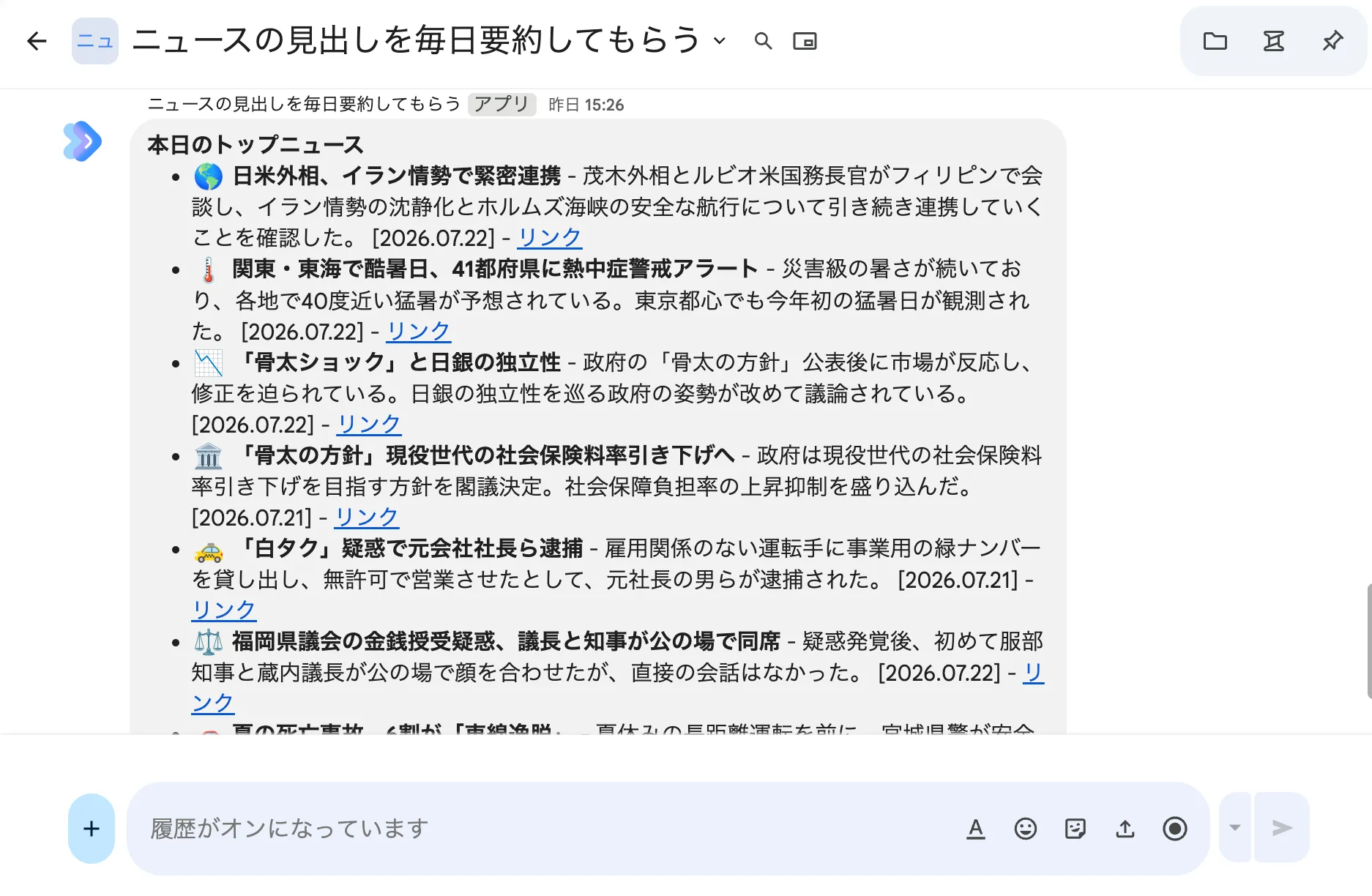
Geminiにニュースを要約するように、プロンプト(指示書)を設定することで、日々のニュースを要約して通知してもらうこともできます。
具体例
毎朝の仕事前に、世界で話題になっているニュースを取得し、要約してチャットに通知してもらう。
設定の流れ(おすすめにテンプレートあり)
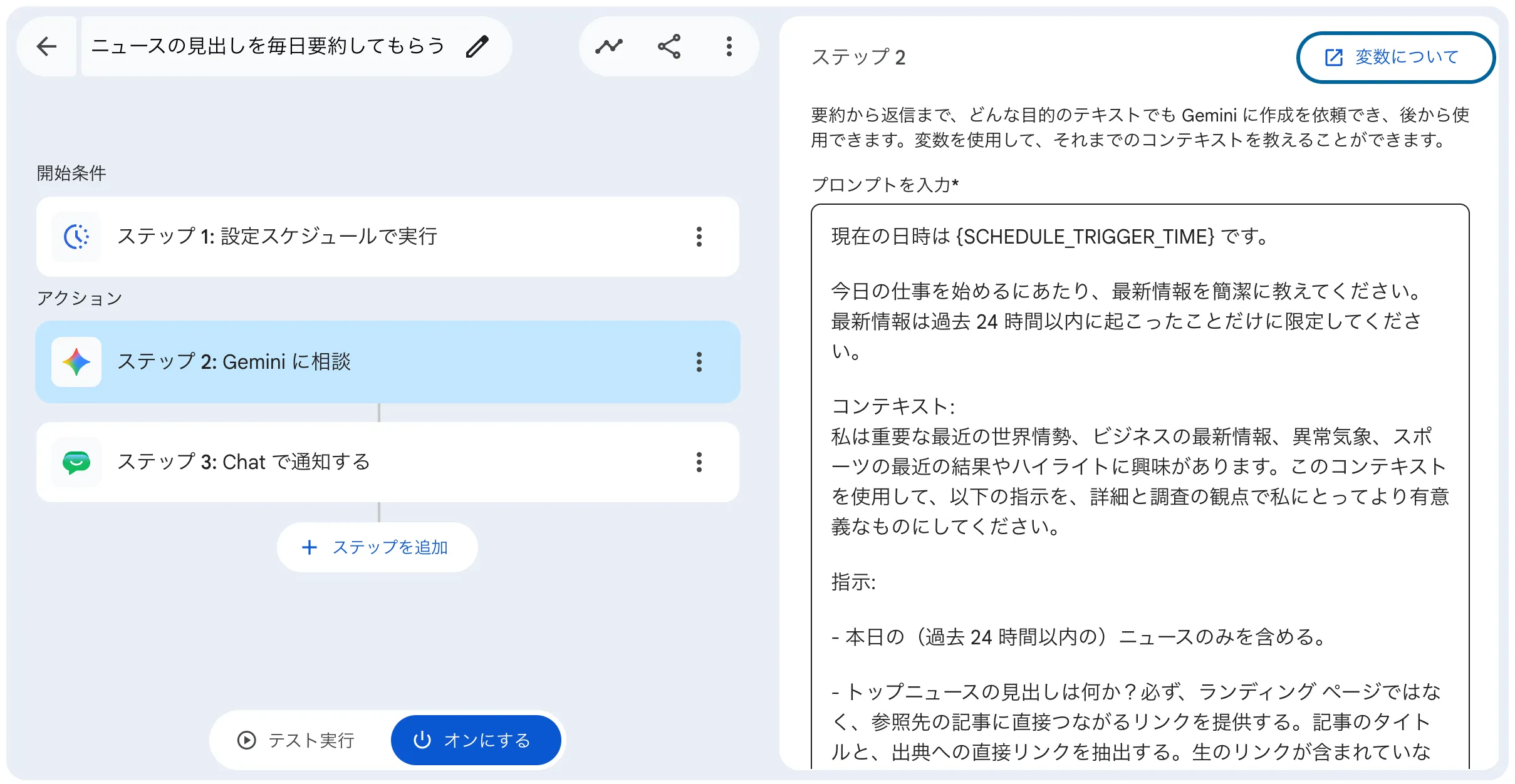
- 開始条件に「設定スケジュールで実行」を選び、通知してほしい時間を設定
- アクション「Geminiに相談」を選び、通知するニュースの分野などをプロンプトとして入力する
- アクション「Chatで通知する」を選び、変数としてGeminiの出力を指定する
まとめ
Google Workspace Studioを使うと、メール処理・フォームデータの処理・ドキュメント処理・レポート自動化・外部連携という幅広い業務を、ノーコードで自動化できます。
従来の自動化ツールと違い、Geminiが文脈を理解して判断しながら作業を進めるため、ルールを細かく作り込まなくても実用的なフローを組めるのが特徴です。
まずは、未読メールの要約通知や定期レポートの配信など、毎日繰り返している身近な作業から試してみるのがおすすめです。普段使っているGoogleのサービスの中で、業務の自動化を始められます。