
生成AIが単発利用で終わるのは、使っているツールが悪いからではなく、業務のどこに組み込むかが決まっていないためです。業務の流れを7つの工程に分け、それぞれにAIと人のどちらを配置するかを決めれば、同じ手順を繰り返し使えるようになります。工程ごとの役割分担と、いま詰まっている場所からの進め方を紹介します。
生成AIが業務に組み込めず単発で終わる理由
文章生成や要約、アイデア出しを部分的に試したことがあっても、業務全体の成果につながらないことがあります。その背景にあるのは、生成AIを業務のどこに組み込むかという設計が決まっていないことです。
現場でよく見られるのは、次のような状態です。
- 生成AIをその場その場の検索・生成ツールとして使っている
- 入力する条件と、出力の保存先が、使うたびに変わっている
- 最終的に誰が判断するのかが決まっていない
個人が自分の作業を効率化する範囲であれば、この状態でも困りません。使った本人が、どんな条件で何を出力させたかを覚えているためです。
しかし業務フローとして見ると、同じ入力から同じ品質の出力を再現できません。条件が人の記憶の中にしかないため、担当者が代わった時点で手順が失われます。
生成AIを業務のどこに組み込むか
生成AIの活用を整理するときは、どのツールを使うかより先に、業務のどこに組み込むかを決めます。業務の流れは、入力の発生から判断ログの記録まで、7つの工程に分かれます。
| 工程 | やること | 主に担当するのは |
|---|---|---|
| 1 | 業務の起点を決める | 人(設計するとき) |
| 2 | 情報を補い、形式を揃える | AIと人 |
| 3 | 選択肢・根拠・リスクを整理する | AI |
| 4 | 採用・差し戻し・修正を決める | 人 |
| 5 | 文章作成・資料化・データ加工 | AI |
| 6 | 保存・共有・納品する | AIと人 |
| 7 | 入力・判断・出力を記録する | AIと人 |
この表のうち、工程4だけは人に固定します。残りの工程はAIに寄せられますが、判断を渡すと、誤りが出たときに原因をたどれなくなります。
工程1:入力が発生する
問い合わせの受信、タスクの発生、データの更新など、業務が始まるきっかけです。ワークフローにするときは、何をもって業務の開始とみなすかをここで決めます。
起点が曖昧なままだと、後続の工程をいつ動かすのかが決まりません。生成AIを思いついたときだけ使う状態は、この工程が決まっていないことの現れです。
工程2:入力を扱える形に整える
不足している情報を補い、フォーマットを揃えて、AIが扱える状態にします。
同じ形式の入力を渡せば出力もそろうため、この工程を固定するかどうかで結果のばらつきが変わります。出力の品質が毎回変わると感じるなら、原因は生成の指示ではなく、渡している情報の形がそろっていないことにあります。
工程3:判断に必要な材料を出す
選択肢、根拠、前提条件、想定されるリスクを整理します。ここでAIに与える役割は、判断そのものではなく、判断材料をそろえることです。
意思決定に時間がかかるのは、判断そのものよりも、材料を集めて並べる作業であることが多くあります。
工程4:人が判断し、次の状態を決める
採用、差し戻し、修正指示のいずれかを人が決めます。7つの工程のうち、ここだけはAIに渡しません。
判断を人が持つと、出力に誤りがあったときの責任の所在がはっきりし、渡した条件と判断の基準のどちらを直せばよいかをたどれます。逆に判断まで任せると、誤りが混ざったまま次の工程に進み、後で気付いても、どこを直せば再発を防げるのかが分からなくなります。
工程5:判断結果をもとに生成・加工する
文章の作成、資料化、データの加工を行います。工程4で判断の基準が定まっていれば、何を作るかが決まっているため、この工程は自動化や半自動化がしやすくなります。
生成AIを用途別に使えている段階であれば、この工程はすでに動いているはずです。
工程6:所定の場所に反映する
成果物をツールやデータベースに登録し、チームに共有します。保存先とフォーマットを固定すると、次の担当者が成果物を探さずに済み、業務が流れとして続きます。
工程7:結果と判断ログを残す
入力、判断、出力の3点を記録します。次に同じ業務が発生したとき、前回どの条件でうまくいったかをたどれるようにするためです。
問い合わせ対応を7工程に通して見る
7つの工程を1つの業務に当てはめると、どこにAIが入り、どこで人が止まるのかが具体的になります。顧客からの問い合わせに回答する業務を例にします。
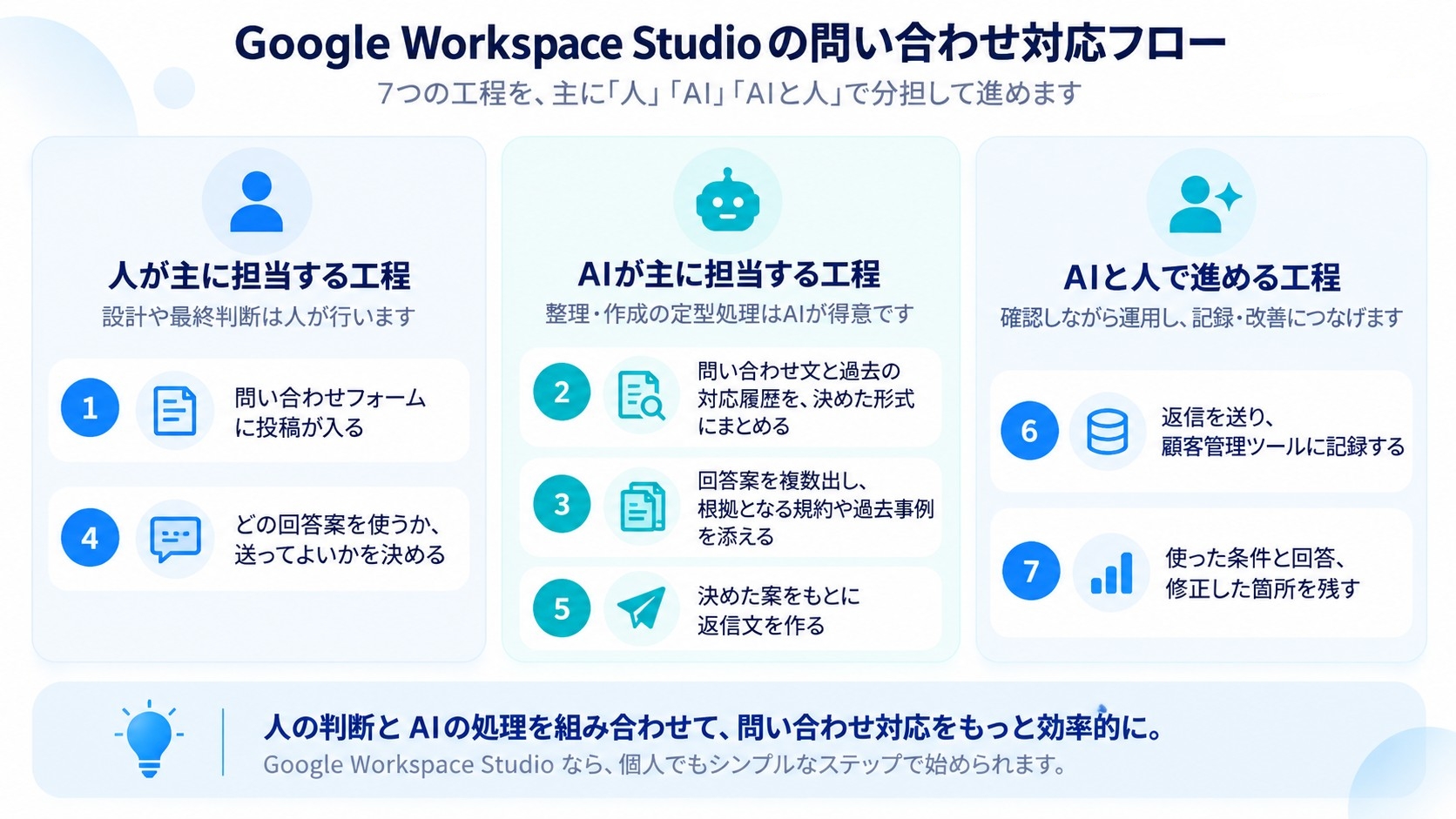
工程5は一覧に入れていません。文章生成や資料作成そのものであり、生成AIを用途別に使えている段階なら、すでに動いているためです。
工程1:思いついたときだけ使っている場合
生成AIを使う条件を、業務の側に紐づけます。
「時間があるときに使う」ではなく、「問い合わせが届いたら使う」「月次の報告を書く前に使う」のように、業務上の出来事を起点にします。起点が業務側にあると、使うかどうかを毎回判断せずに済みます。
単発利用の多くは、この工程が決まっていないことから始まります。
工程2:出力の品質が毎回変わる場合
AIに渡す条件と、返ってくる出力の形式を固定します。
例えば資料や文章を作る業務で、生成される文章の語尾(ですます調とである調)や情報の網羅性にばらつきが出ているとします。この場合は、執筆スタイルと必須の見出し構成をプロンプトのテンプレートに書き込み、毎回同じ条件を渡すようにします。
条件を固定すると、出力を見てから直す作業が減り、品質が安定します。
工程3:判断材料が出てこない場合
情報の分類と比較材料の提示を、AIに任せます。
「どうすればよいか」と聞くと、AIは結論を1つ返します。そうではなく、選択肢を並べさせ、それぞれの根拠とリスクを添えさせると、人は比べて選ぶところから始められます。聞き方を変えるだけで、返ってくるものが変わります。
工程4:出力をほぼ書き直している場合
書き直している箇所に共通点がないかを見ます。
毎回同じ種類の直しが発生しているなら、原因は工程4ではなく工程2にあります。渡す条件にその指示が入っていないだけなので、テンプレートに書き足せば直しは減ります。
一方、直す箇所が毎回違うなら、その業務は判断の比重が大きい業務です。この場合は工程5の生成をAIに任せることをあきらめ、工程3の判断材料づくりだけをAIに任せてください。全工程をAIに寄せることが目的ではありません。
工程6:成果物がチームに共有されない場合
保存先と共有方法を先に決めます。
生成した成果物をどこに置き、どうチームへ渡すかが決まっていないと、出力が次の工程に届きません。保存先とフォーマットをあらかじめ固定することで、業務が流れとして定着します。
工程7:前回の方法を思い出せない場合
記録の仕組みを、簡単なものから始めます。
使用したプロンプトと生成された成果物を、共有のスプレッドシートに記録するルールだけでも振り返りができます。記録が残っていれば、うまくいかなかったときに、渡した条件と出力のどちらに原因があったかを切り分けられます。
すぐに使えるプロンプトと記録テンプレート
工程2、工程3、工程7は、テンプレートを用意しておくと着手できます。そのまま貼り付けて使えるものを載せます。
工程2:入力の条件を固定する
これから渡す資料をもとに、[作りたい成果物]を作成してください。
【出力の条件】
- 文体:[ですます調 / である調]
- 構成:[必須の見出しを順に列挙]
- 分量:[目安の文字数]
- 必ず含める項目:[項目を列挙]
- 含めない内容:[避けたい内容]
条件を満たすための情報が資料に無い場合は、
推測で補わず「情報が不足」と記載してください。
末尾の一文は、資料に書かれていないことをAIが埋めてしまうのを避けるために入れています。この一文がないと、不足を指摘せずに、それらしい記述で埋められることがあります。
工程3:判断材料をそろえる
以下の情報をもとに、
・選択肢
・各選択肢のメリット・デメリット
・前提条件
・想定されるリスク
を整理してください。
最終判断は人が行います。
このプロンプトは、AIに結論を出させず、人が判断するための材料を並べさせる形になっています。末尾の一文は、AIが結論まで書いてしまうのを避けるために入れています。
工程7:判断ログを残す
記録は、次の5列をスプレッドシートに用意すれば足ります。専用のツールは要りません。
| 日付 | 業務 | AIモデル/ツール名 | 渡した条件 | 出力を採用したか | 直した箇所 | 所要時間 |
|---|---|---|---|---|---|---|
「直した箇所」の列が、次に条件を見直すときの材料になります。同じ直しが3回続いたら、その内容を工程2のテンプレートに書き足してください。
ワークフローとして安定させる4つのポイント
ツールの選定よりも、同じ手順を繰り返し回せるかどうかが結果を左右します。次の4点を押さえると、単発の利用から業務への組み込みへ移りやすくなります。
入力する情報は構造化する
項目と順序を決めた形で渡せば、AIが読み取る内容が毎回同じになり、出力のばらつきが減ります。
出力を評価する基準を決める
何をもって使える出力とするかが曖昧なままだと、採用するかどうかが担当者の感覚に委ねられ、品質が人によって変わります。
判断の工程を省略しない
工程5の生成が自動化できると、工程4を飛ばして出力をそのまま使いたくなります。しかし判断を抜くと、誤りが混ざったまま工程6で共有され、後の工程で気付いても差し戻す先がなくなります。
小さく回して記録を残す
最初から全工程を作り込まず、1つの業務で一巡させてから広げるほうが、どこがうまくいかなかったかを特定しやすくなります。
生成AIの業務への組み込みに関するよくある質問
Q. どの工程から生成AIを組み込めばよいですか
工程2の入力を整えるところからです。渡す情報の形式を決めるだけで着手でき、後続の工程の出力品質にも影響します。すでに工程2を固定できているなら、工程3に進んでください。
Q. 判断までAIに任せてはいけませんか
判断を任せると、誤った出力が出たときに原因をたどれなくなります。工程4で人が判断する形にしておくと、入力の条件と判断の基準のどちらを直せばよいかを切り分けられます。
Q. 業務への組み込みには専用のツールが必要ですか
必要ありません。工程7のログは共有のスプレッドシートで足りますし、工程2の条件固定はプロンプトのテンプレートで対応できます。ツールの導入は、手順が固まってから検討してください。
Q. 7つの工程を全部そろえないと効果は出ませんか
出ます。工程2を固定するだけでも、出力を直す時間は減ります。7つすべてをそろえるのは、業務を他の担当者に引き継げる状態にしたいときです。
Q. どの業務から始めるのが向いていますか
繰り返し発生し、成果物の形が決まっている業務です。問い合わせへの回答、定例の報告書、議事録の整理などが当てはまります。毎回条件が変わる業務は、工程2を固定しにくいため後回しにしてください。
ツール一覧ではなく、業務のどこに組み込むかで考える
生成AIの活用は、どのツールを使うかではなく、業務のどこに組み込むかで整理します。業務を7つの工程に分け、工程2で入力の条件を固定し、工程3で判断材料をそろえ、工程4で人が判断し、工程6で保存先を決め、工程7で記録を残す。この配置が決まると、単発の利用がワークフローとして動き始めます。
まずは、直近1週間で生成AIを使った業務を1つ選び、7つの工程のどこで使っていたかを書き出してみてください。抜けている工程が、次に手をつけるべき場所です。
ワークフローの設計を相談する
生成AIを単発利用で終わらせず業務に組み込むには、業務プロセス全体の設計が必要です。どこから手をつければよいか分からない場合や、再現性のある仕組みにしたい場合は、TOUHAのワークフロー設計サービスにご相談ください。
TOUHAの「AI業務改善デザイン」はこちら