
NotebookLM Web Importerは、閲覧しているWebページやYouTube動画を、ワンクリックでGemini Notebook(旧NotebookLM)に取り込むブラウザ拡張機能です。
Google公式ではなく個人開発者が提供しており、無料版では1日20回まで取り込めます。この記事ではNotebookLM Web Importerの料金や使い方、取り込めないページを整理します。
NotebookLM Web Importerとは
Gemini Notebookに資料を追加するときは、通常なら「ソースを追加」からウェブURLを選び、ページのURLを貼り付けるという手順を踏みます。
NotebookLM Web Importerを入れると、この一連の操作がブラウザのツールバーにあるアイコンをクリックして取り込み先のノートブックを選ぶだけになります。
調べものの最中に、読んだページをノートブックへ送りたいけれど画面の移動はしたくない人も多いのではないでしょうか。そのような方におすすめの拡張機能です。
NotebookLM Web Importerでできること
公式サイトが挙げている機能は次の8つで、無料で使えるのは最初の2つに限られます。
| できること | 内容 | 無料 |
|---|---|---|
| 閲覧中のページを取り込む | いま開いているWebページをソースにする | ○(1日20回まで) |
| ノートブック管理 | 取り込み先のノートブックを選ぶ・整理する | ○ |
| 回数無制限の取り込み | 1日の回数制限がなくなる | ×(Premium) |
| ブラウザのタブから一括取り込み | 開いている複数のタブをまとめて取り込む | ×(Premium) |
| ページ上の全リンクを一括取り込み | 一覧ページのリンク先をまとめて取り込む | ×(Premium) |
| YouTubeプレイリストから一括取り込み | プレイリスト内の動画をまとめて取り込む | ×(Premium) |
| RSSフィードから一括取り込み | フィードの記事をまとめて取り込む | ×(Premium) |
| 音声解説をポッドキャストのフィードに同期 | 生成した音声解説をポッドキャストアプリで聴く | ×(Premium) |
なお、YouTube動画を1本取り込む操作は、閲覧中のページを取り込むのと同じ扱いなので無料の範囲に入ります。有料が必要になるのは、プレイリストをまとめて取り込む場合です。
Google公式ではないが高い評価
NotebookLM Web Importerは、Googleが提供する機能ではありません。
個人開発者ですが、Chromeウェブストアでの利用者は30万人以上、評価は5点満点で4.7(255件)です(2026年9月20日時点)。Firefox版も同じ作者から公開されています。
拡張機能が求める権限も確認しておくとよいでしょう。Firefox版の場合は、ブラウザのタブへのアクセスと、notebooklm.google.com のユーザーデータへのアクセス、clerk.notebooklm-web-importer.com のユーザーデータへのアクセスの3つです。
会社から貸与されたパソコンに入れる場合は、拡張機能のインストールが許可されているかを情報システム部門に確認しましょう。
NotebookLM Web Importerの料金プラン
NotebookLM Web Importerは無料のままでも、閲覧中のページを1日20回まで取り込めます。まず無料で試して、足りなければ有料を検討する使い方が良いでしょう。
| プラン | 料金 | 主な内容 |
|---|---|---|
| 無料 | $0 | 閲覧中のページを1日20回まで取り込む、ノートブック管理 |
| Premium | $19/年 | 回数無制限の取り込み、タブ・全リンク・YouTubeプレイリスト・RSSの一括取り込み、音声解説のポッドキャスト同期 |
| 終身Premium | $39(通常$59) | Premiumの全機能を買い切りで利用 |
料金は2026年9月20日時点の公式サイトの表示です。終身Premiumの$39は期間限定の割引価格として案内されており、終了時期は公表されていません。
月単位で契約できる有料プランはなく、年額$19か買い切り$39のどちらかになります。なお、有料プランには7日間の返金保証が付いています。
判断の目安は、1日あたりの取り込み件数です。読んだページをその都度1件ずつ入れる使い方なら、1日20回で足ります。逆に、調査のたびに検索結果やリンク集から何十件もまとめて取り込むのであれば、有料プランの一括取り込みが使いやすいでしょう。
NotebookLM Web Importerのインストール手順
NotebookLM Web Importerのインストール方法はブラウザによって異なります。Chromeの場合は次の手順で追加します。
- Chromeウェブストアで「NotebookLM Web Importer」の配布ページを開く
- 「Chromeに追加」をクリックする
- 表示されたポップアップで「拡張機能を追加」をクリックする
追加が終わると、ツールバーにアイコンが表示されます。表示されない場合は、ツールバーのパズルピースのアイコンから拡張機能の一覧を開き、NotebookLM Web Importerをピン留めしてください。
Firefoxの場合は、Firefox Add-onsの配布ページで「Firefoxへ追加」をクリックし、確認のポップアップで「追加」を選びます。
取り込み先はGemini Notebookのノートブックです。あらかじめ、使うGoogleアカウントでGemini Notebookにログインしておいてください。
NotebookLM Web Importerの使い方
基本の操作は、アイコンをクリックして取り込み先のノートブックを選ぶだけです。ここでは、WebページやYouTube動画、複数ページの一括取り込みの順に手順を示し、最後にキーボードショートカットの割り当て方を説明します。
閲覧中のWebページを取り込む
- 取り込みたいページを開く
- ツールバーのNotebookLM Web Importerのアイコンをクリックする
- 取り込み先のノートブックを選ぶか、新しいノートブックを作る
- 取り込みが終わるまで数秒待つ
Gemini Notebookを開くと、選んだノートブックにソースとして追加されています。調べもののテーマごとにノートブックを用意しておけば、3の選択に迷わなくなります。
YouTube動画・プレイリストを取り込む
YouTubeの動画ページでも、Webページと同じ操作で取り込めます。ただし、ソースとして入るのは動画そのものではなく、動画に付いている字幕のテキストです。これはGemini Notebook側の仕様で、対象は字幕付きの公開動画に限られます。投稿から72時間が経っていない動画は、取り込めないことがあります。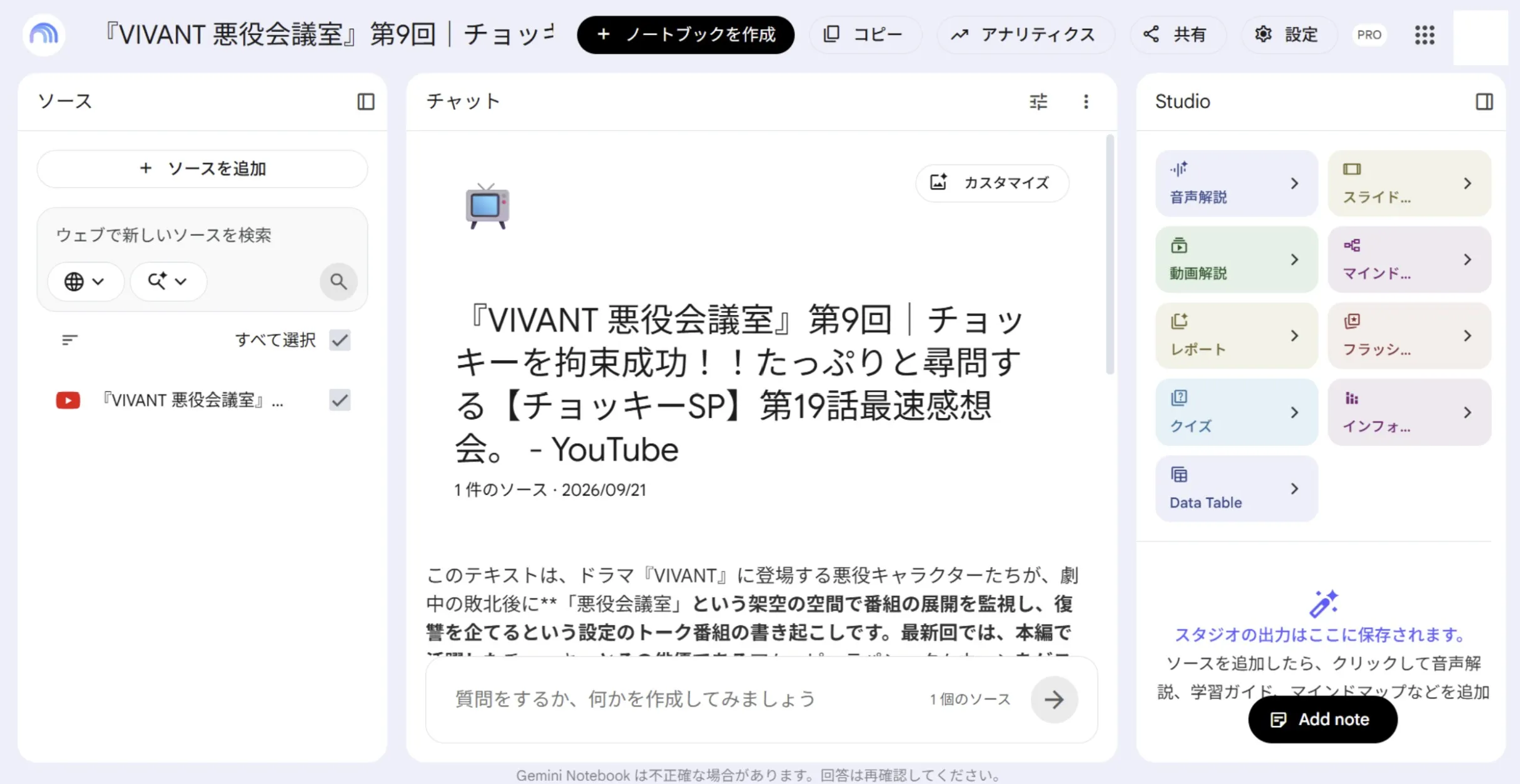
複数のタブ・リンクをまとめて取り込む
Premiumでは、開いているタブをまとめて取り込む機能と、いま見ているページに含まれるリンク先をまとめて取り込む機能が使えます。検索結果の一覧や、社内で共有されたリンク集から、参照先を一度に資料化できます。
まとめて取り込むと、ノートブックのソース数が一気に増えます。Gemini Notebook側にはソース数の上限があるため、後述の「一括取り込みはソースの上限を使い切る」もあわせて確認してください。
キーボードショートカットを割り当てる
Chromeでは、拡張機能にキーボードショートカットを割り当てられます。
- アドレスバーに chrome://extensions/shortcuts と入力して開く
- 一覧からNotebookLM Web Importerを探す
- 入力欄をクリックし、割り当てたいキーの組み合わせを押す
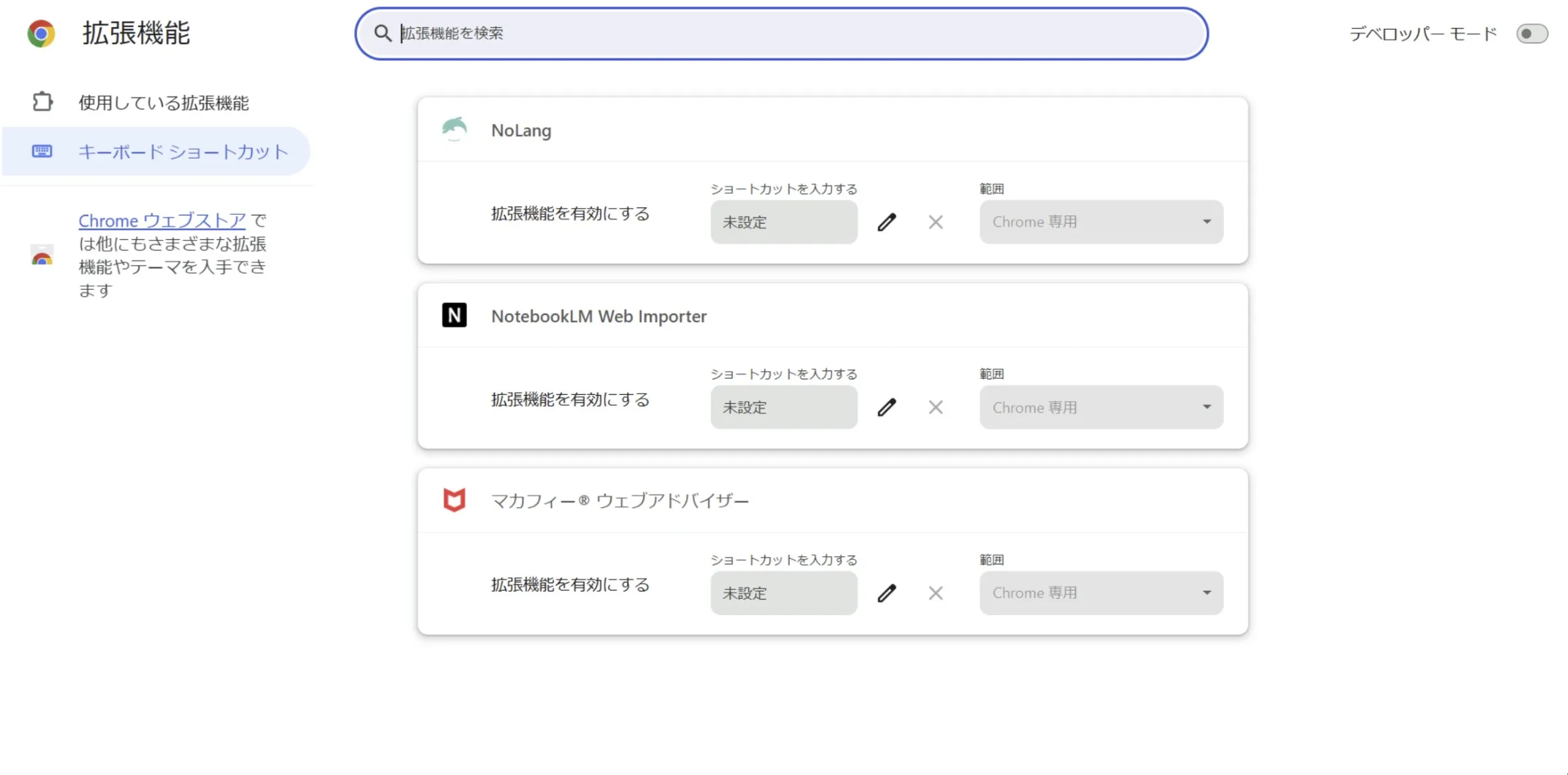
割り当てておくと、アイコンをクリックせずにキーボードショートカットで始められます。
NotebookLM Web Importerで取り込めないページと注意点
取り込みに失敗したり、取り込んだのに内容が足りなかったりする原因は、拡張機能側よりもGemini Notebook側の仕様にあることが多いです。
Gemini Notebookのヘルプで示されている制約は次のとおりです。
- ペイウォールのあるWebページは非対応
- 字幕がない動画や、非公開の動画、発話のない動画は取り込めない
- 1つのソースに含められるのは50万語まで
会員制サイトやイントラネットのように、ログインの内側にあるページは取り込めないことがあります。ログインが必要なページは実際に試して確かめるのが確実です。
YouTube動画については、取り込んだ後の変化にも注意が必要です。元の動画が削除されたり非公開になったりすると、そのソースは30日以内にノートブックから自動的に削除されます。
取り込まれるのはテキストだけ
Gemini Notebookがウェブページから取り込むのは、指定したHTMLページのテキストです。画像や埋め込み動画、そのページからリンクしている先のページは取り込めません。
そのため、図やグラフで内容を示しているページを取り込んでも、図の中身は資料に入りません。数値が画像の中にある統計ページなどは、取り込んだだけでは質問に答えられない状態になります。
なお、ページがPDFだった場合は、Webページではなく PDF のソースとして扱われます。
Gemini Notebookの上限に注意
Gemini Notebookには、プランごとにソース数などの上限があります。
| Gemini Notebookプラン | 1ノートブックのソース数 | ノートブック数 | 1日のチャット数 |
|---|---|---|---|
| 無料(Standard) | 50件 | 100件 | 50回 |
| Plus | 100件 | 200件 | 200回 |
| Pro | 300件 | 500件 | 500回 |
無料プランの上限は1ノートブックあたり50件です。テーマごとにノートブックを分ける、取り込む前にリンクを絞る、といった使い方で調整してください。
ここで挙げた上限はGemini Notebook本体のプランによるもので、NotebookLM Web ImporterのPremiumとは別の契約です。拡張機能を有料にしても、ソース数の上限は変わりません。
業務で使うときに確認すること
取り込んだページの内容は、Gemini Notebookのノートブックに入ります。仕事用と個人用のGoogleアカウントを使い分けている場合は、どちらのアカウントでログインしているかを確認してから取り込んでください。
顧客情報や社外に出せない資料を含むページを取り込む前には、社内の利用ルールを確認しましょう。
NotebookLM Web Importerの活用例
この拡張機能が向いているのは、調べながらノートブックを育てていく使い方です。代表的な3つの型を挙げます。
競合や市場の調査では、調査テーマごとにノートブックを作り、見つけたページをその場で取り込みます。集め終わってから、Gemini Notebookのチャットで各社の打ち出し方の違いを聞くと、読み比べの手間を省くことができます。
業界ニュースを追う場合は、毎朝読む記事を同じノートブックにためていきます。週の終わりに要点をまとめさせれば、その週に何が動いたかを短時間で振り返ることができます。
勉強会や社内向けの資料を作るときは、公開情報とYouTube動画の字幕を1つのノートブックにまとめます。そこから音声解説やインフォグラフィックを作れば、集めた資料をそのまま共有できる形にできます。
生成の手順は以下の記事で紹介しています。
拡張機能を使わずにGemini Notebookへ取り込む方法
1日20回までの取り込み上限を超えた場合でも心配はいりません。Gemini Notebook自体にも、Webページを取り込む手段があります。
まず、複数のURLをまとめて貼り付ける方法があります。「ソースを追加」でウェブURLを選び、URLをスペースまたは改行で区切って貼り付けると、複数のページを一度に追加できます。
次に、ソースを探す機能があります。ソースパネルの検索ボックスに調べたいことを入力すると、Fast Researchがウェブから候補を集め、その中から選んで取り込めます。
Deep Researchを有効にすると、ウェブを自動で調べたレポートと参照元をまとめて取り込めます(18歳以上が対象で、ソース数の上限が適用されます)。
まとめ:無料の範囲で試し、まとめ取り込みが必要なら有料を検討する
NotebookLM Web Importerは、閲覧中のWebページやYouTube動画をワンクリックでGemini Notebookに取り込む拡張機能です。無料では閲覧中のページを1日20回まで、有料(年額$19または買い切り$39)にすると回数制限がなくなり、タブやリンクの一括取り込みが使えます。
まずはChromeウェブストアかFirefox Add-onsから追加し、よく使うテーマのノートブックを1つ作って、読んだページを1件取り込んでみてください。