
Notionに保存した議事録やマニュアルを、Gemini Notebook(旧NotebookLM)で読み込んで活用したい方も多いでしょう。
Gemini NotebookとNotionを直接連携する機能はありませんが、ファイルの書き出しやテキストの貼り付け、Googleドキュメント経由の3つの方法でNotionのデータを読み込めます。
本記事では、それぞれの方法の手順と選び方、自動同期の仕組み、用途に応じた使い分けを解説します。
Gemini NotebookとNotionを直接連携する機能はない
Gemini Notebookには、Notionのアカウントやワークスペースを直接接続する機能がありません。そのため、Notionのページを自動で読み込んだり、ページの変更をそのままノートブックに同期したりすることはできません。
Gemini Notebookにソースとして追加できるのは、PDFやマークダウン(md)などのファイル、Googleドライブのファイル、ウェブページのURL、YouTube動画、コピーしたテキストなどです。
Notionのデータを利用するには、これらの対応形式に変換して読み込む必要があります。
また、Gemini Notebookの回答をNotionへ直接自動保存する機能もありません。
NotionのデータをGemini Notebookに読み込む3つの方法
Notionの内容をGemini Notebookに読み込む方法は主に3つあります。それぞれ手順や更新時の対応が異なるため、資料の用途に合わせて選びましょう。
方法別の比較表
| 方法 | 手間 | 向いている資料 |
|---|---|---|
| Notionからファイルを書き出して追加 | 少ない | 一度だけ分析する資料、複数のページやデータベース |
| テキストをコピーして追加 | 最も少ない | 1ページだけの確認 |
| Googleドキュメント経由 | 最初に移す手間がかかる | 更新頻度の多い資料 |
一度だけ分析する資料にはファイルの書き出し、1ページだけ手軽に確認したい場合はテキストの貼り付けがおすすめです。
継続的に更新する資料は、Googleドキュメント経由で読み込むと管理しやすくなります。
Notionのデータをマークダウン・PDF・CSVで書き出す
Notionのエクスポート機能を使って、ページやデータベースをファイルとして書き出し、Gemini Notebookに追加できます。複数ページをまとめて読み込みたいときにおすすめです。
手順は次のとおりです
- Notionで書き出したいページを開き、右上の「•••」から「エクスポート」を選択する
- ファイル形式を選び、必要に応じて「サブページを含める」をオンにする
- ダウンロードしたファイルがZIPファイルの場合は展開する
- Gemini Notebookで「ソースを追加」を選び、対応するファイルをアップロードする
文章が中心のページはマークダウンとCSV、レイアウトや図をそのまま残したい場合はPDFが適しています。
データベースを「マークダウンとCSV」で書き出すと、表はCSVファイルに、各行のページはマークダウンファイルとして保存されます。
書き出したファイルは、エクスポート時点の内容です。Notionでページを更新しても、ノートブックには反映されないため、変更後は再度書き出して追加する必要があります。その際に、古いソースは削除しましょう。
Notionのテキストをコピーして貼り付ける
Notionの1ページだけを読み込みたい場合は、Notionの本文をコピーしてソースにテキストとして貼り付ける方法が簡単です。ファイルを書き出すことなく、すぐに質問できます。
手順は次のとおりです。
- Notionのページで本文を選択してコピーする
- Gemini Notebookで「ソースを追加」から「コピーしたテキスト」を選択する
- コピーした内容を貼り付け、ソースとして追加する
追加したソースにはタイトルを付けられます。Notionのページ名を設定しておくと、複数のソースを追加した場合も管理しやすくなります。
ただし、書き出しと同じく、Notionを更新しても貼り付けたテキストは自動で変更されません。最新の内容を使いたい場合は、改めてコピーして追加しましょう。
NotionのデータをGoogleドキュメント経由で読み込む
更新の多い文書は、Googleドキュメントに移してから、Googleドライブ経由でGemini Notebookに追加しましょう。
手順は次のとおりです。
- Notionの本文をコピーし、Googleドキュメントに貼り付けてGoogleドライブに保存する
- Gemini Notebookで「ソースを追加」から「Google ドライブ」を選択し、追加する
Googleドライブから追加したGoogleドキュメントは、内容を変更すると数分ごとに自動で同期されます。すぐに反映させたい場合は、ソースを開いて「クリックして Google ドライブと同期」を選ぶと手動でも同期できます。
ただし、Notionの変更がGoogleドキュメントに自動で反映されるわけではありません。Notionで編集した内容を反映させたい場合は、Googleドキュメントも更新する必要があります。
両方のツールで内容を管理する場合は、どちらを原本とするか決めておくと、情報の不一致を防げます。
Notionの公開URLはソースとして読み込めない
Notionにはページをウェブ上に公開する機能がありますが、公開URLをGemini Notebookに追加しても、本文を正しく読み込めない場合があります。
実際にNotionの公開ページをソースとして追加したころ、取り込まれたのはJavaScriptを有効化を求める案内だけでした。ページの見出しや本文、箇条書き、表などは読み込まれませんでした。
Gemini NotebookはウェブページのHTMLに含まれるテキストを取得します。一方、Notionの公開ページはJavaScriptを使って本文を表示するため、内容を取得できなかった可能性があります。
Notionのデータを確実に読み込ませたい場合は、ファイルの書き出しやテキストの貼り付けなどの方法を利用しましょう。
NotionとGemini Notebookを自動連携する方法
Notionの更新をGeemini Notebookに自動で反映させたい場合は、ZapierやMakeなどの外部ツールを利用する方法があります。
これらのツールでNotionの更新を検知し、Googleドキュメントに内容を反映させます。GoogleドキュメントをGemini Notebookのソースに追加しておけば、Googleドライブの自動同期機能を通じて、更新内容を読み込ませる仕組みを構築できます。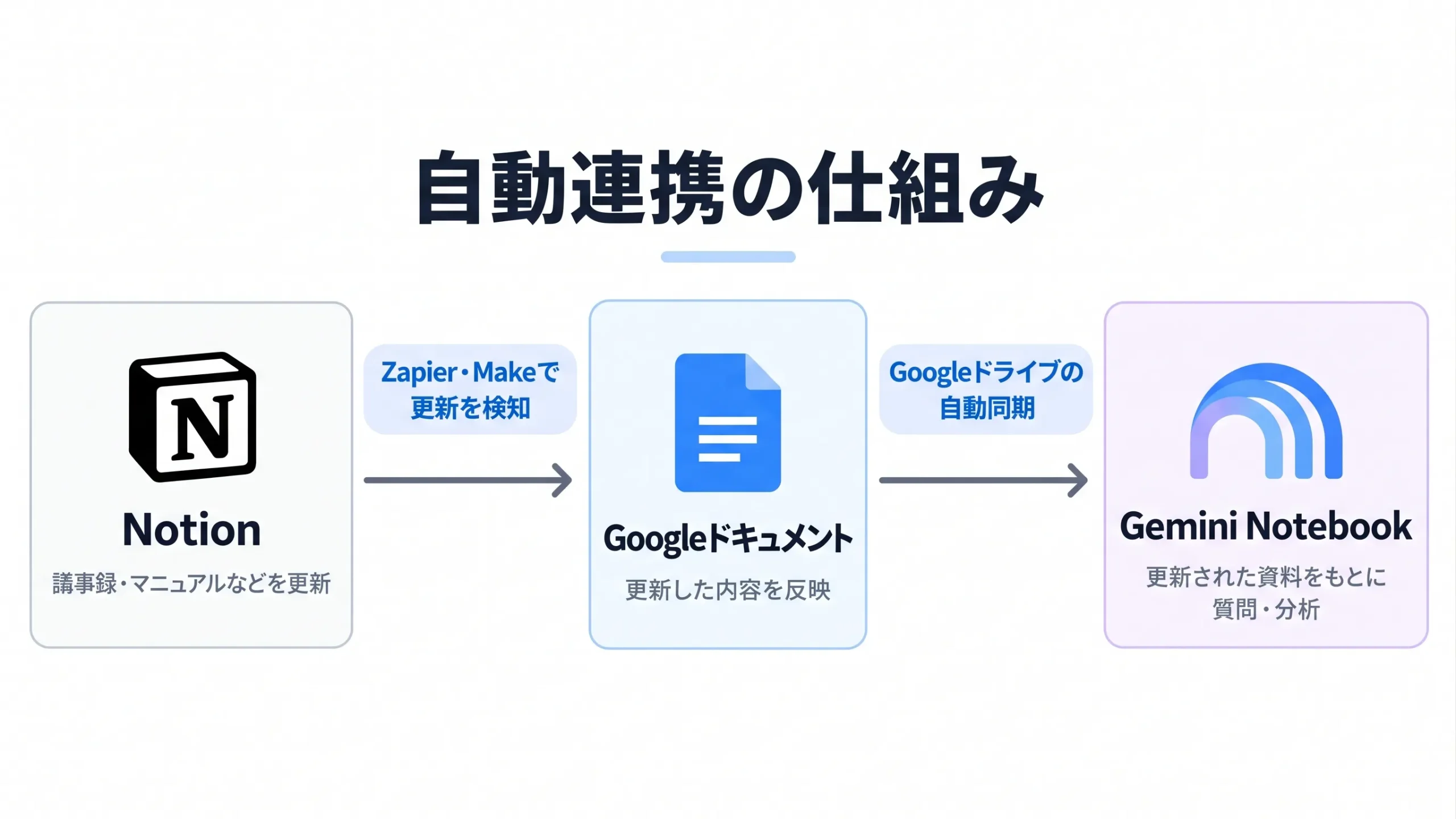
仕組みを作るのに必要なものは次のとおりです。
- 自動化ツール(ZapierやMakeなど)のアカウント
- 連携するNotionとGoogleのアカウント
- Gemini Notebookに追加するGoogleドキュメント
- Notionの更新を検知し、Googleドキュメントに反映する自動化フロー
ただし、自動化ツールには、文書を新規作成する機能や既存の文書に文章を追記する機能などがあります。単に追記する設定では、更新前の情報が残る場合があるため、最新の内容に置き換わるように設計する必要があります。
また、利用回数や設定する機能によっては、有料プランが必要です。開発の知識がある場合は、Notion APIやGoogle Apps Script(GAS)を利用する方法もあります。
Gemini NotebookとNotionの違い・おすすめの使い分け
Gemini NotebookとNotionは、それぞれ得意とする作業が異なります。Notionで資料を管理し、Gemini Notebookで内容を分析するなど、用途に応じて組み合わせると便利です。
Gemini NotebookとNotionの役割の違い
Notionは、ページやデータベースを使って情報を整理・管理できるツールです。チームでの共同編集にも対応しており、議事録やマニュアルなどを継続的に蓄積する用途に向いています。
一方、Gemini Notebookは、ノートブックに追加した資料をもとに、質問への回答や要約を生成するツールです。回答には参照元が表示されるため、複数の資料を横断して必要な情報を確認するときに役立ちます。
NotionにもAI機能があり、文章の作成や編集などを行えます。
そのため、日常的な情報管理にはNotion、選択した資料を中心に分析したい場合にはGemini Notebookを使うとよいでしょう。
Notionの資料をGemini Notebookで活用する
Notionに保存した資料を、Gemini Notebookに読み込むと、複数の情報をまとめて確認することが可能です。
たとえば、次のような使い方があります。
- 議事録の整理:複数回の議事録から決定事項や担当者ごとのタスクを一覧にする
- 社内のマニュアルの確認:複数のマニュアルや規程から、問い合わせへの回答に必要な情報を探す
議事録など更新の少ない資料は、ファイルとして書き出して読み込む方法がおすすめです。一方、マニュアルのように改訂が続く資料は、Googleドキュメント経由で読み込むと更新内容を管理しやすくなります。
Gemini Notebookの回答をNotionに残す
Gemini Notebookで生成した回答やメモは、コピーしてNotionに保存できます。
例えば、議事録から抽出した決定事項をNotionのページにまとめたり、調査結果をデータベースに登録したりする使い方があります。
データベースに保存する場合は、日付やタグなどのプロパティを付けておくと、後から探しやすくなるでしょう。
NotionのデータをGemini Notebookで使うときの注意点
NotionのデータをGemini Notebookで利用する際は、料金プランや情報の取り扱い、共有設定などを確認しましょう。
ここまで紹介した3つの方法は、NotionとGemini Notebookの無料プランでも利用できます。
ただし、Notionでサブページを含むPDFを書き出すにはNotionのビジネスプラン以上が必要です。ZapierやMakeを使った自動連携も、機能や実行回数によっては料金が発生することにも注意しましょう。
重要な情報を読み込む場合は、会社の規定を確認し、会社が契約しているアカウントで扱いましょう。
Notionのページに設定した閲覧権限は、Gemini Notebookには引き継がれるわけではありません。
たとえば、Notionで特定の社員しか閲覧できないページでも、その内容をGemini Notebookに追加して共有すると、共有先のユーザーが情報にアクセスできる場合があります。
Notionのページにある図や画像は、正しく読み込まれない場合があります。
回答に必要な情報は、可能な限り本文にもテキストとして記載しておきましょう。
Gemini Notebookでは、1つのソースにつきは50万語、アップロードできるファイルは200MBまでという上限があります。
また、無料版では1つのノートブックに追加できるソースは50件までに制限されています。
Notionのページを個別に追加するとソースが増えるため、関連する情報をまとめてから読み込むと効率的です。
参考:
Gemini Notebook ヘルプ「ノートブックの新しいソースを追加または検索する」
Notion ヘルプ「コンテンツをエクスポートする」
Gemini NotebookとNotionは用途に合わせて連携する
Gemini NotebookとNotionを直接連携する機能はありませんが、ファイルの書き出しやテキストの貼り付け、Googleドキュメント経由でNotionのデータを読み込めます。
一度だけ分析する資料はファウルとして書き出し、1ページだけ急いで確認したい場合はテキストを貼り付ける方法がおすすめです。更新の多い資料はGoogleドキュメントに移してGoogleドライブから追加しましょう。
また、ZapierやMakeを使えば、Notionの更新を自動で反映させる仕組みも構築できます。
まずはNotionのページを1つ選び、Gemini Notebookに追加して活用してみましょう。
この記事の監修者

小杉 啓太
監修株式会社みずかげ製作所 代表取締役
慶應義塾大学理工学部にてCNNによる画像分類を研究。エンジニアリング視点を持ったWebマーケターとして、SEO戦略立案から1,000本以上の記事校閲・編集まで幅広く経験。 ClaudeやCodexによる高度なWeb開発や、n8n・Google Workspace Studioを活用した最新の業務自動化ノウハウを武器に、IT・マーケティング分野の専門的で信頼性の高いコンテンツ監修を手掛ける。